

Hoe u foto's van een kapotte iPhone of iPad kunt herstellen

Net als de meeste digitale apparaten kan een iPhone-scherm door verschillende factoren kapot gaan. Hardwarereparatie is moeilijk en duur. Een ander belangrijk probleem is dataverlies op een beschadigde iPhone. Hoewel een kapotte telefoon op dit moment hopeloos lijkt, zijn er een paar methoden die je kunt gebruiken om het probleem op te lossen. foto's van een kapotte iPhone halen of iPad. Deze gids identificeert de bewezen methoden en demonstreert de workflows.
PAGINA-INHOUD:
Deel 1: Hoe je foto's van een kapotte iPhone kunt halen zonder back-up
Is het mogelijk om foto's van een kapotte iPhone te herstellen zonder back-up? Ja, alles wat je nodig hebt is een krachtige datahersteltool voor iOS-apparaten, zoals Apeaksoft iPhone Data RecoveryHet kan het geheugen van uw iPhone of iPad scannen en zoeken naar foto's en andere gegevens.
De beste manier om foto's van een kapotte iPhone te herstellen zonder back-up
- Herstel foto's van een iOS-apparaat zonder back-up.
- Open iCloud- en iTunes-back-up voor gegevensherstel.
- Bekijk een voorbeeld van verloren foto's om ze selectief te herstellen.
- Ondersteunt zowel camerarol- als app-foto's.
- Beschikbaar voor de nieuwste versies van iOS en iPadOS.
Veilige download
Veilige download

Hoe je foto's van een kapotte iPhone kunt herstellen zonder back-up
Stap 1. Scan je iPhone
Start de beste fotoherstelsoftware voor iOS zodra je deze op je pc hebt geïnstalleerd. Er is een andere versie voor Mac-gebruikers. Verbind de kapotte iPhone met je pc met een Lightning-kabel. De software detecteert je apparaat automatisch. Kies de Herstellen van iOS-apparaat tab en klik op de Start scannen knop.

Stap 2. Bekijk foto's vooraf
Zodra het scannen van de gegevens is voltooid, selecteert u de gegevenstypen die u wilt herstellen. Voor fotoherstel selecteert u Filmrol, Fotostreamen Photo Library.

Stap 3. Haal foto's op
Selecteer de foto's die u wilt ophalen en klik op de Herstellen knop. Stel vervolgens een uitvoermap in en klik op Herstellen.

Deel 2: Foto's van een kapotte iPhone verwijderen via iCloud
Als je iCloud-foto's hebt ingeschakeld, worden al je foto's op je iPhone gesynchroniseerd met je iCloud-account. Dat geeft je de mogelijkheid om foto's van je iPhone te halen wanneer het scherm kapot is. Voorwaarde is wel dat je iCloud-foto's hebt ingeschakeld.
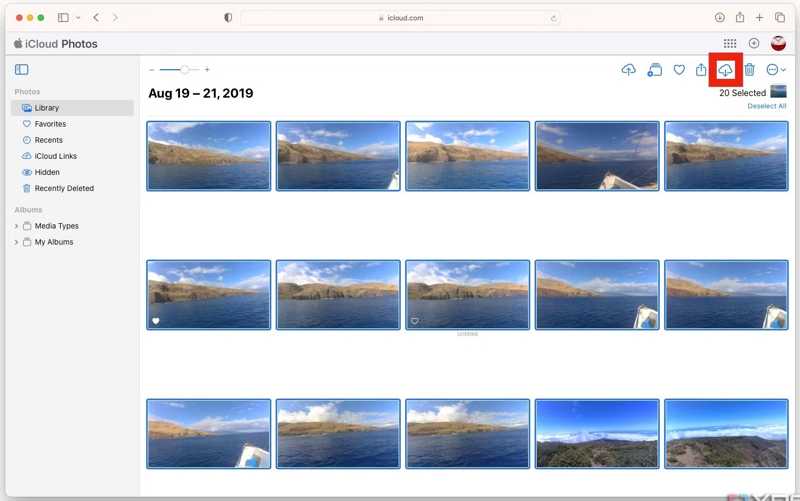
Stap 1. Ga naar www.icloud.com/photos in een browser.
Stap 2. Meld u aan met uw Apple ID en wachtwoord. Als 2FA is ingeschakeld, moet u de verificatiecode op uw scherm invoeren.
Tips: Of meld u aan op www.icloud.com en klik Foto's.
Stap 3. Ga naar uw Bibliotheek album en u ziet alle foto's gesynchroniseerd met uw iCloud-account.
Stap 4. Druk op de Ctrl or Cmd -toets op uw toetsenbord en selecteer elke foto die u wilt ophalen.
Stap 5. Klik op de Download knop om foto's van de kapotte iPhone te halen.
Deel 3: Foto's herstellen van een kapotte iPhone met iCloud-back-up
iCloud-back-up is een andere manier om foto's van een kapotte iPhone te herstellen. Voorwaarde is wel dat je een iCloud-back-up hebt. Deze methode vereist ook een toegankelijke iPhone of iPad met voldoende opslagcapaciteit.
Stap 1. Schakel een ander iOS-apparaat in. Als het een nieuw apparaat is, ga dan verder met stap 4.
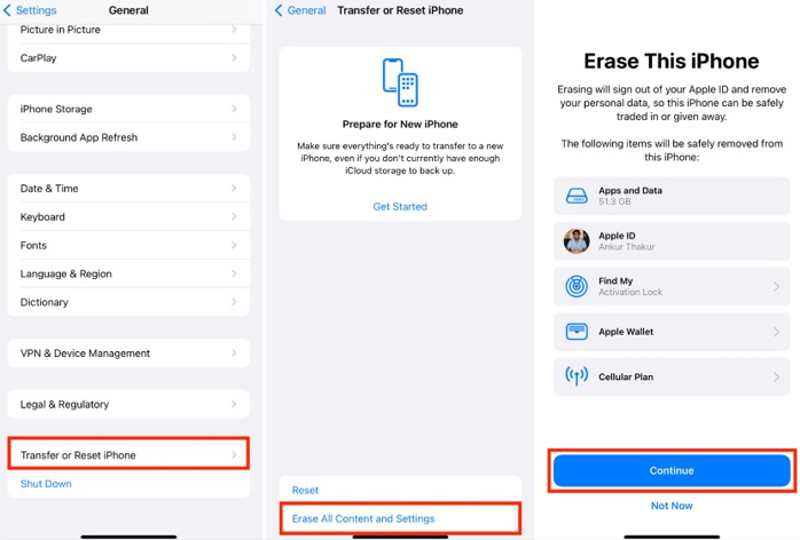
Stap 2. Voer de ... uit Instellingen app, ga naar Algemeenen kies iPhone overzetten of resetten.
Stap 3. Tik Wis alle inhoud en instellingen, voer uw Apple ID en wachtwoord in en bevestig je iPhone wissen.
Stap 4. Wanneer het apparaat opnieuw is opgestart, volgt u de instructies op het scherm om het in te stellen.

Stap 5. Kies Van iCloud-back-up aan de Apps & gegevens scherm.
Stap 6. Voer uw Apple ID en wachtwoord in en kies de nieuwste back-up.
Stap 7. Zodra dit is gebeurd, vindt u uw foto's op het apparaat.
Deel 4: Foto's van een kapotte iPhone halen via iTunes-back-up
Als je een ander iOS-apparaat hebt, kun je ook foto's van een kapotte iPhone halen met iTunes-back-up. Voorwaarde is wel dat je een back-up van je iPhone hebt gemaakt op een computer voordat hij kapotgaat.
Stap 1. Sluit een ander iOS-apparaat met een USB-kabel aan op uw computer.
Stap 2. Open de nieuwste versie van iTunes op je pc. Op macOS Catalina of later gebruik je Finder.
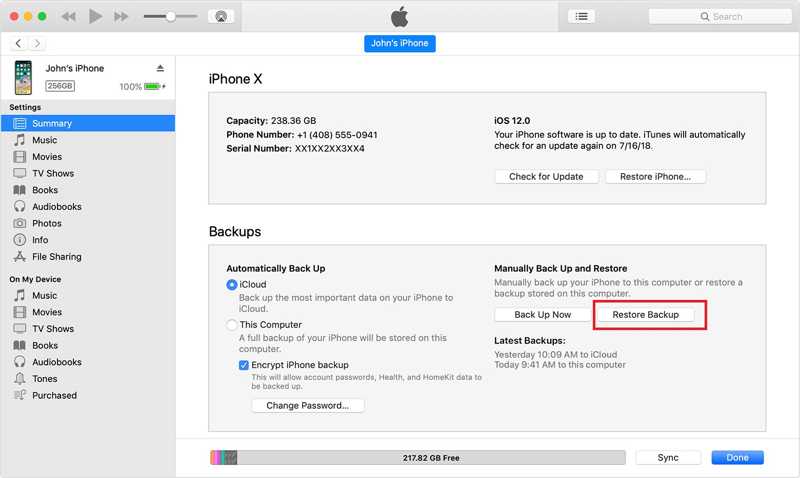
Stap 3. Zodra het apparaat is gedetecteerd, klikt u op de Telefoonnummer knop linksboven in iTunes.
Klik in Finder op de apparaatnaam in de zijbalk.
Stap 4. Ga dan naar de Samenvatting or Algemeen Tab.
Stap 5. Klik op de Back-up terugzetten knop.
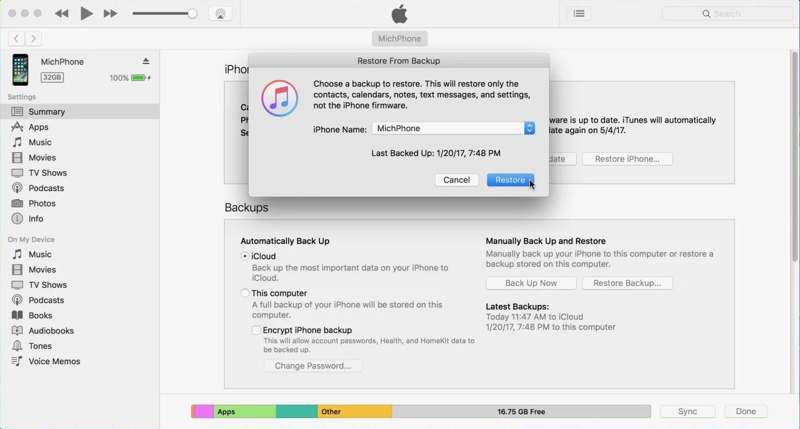
Stap 6. Selecteer de iTunes-back-up voor de kapotte iPhone en klik herstellen om foto's van een kapotte iPhone te herstellen zonder iCloud. Maar je moet de iTunes back-upwachtwoord als je het ooit hebt ingesteld.
Conclusie
Deze gids laat vier manieren zien om foto's herstellen van een kapotte iPhone of iPad. iCloud-foto's biedt een manier om foto's te downloaden als je deze functie hebt ingeschakeld. Met iCloud-reservekopie kun je foto's herstellen naar een ander iOS-apparaat. iTunes-reservekopie biedt een andere optie om je foto's terug te halen. Apeaksoft iPhone Data Recovery is de eenvoudigste optie voor fotoherstel, zelfs als je geen back-up hebt van de kapotte iPhone.
Gerelateerde artikelen
Het kan vermoeiend zijn om te merken dat iCloud-back-up mislukt wanneer je het inschakelt. Maak je geen zorgen; dit bericht biedt de beste manier om dit op te lossen.
Zit je iCloud-back-up vast of mislukt hij? Geen paniek, er zijn verborgen problemen en reparatietips waar je misschien nog niet van op de hoogte bent. Zo kom je uit de impasse.
Je kunt foto's vanaf je iPhone synchroniseren met iCloud. Het kan echter voorkomen dat iCloud-foto's om onbekende redenen niet synchroniseren.
Wilt u verwijderde apps uit iCloud herstellen? Dit artikel



