Volledig iOS-gegevensherstel: officiële methoden en aanbevolen tools

Key Takeaways
- Officiële herstelmethodenRecent verwijderde items, iCloud-backups en computerbackups.
- Beste overallApeaksoft iPhone-gegevensherstel
- Beste voor beginnersEaseUS MobiSaver
- Het meest geschikt voor geavanceerde scenario's.iMobie PhoneRescue
Per ongeluk gegevens verwijderd op je iPhone of iPad? Geen zorgen. Dit artikel geeft een volledig overzicht van alle mogelijke manieren om gegevens te verwijderen. iOS-dataherstel Een handleiding met officiële herstelmethoden en aanbevelingen voor drie topsoftwarepakketten voor gegevensherstel van iOS.
PAGINA-INHOUD:
Deel 1. Wat is iOS-gegevensherstel?
iOS-gegevensherstel verwijst naar het herstellen van gegevens van iPhones en iPads. Het is handig wanneer je per ongeluk foto's, berichten, contacten en meer verwijdert. Om iOS-gegevens te herstellen, kun je gebruikmaken van de ingebouwde functies van Apple of software van derden gebruiken om je gegevens te scannen en te herstellen. De volgende paragrafen geven je een gedetailleerde handleiding.
Deel 2. Officiële methoden voor gegevensherstel van iOS
Apple biedt meerdere manieren voor het herstellen van iOS-gegevens.waaronder het herstellen vanuit de map 'Recent verwijderd', iCloud-back-ups en computerback-ups.
| Methode | Best voor | VOORDELEN | NADELEN |
| Onlangs verwijderd | Foto's, bestanden en notities die onlangs zijn verwijderd, worden hersteld. | Gratis, snel, geen back-up nodig | Items vervallen na een vaste periode; oudere gegevens kunnen niet worden hersteld. |
| iCloud back-up | Een iPhone of iPad herstellen vanuit een iCloud-back-up | Geen computer nodig | Maak een back-up voordat er gegevens verloren gaan. |
| Computerback-up (Finder / iTunes) | Volledig herstel vanaf een lokale back-up op uw computer. | Over het algemeen betrouwbaar | Een bestaande back-up is vereist; kan de huidige gegevens op uw apparaat overschrijven. |
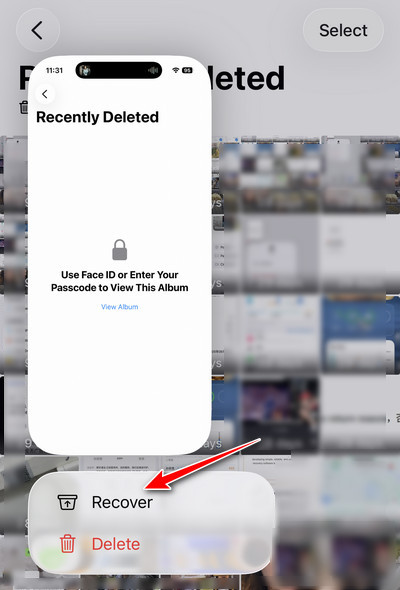
Herstellen vanuit de map 'Recent verwijderd'
Apple biedt de functie 'Recent verwijderd' aan. Items zoals foto's, notities, berichten, bestanden en meer worden eerst in deze map geplaatst en blijven daar ongeveer 30 dagen staan. Na deze periode worden ze definitief verwijderd.
Je kunt deze methode proberen als de gegevens recent zijn verwijderd. De stappen zijn ook eenvoudig. Meestal zie je een duidelijk gemarkeerde optie 'Recent verwijderd'.
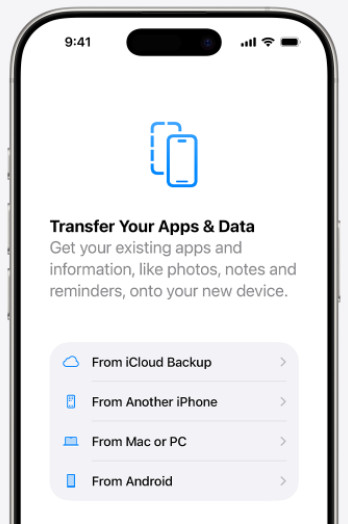
Herstellen van iCloud-back-up
Apple biedt ook de iCloud-back-upoptie aan. Als je iCloud-back-up van tevoren hebt ingeschakeld, kun je je gegevens na gegevensverlies herstellen vanuit de back-up. Deze methode houdt echter in dat al je inhoud en gegevens op je apparaat worden gewist. Het is beter om eerst een back-up van je huidige apparaatgegevens te maken. Daarna kun je kiezen voor een back-up. Van iCloud-back-up op het instelscherm.
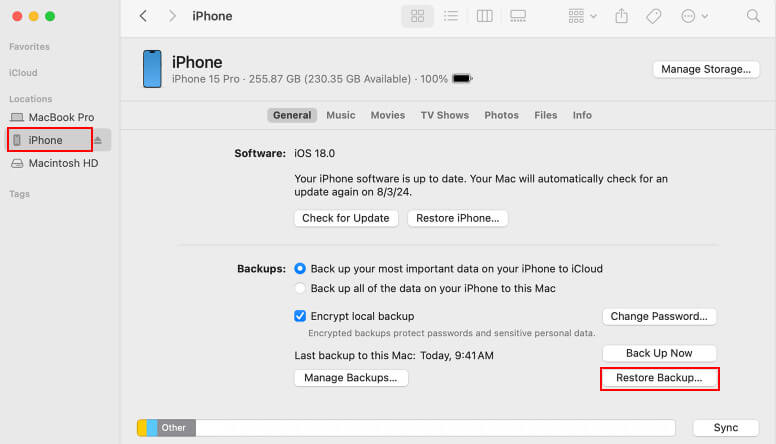
Herstellen vanuit een computerback-up
Je kunt ook gegevens herstellen vanuit back-ups op je lokale computer. Gebruik Finder op macOS Catalina (10.15) of nieuwer, en iTunes op oudere Mac-versies of Windows. Houd er rekening mee dat deze methode je huidige gegevens overschrijft, dus maak van tevoren een back-up van belangrijke gegevens.
Vervolgens kunt u uw iPhone of iPad met uw computer verbinden en iTunes of Finder openen. Selecteer uw apparaat en kies ervoor om een back-up terug te zetten.
Deel 3. Top 3 geteste iOS-software voor gegevensherstel
Als uw iOS-gegevens permanent zijn verwijderd (meer dan 30 dagen geleden) en u geen iCloud- of computerback-up hebt, hoeft u zich geen zorgen te maken. U kunt uw iOS-gegevens nog steeds herstellen met behulp van speciale software voor iOS-gegevensherstel. Deze tools kunnen uw apparaat rechtstreeks scannen op herstelbare gegevens. Zolang nieuwe gegevens de verwijderde gegevens niet hebben overschreven, is herstel mogelijk. Hieronder introduceren we drie handige tools: Apeaksoft iPhone Data Recovery, EaseUS MobiSaver en iMobie PhoneRescue.
Om tot een objectieve conclusie te komen, hebben we alle drie de tools onder dezelfde omstandigheden getest. We gebruikten dezelfde iPhone en simuleerden dezelfde set verwijderde gegevens om hun scan- en herstelprestaties te evalueren.
- Apparaat gebruikt: iPhone 16 Pro Max (iOS 27)
- Verwijderde gegevens: Foto's, berichten, contacten, notities
- Herstel gecontroleerd: Scannen, voorbeeldweergave en selectief herstel
| Software | Best voor | Gegevenstypen | Ondersteunde iOS-versies | Voorbeeld | Selectief herstel | Prijs |
| Apeaksoft iPhone Data Recovery | Directe apparaatscan en back-upextractie | Meer dan 20 soorten, waaronder foto's, berichten, contacten, notities, oproepgeschiedenis en meer. | iOS 5-27 | Ja | Ja | $27.45 per maand; $65.96 voor een levenslang abonnement |
| EaseUS MobiSaver | Beginners en eenvoudig herstel | Foto's, video's, contacten, berichten en meer. | Niet gespecificeerd | Ja | Ja | $59.95 per maand; $99.95 voor een levenslang abonnement |
| iMobie PhoneRescue | Geavanceerd herstel en probleemoplossing voor iOS | Foto's, berichten, contacten, notities, app-gegevens en meer. | iOS 5-27 | Ja | Ja | $45.99 per kwartaal; $69.99 voor een levenslang abonnement |
Tips: Prijzen kunnen wijzigen. Raadpleeg de officiële website van de betreffende iOS-gegevenshersteltool voor de meest actuele prijzen.
Apeaksoft iPhone Data Recovery - Beste overall
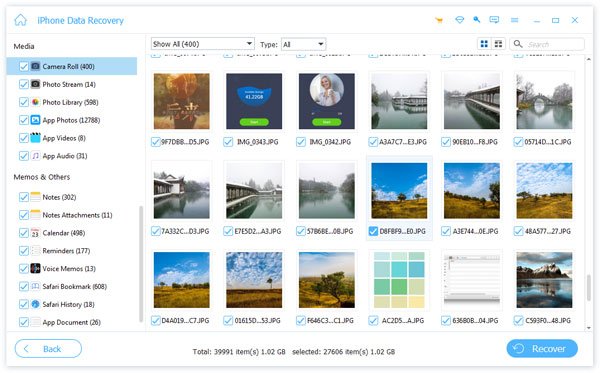
Apeaksoft iPhone Data Recovery Het apparaat presteerde over het algemeen het beste in onze test. Als u op zoek bent naar een voordelige optie, is dit zeker het overwegen waard. Het kan uw iPhone of iPad direct scannen op herstelbare foto's, berichten, contacten en meer. Een back-up is niet nodig. De eenvoudige workflow zorgt bovendien voor een soepele ervaring. Over het algemeen is het geschikt voor de meeste gebruikers.
Veilige download
Veilige download
- Het kan je iPhone of iPad rechtstreeks scannen op herstelbare gegevens, zelfs zonder back-ups.
- U kunt de bestanden vóór het herstel bekijken om er zeker van te zijn dat het de bestanden zijn die u nodig hebt.
- Je kunt zelf kiezen wat je wilt herstellen.
- Het kan langer duren als uw opslagruimte te groot is.
EaseUS MobiSaver - Het beste voor beginners
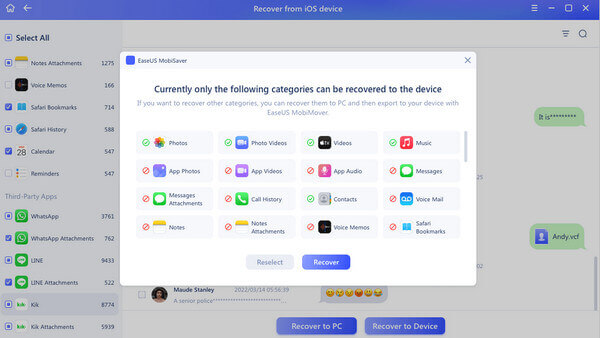
Als u voor het eerst iOS-gegevensherstelsoftware probeert, EaseUS MobiSaver Het kan een goede keuze zijn. De hele workflow is eenvoudig en intuïtief, en je hebt geen technische kennis nodig. Je kunt het gebruiken om je verloren foto's, berichten, contacten en andere belangrijke gegevens te herstellen.
- Het toont elke stap duidelijk.
- Het werkt probleemloos op de meeste iPhone- en iPad-modellen.
- Het scant gangbare bestandstypen snel.
- Het is relatief duurder.
iMobie PhoneRescue - Het beste voor geavanceerde gevallen
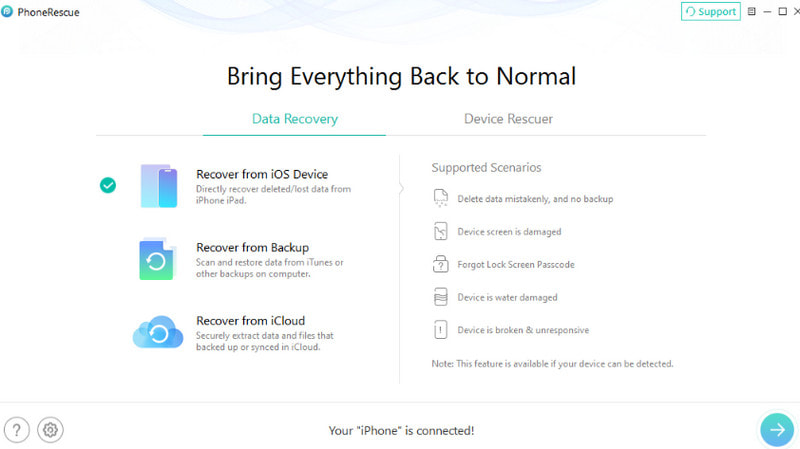
Als het verlies van uw iOS-gegevens niet simpelweg het gevolg is van per ongeluk verwijderen, maar van systeemfouten zoals mislukte updates, iMobie PhoneRescue Dit is wellicht een betere oplossing. Het kan eerst proberen de gerelateerde systeemproblemen op te lossen, zodat de gegevens binnenin herstelbaar worden. Dit maakt het geschikt voor complexere herstelgevallen.
- Het kan relevante systeemproblemen oplossen.
- Het kan complexe herstelscenario's goed aan.
- Het werkt goed op nieuwere iOS-versies.
- Voor volledig herstel is een betaalde licentie vereist.
Conclusie
Dit artikel introduceert verschillende Tools voor iOS-gegevensherstelwaaronder officiële methoden, zoals iCloud of een back-up van de computer, en herstelsoftware van derden, zoals Apeaksoft iPhone Data Recovery en EaseUS MobiSaver. We hebben uitgelegd wanneer ze nuttig zijn en de sterke en zwakke punten van elke optie voor u vergeleken. Hopelijk vindt u de app die het beste bij u past.
 Apeaksoft iPhone Data Recovery
Herstel verwijderde of verloren gegevens van iOS-apparaten, iTunes en iCloud-back-ups.
Veilige download
Veilige download
Gerelateerde artikelen