

[5 bewezen methoden] Hoe u verwijderde contacten op uw iPhone kunt herstellen

Key Takeaways
Je kunt verwijderde contacten op je iPhone op 5 manieren herstellen.
- Herstel iCloud-back-up
- Herstellen via iCloud.com
- Herstellen vanuit een iTunes/Finder-back-up
- Herstellen vanuit een Google- of e-mailaccount
- Gebruik een externe tool voor gegevensherstel van iPhones.
Hoe herstel ik contacten op mijn iPhone? Heb je ooit dit probleem gehad toen je alle contacten op je iPhone kwijtraakte?
Wanneer je overstapt naar een nieuwe iPhone of gegevens wist om opslagruimte vrij te maken, kan het zijn dat je contacten per ongeluk verloren gaan. Het is niet eenvoudig om de verloren contactgegevens op je iPhone terug te halen, puur uit je geheugen. Is er een manier om verwijderde contacten op een iPhone te herstellen?
Gelukkig zijn er veel haalbare manieren om het te doen. Apple kan je helpen verwijderde contacten te herstellen van iCloud en iTunes. Je kunt ook verloren contactnummers op je iPhone herstellen, zelfs zonder back-ups. Dit artikel vertelt je hoe verwijderde contacten op de iPhone te herstellen op 5 beproefde manieren.
PAGINA-INHOUD:
- Kort overzicht van de 5 methoden om contacten op je iPhone te herstellen
- Deel 1: Hoe u verwijderde contacten op uw iPhone kunt herstellen via iCloud.com (zonder gegevensverlies)
- Deel 2: Contacten herstellen op iPhone vanuit iCloud-back-up (Reset vereist)
- Deel 3: Hoe u verwijderde contacten op uw iPhone kunt terughalen vanuit een iTunes-back-up
- Deel 4: Hoe vind je verwijderde contacten op je iPhone via je Google-account?
- Deel 5: Hoe verwijderde contacten op iPhone te herstellen zonder back-up
- Deel 6: Veelgestelde vragen over het herstellen van contacten op de iPhone
Kort overzicht van de 5 methoden om contacten op je iPhone te herstellen
| Methode | Vereist een back-up | Data verlies | beste voor |
| iCloud.com | Nee | Nee | Herstel recent verwijderde contacten zonder je iPhone te resetten. |
| iCloud back-up | Ja | Ja (volledige overschrijving van het apparaat) | Gebruikers die een recente iCloud-back-up met contactpersonen hebben. |
| iTunes-back-up | Ja | Ja (volledige overschrijving van het apparaat) | Gebruikers die hun iPhone lokaal op de computer back-uppen. |
| Google account | Nee | Nee | Contacten die eerder gesynchroniseerd waren met Gmail/Google Contacten |
| Herstelsoftware van derden | Nee | Nee | Contacten herstellen zonder back-up |
Deel 1: Hoe u verwijderde contacten op uw iPhone kunt herstellen via iCloud.com (zonder gegevensverlies)
Je vindt iCloud-herstel misschien wat ingewikkeld, terwijl je alleen de verloren contacten op je iPhone hoeft te herstellen, niet alle gegevens. Het verliezen van contacten betekent niet altijd dat je je iPhone moet resetten. Als je contacten gesynchroniseerd waren met iCloud, kun je ze rechtstreeks herstellen via iCloud.com zonder je apparaat te wissen. Dit is een van de veiligste en gemakkelijkste manieren om verwijderde contacten op je iPhone te herstellen.
Hieronder volgen de stappen om verwijderde contacten van je iPhone terug te halen via icloud.com:
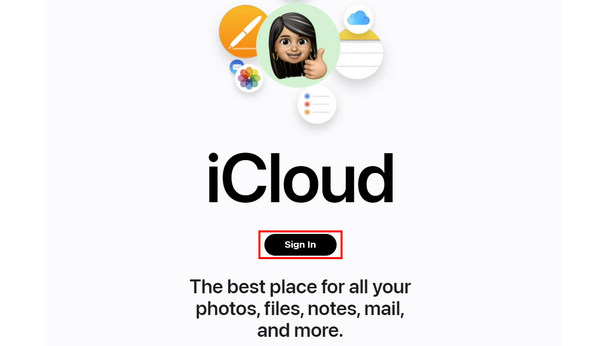
Stap 1. Ga naar iCloud.com en klik op de Aanmelden om in te loggen op uw Apple-account, dat ook uw iCloud-account is. Als jij vergeet uw iCloud-wachtwoord, kunt u deze opnieuw instellen met behulp van het gecombineerde telefoonnummer en e-mailadres.
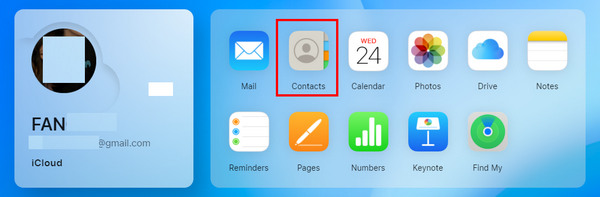
Stap 2. Wanneer u uw iCloud heeft ingevoerd, klikt u op de Contacten knop om alle contacten te zien die zijn opgeslagen in uw iCloud-back-up.
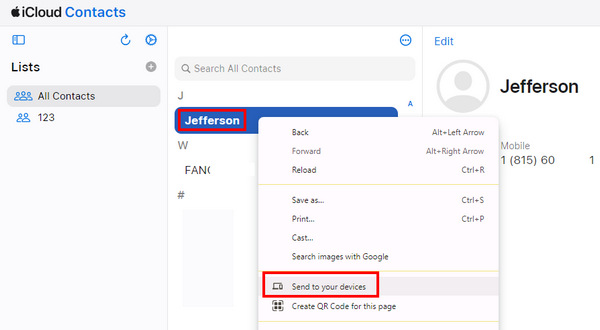
Stap 3. Nu bevindt u zich in iCloud-contacten. U kunt de verloren contacten op uw iPhone kiezen en er met de rechtermuisknop op klikken. Kies dan Verzend naar uw apparatenVervolgens kunt u verwijderde contacten op uw iPhone vinden via de iCloud-website.
Deel 2: Contacten herstellen op iPhone vanuit iCloud-back-up (Reset vereist)
Als je een iCloud-back-up hebt gemaakt voordat de contacten werden verwijderd, kun je de verwijderde contacten op je iPhone eenvoudig herstellen vanuit iCloud. Hieronder vind je de gedetailleerde stappen om ontbrekende contacten op je iPhone te herstellen vanuit een iCloud-back-up:
Stap 1. U moet eerst uw iPhone terugzetten naar de fabrieksinstellingen. Open de settings app en tik op Algemeen. Schuif omlaag en tik op de iPhone overzetten of resetten knop. In het nieuwe venster tikt u op de Wis alle inhoud en instellingen knop om uw iPhone te resetten voordat u gewiste contacten op uw iPhone herstelt.
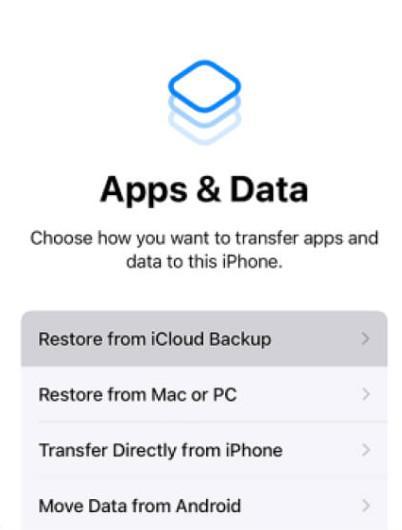
Stap 2. Start uw iPhone opnieuw op om deze opnieuw in te stellen. Als het gaat om de App data scherm, je moet kiezen Herstellen van iCloud-back-up om alle gegevens op je iPhone te herstellen vanuit iCloud-back-up. Vervolgens kun je verwijderde contacten op je iPhone herstellen vanuit iCloud.
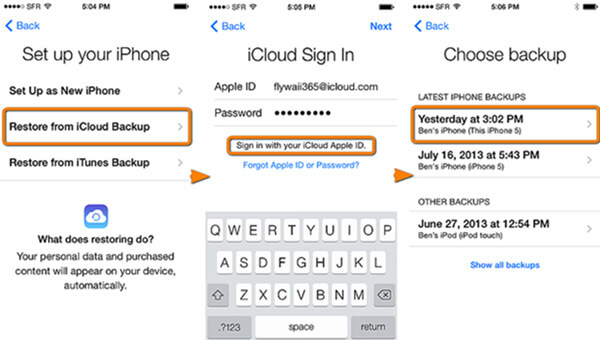
Tips: Uw iCloud-opslag is echter niet oneindig en soms wordt iCloud Backup niet ingeschakeld, waardoor sommige nieuw toegevoegde contacten niet kunnen worden geback-upt. Het is ook een grote verspilling als u iCloud-opslag wissen alleen voor contactback-up. Daarom kan iCloud recent verwijderde contacten op een iPhone niet herstellen.
Deel 3: Hoe u verwijderde contacten op uw iPhone kunt terughalen vanuit een iTunes-back-up
Hoe krijg ik mijn contacten terug op mijn iPhone zonder iCloud? Als je eerder een back-up van je iPhone op een computer hebt gemaakt, kun je verwijderde contacten herstellen met behulp van een iTunes-back-up.
iCloud heeft onvoldoende opslagruimte, maar iTunes kent geen opslaglimieten, omdat je via iTunes rechtstreeks een back-up van je iPhone naar je computer kunt maken. Als je echter niet regelmatig een back-up van je apparaat maakt, kun je mogelijk recent verwijderde contacten op je iPhone niet meer herstellen. Houd er ook rekening mee dat deze methode de volledige back-up terugzet op je apparaat, wat betekent dat je huidige gegevens volledig worden vervangen door de back-up.
Volg de onderstaande stappen om te leren hoe u verwijderde contacten op uw iPhone kunt terughalen vanuit een iTunes-back-up:
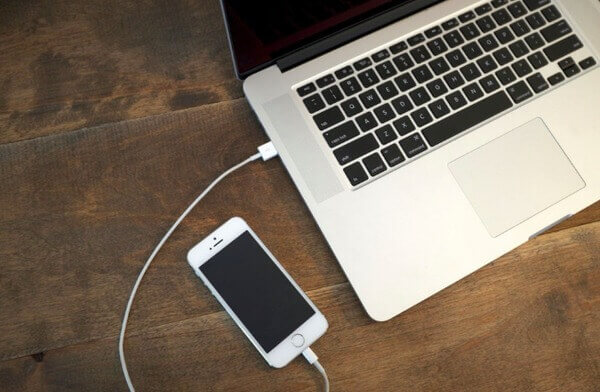
Stap 1. Open iTunes op uw Windows of Mac en verbind vervolgens uw iPhone met iTunes met een USB-kabel. Vervolgens kunt u op het kleine klikken Apparaat knop linksboven in iTunes.
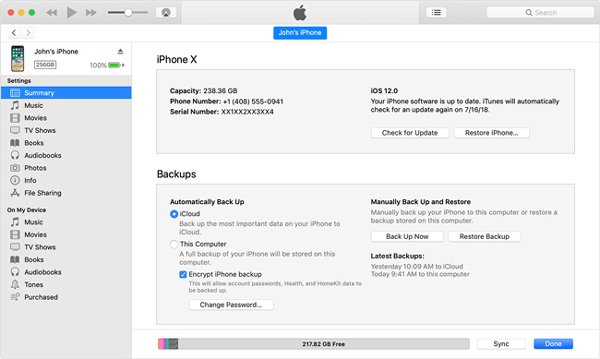
Stap 2. iTunes gaat naar de Samenvatting paneel. U moet op de Back-up terugzetten knop om de verloren contacten op de iPhone te herstellen vanaf iTunes-back-ups.
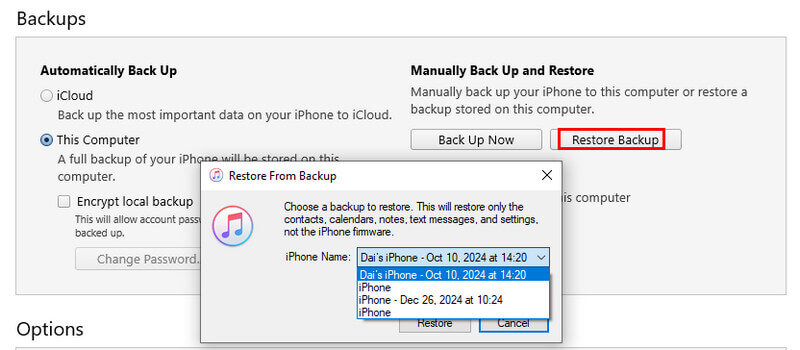
Stap 3. Selecteer een van de back-ups waarvan u denkt dat deze uw verwijderde contacten bevat en klik op Herstellen.
Deel 4: Hoe vind je verwijderde contacten op je iPhone via je Google-account?
Als je je contacten eerder met Gmail hebt gesynchroniseerd, kun je verwijderde telefoonnummers eenvoudig terughalen op je iPhone, of je nu een nieuwe iPhone hebt of iPhone-contacten hebt verwijderd, door de synchronisatie met Google Contacten opnieuw in te schakelen. Hieronder vind je de stappen om verloren contacten op je iPhone via Gmail te herstellen:
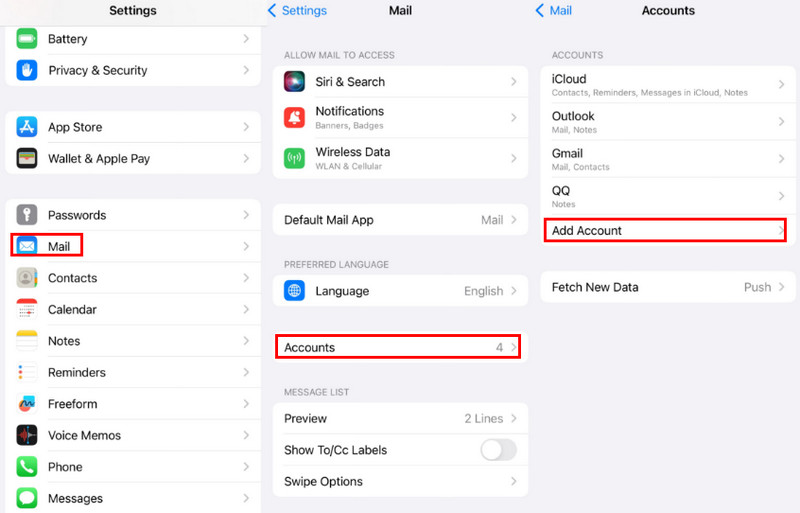
Stap 1. Open settings op je iPhone.
Stap 2. Volg het pad: E-mailadres > accounts > Account toevoegen. Kies Gmail op de volgende pagina. Meld u aan met uw Gmail-account.
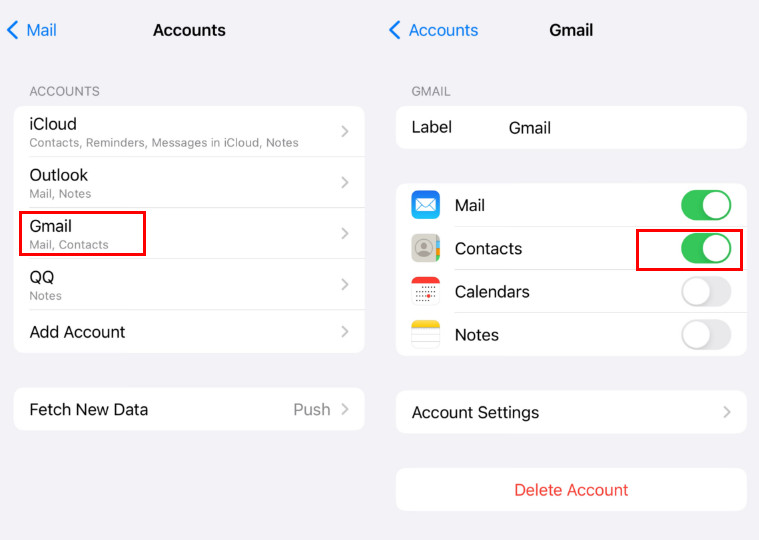
Stap 3. Ga terug naar de vorige pagina en klik op de Gmail-optie. Schakel Contacten in (groen) op de volgende pagina. Vervolgens worden de contacten automatisch hersteld naar uw contactpersoon.
Deel 5: Hoe verwijderde contacten op iPhone te herstellen zonder back-up
Stel dat u geen iCloud- of iTunes-back-ups hebt, dan wordt het herstellen van verwijderde contacten een stuk lastiger. Vraagt u zich af hoe u verwijderde contacten kunt terugvinden zonder back-up? Een professionele tool voor gegevensherstel van iPhones, zoals deze, kan uitkomst bieden. Apeaksoft iPhone Data Recovery Je apparaat kan gescand worden en je kunt verloren contacten terugvinden, zelfs als er geen back-up is. Ook als de contacten al lang verwijderd zijn, kun je ze nog steeds herstellen op je iPhone.

Gedownload door meer dan 1,000,000 gebruikers
- Verwijderde contacten op een iPhone terughalen zonder back-up.
- Bekijk een voorbeeld van verwijderde contacten die rood zijn gemarkeerd voordat u ze herstelt.
- Verwijderde contacten automatisch in een aparte categorie ordenen.
- Selecteer meerdere contactpersonen en herstel ze met één klik.
Veilige download
Veilige download

Hieronder vindt u de stappen voor het herstellen van contacten op de iPhone zonder back-up:
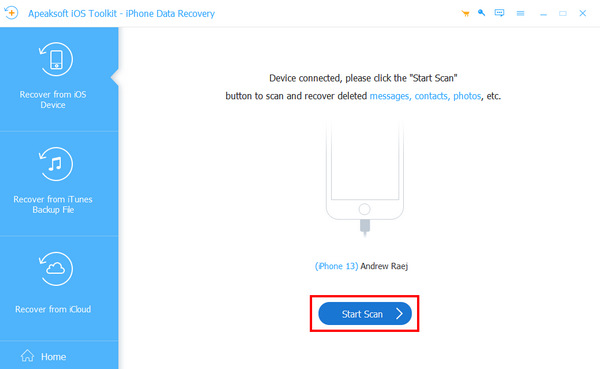
Stap 1. Downloaden Apeaksoft iPhone Data Recovery en start het. Verbind uw iOS-apparaat met uw computer. Klik op de Start scannen knop om de verwijderde contacten op te halen.
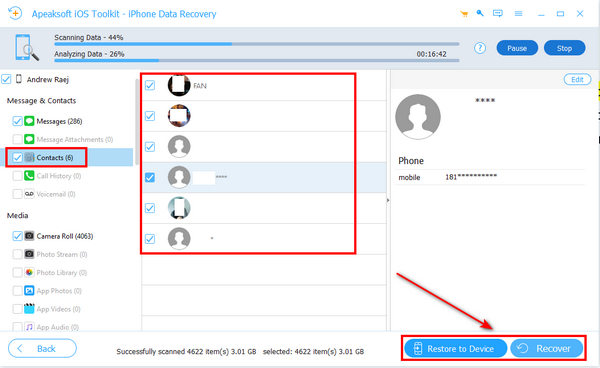
Stap 2. Na het scannen kunt u de per ongeluk verwijderde contacten op een iPhone zien. Open de Contacten groep aan de linkerkant om uw contacten te controleren. Kies vervolgens de verlorenen en klik op de Herstel naar apparaat or Herstellen om ze te herstellen. Vervolgens kunt u verloren telefoonnummers op uw iPhone herstellen.
Tips: Deze software werkt ook als u wilt gegevens herstellen van een kapotte iPhone als het scherm nog werkt.
Deel 6: Veelgestelde vragen over het herstellen van contacten op de iPhone
Hoe kan ik mijn verwijderde contacten op mijn iPhone terugkrijgen?
Je kunt verwijderde contacten op je iPhone herstellen door ze terug te zetten vanuit iCloud.com, een iCloud/iTunes-back-up, synchronisatie met je Google-account of door een herstelprogramma van derden te gebruiken als er geen back-up beschikbaar is.
Kan ik verwijderde contacten herstellen zonder back-up?
Ja. Je kunt verwijderde iPhone-contacten terughalen via de iCloud-website of software van derden, zoals Apeaksoft iPhone Data Recovery.
Bewaart iCloud verwijderde contacten?
Ja. Als je de synchronisatie van contacten eerder hebt ingeschakeld, kun je proberen ontbrekende contacten vanuit iCloud te herstellen.
Conclusie
Je hebt geleerd hoe verwijderde contacten op iPhone te vinden op uw iPhone op 5 mogelijke manieren. Je iCloud en iTunes zijn goede assistenten als je je contacten of andere bestanden kwijt bent. Als u echter geen back-upbestanden heeft of als de back-upbestanden de onlangs verwijderde contacten op uw iPhone niet kunnen dekken, Apeaksoft iPhone Data Recovery kan gewiste contacten op uw iPhone het gemakkelijkst herstellen. Zelfs als je al een tijdje alle contacten op een iPhone kwijt bent, kan dit programma ze nog steeds allemaal terughalen.
Gerelateerde artikelen




