


Hoe u veilig gegevens kunt herstellen van een Samsung met een kapot scherm

Soms valt je Samsung-telefoon en barst het scherm. Soms werkt hij nog wel, zodat je kunt bellen of apps kunt gebruiken. Andere keren gaat hij helemaal niet meer aan en heb je alleen nog een zwart scherm. In dat geval is het overzetten van je gegevens naar een nieuw apparaat essentieel. Maar hoe doe je dat? Gegevens herstellen van een kapot Samsung-scherm In deze verschillende scenario's? Deze handleiding laat u eenvoudige en betrouwbare manieren zien om uw gegevens veilig en effectief terug te halen.
PAGINA-INHOUD:
Deel 1: Hoe data te herstellen van een Samsung met een kapot scherm - 4 basismethoden
Als het scherm van je Samsung-telefoon kapot is, kun je je gegevens nog steeds herstellen met de volgende 4 methoden. Kies de optie die het beste bij jouw situatie past.
Snelgids:
| Methode | beste voor | Belangrijkste tool/functie |
| Smart Switch | Scherm reageert gedeeltelijk niet, USB-debugging beschikbaar | Samsung Smart Switch op pc |
| OTG-adapter + USB-muis | Het touchscreen is volledig defect, maar het beeldscherm werkt nog wel. | OTG-adapter + USB-muis |
| Scherm spiegelen naar extern beeldscherm | Scherm beschadigd, maar geeft nog steeds inhoud weer; touchscreen werkt gedeeltelijk. | HDMI-adapter + optioneel muis of toetsenbord |
| Cloudherstel | De telefoon reageert helemaal niet meer, het scherm blijft zwart, maar er zijn back-ups aanwezig. | Eerdere cloudback-ups |
Methode 1: Gegevens overdragen met Smart Switch
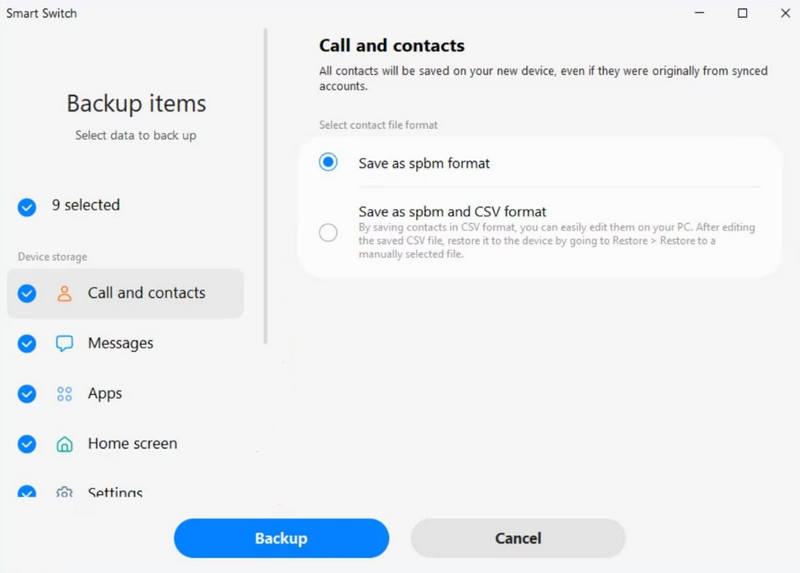
Samsung Smart Switch Smart Switch is een officiële app waarmee je gegevens van je Samsung-telefoon kunt back-uppen en overzetten naar een computer of een ander Samsung-apparaat. Als je Samsung-telefoon gedeeltelijk niet meer reageert, maar nog wel via USB wordt herkend, kun je Smart Switch gebruiken om gegevens van je Samsung met een kapot scherm over te zetten naar een nieuw apparaat.
Stap 1. Download en installeer Smart Switch op je computer. Verbind je Samsung-telefoon met het kapotte scherm via een USB-kabel met de computer.
Stap 2. Start Smart Switch op de computer. Tik Allow op je telefoon als daarom wordt gevraagd.
Stap 3. Wanneer Smart Switch je telefoon detecteert, klik je. backup om te beginnen met het overdragen van uw gegevens.
Stap 4. Selecteer het gegevenstype dat u wilt opslaan en klik vervolgens op backupWacht tot het herstelproces is voltooid.
Stap 5. Open op je nieuwe telefoon Smart Switch en sluit hem aan op de computer. Klik herstellen Selecteer in Smart Switch op uw pc uw gegevenscategorieën en klik vervolgens op herstellen Om gegevens te herstellen van een Samsung-telefoon met een kapot scherm.
Methode 2: Toegang tot Samsung via OTG-adapter en USB-muis
Wat als het touchscreen niet meer werkt, maar het scherm nog wel zichtbaar is? In dat geval kun je het scherm helemaal niet aanraken. Het aansluiten van een USB-muis via een OTG-adapter is de meest directe manier om je telefoon te ontgrendelen en handmatig bestanden over te zetten.
Stap 1. Sluit een OTG-adapter aan op je Samsung-telefoon en verbind vervolgens een USB-muis met de OTG-adapter.
Stap 2. Start je defecte Samsung opnieuw op en gebruik de muis om hem te ontgrendelen.
Stap 3. Enable file Transfer Onder USB-opties. Nu kunt u gegevens overdragen naar een cloudservice of een pc.
Methode 3: Scherm spiegelen naar extern beeldscherm
Als het touchscreen van je telefoon gedeeltelijk werkt, maar intern nog wel inhoud weergeeft, kun je het scherm spiegelen naar een monitor of tv om alles duidelijk te zien. Als het touchscreen helemaal niet meer reageert, kun je het bedienen met een muis of toetsenbord.
Stap 1. Sluit je Samsung-telefoon aan op een tv of monitor met behulp van een HDMI-adapter.
Stap 2. Schakel de telefoon en de tv of monitor in. Schakel schermspiegeling in als daarom wordt gevraagd. Het scherm van je telefoon zou nu op de tv of monitor moeten verschijnen.
Stap 3. Sluit een USB-muis of -toetsenbord aan om uw apparaat indien nodig te bedienen. Nu kunt u door uw telefoon navigeren en gegevens overzetten naar externe opslag.
Methode 4: Herstellen via cloudservice
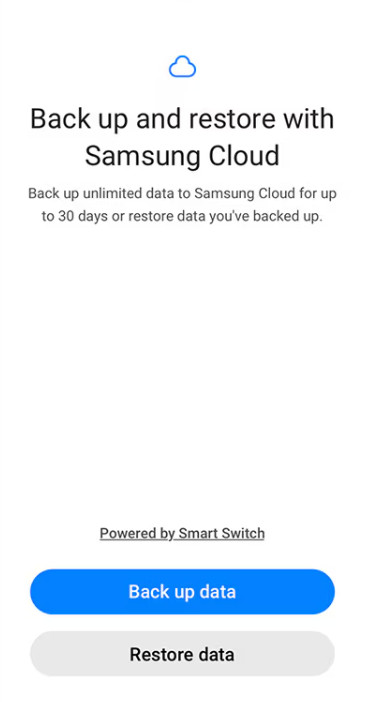
Als je een back-up van je gegevens hebt gemaakt naar een cloudservice, zoals Google Account of Samsung Cloud, kun je deze back-ups terugzetten, zelfs als je Samsung niet meer opstart en een zwart scherm toont. Hier lees je hoe je gegevens van een kapotte Samsung kunt herstellen met Samsung Cloud.
Stap 1. Meld u op een ander apparaat aan met hetzelfde Samsung-account dat aan uw defecte telefoon is gekoppeld.
Stap 2. Ga naar settings > Accounts en back-up > Samsung Cloud.
Stap 3. Tik Gegevens herstellen en kies de back-up die u wilt herstellen.
Stap 4. Selecteer de gegevenstypen die u wilt herstellen en tik vervolgens op herstellen.
Deel 2: Hoe u gegevens van een Samsung-telefoon met een kapot scherm kunt herstellen zonder back-ups
Tot nu toe hebben we vier methoden besproken om je Samsung-gegevens vanuit back-ups te herstellen. Maar wat als je geen back-up van je gegevens hebt gemaakt en je Samsung niet meer opstart? Apeaksoft Android Data Recovery Met deze tool kunt u contacten, berichten, foto's, video's en andere bestanden rechtstreeks van een Samsung-telefoon met een kapot scherm herstellen. De tool is compatibel met de meeste Samsung-modellen en Android-versies.

Gedownload door meer dan 1,000,000 gebruikers
- Herstel verwijderde en verloren gegevens op Android zonder back-ups.
- Herstel meer dan 20 gegevenstypen uit diverse scenario's.
- Herstel gegevens van Android-telefoons, -tablets en SD-kaarten.
- Ondersteuning voor een breed scala aan merken, zoals Samsung, HUAWEI en Xiaomi.
Veilige download
Veilige download

Stap 1. Start het programma en kies Android Data Recovery Via de interface. Sluit je defecte Samsung aan op de computer.

Stap 2. Kies het gegevenstype dat u wilt herstellen en klik. Volgende.

Stap 3. De software controleert uw apparaatgegevens en begint met het scannen van uw Samsung.
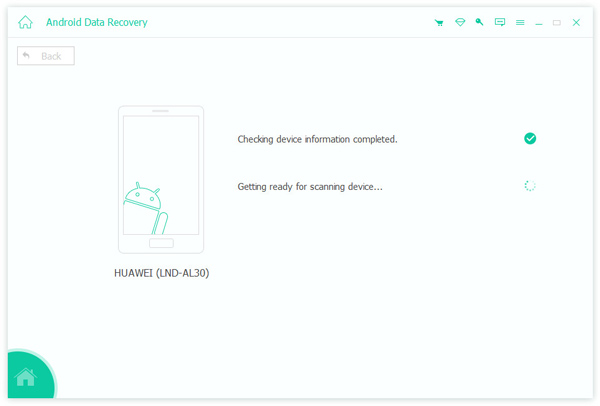
Stap 4. Na het scannen worden al uw gegevens op uw apparaat weergegeven. Als u de gewenste gegevens niet kunt vinden, klik dan hier. Diepe scan In de rechterbenedenhoek kunt u een grondigere scan uitvoeren.

Stap 5. Selecteer de gegevens die u wilt herstellen en klik op de Herstellen knop om de bestanden op uw computer op te slaan.

Deel 3: Veelgestelde vragen over het herstellen van gegevens van een Samsung-telefoon met een kapot scherm
Kan ik gegevens herstellen van een Samsung-telefoon met een volledig zwart scherm?
Ja, dat kan. Je kunt gegevens herstellen vanuit een cloudservice als je een eerdere back-up hebt, zoals een Google-account of Samsung Cloud. Anders kun je overwegen een professionele hersteltool zoals Apeaksoft Android Data Recovery te gebruiken om bestanden van een Samsung-telefoon met een zwart scherm te openen en te herstellen.
Kan ik WhatsApp-berichten overzetten van een kapotte Samsung?
Ja, dat kan Samsung WhatsApp-chatgeschiedenis herstellen als ze zijn opgeslagen in cloudback-ups. Meld u aan met hetzelfde Samsung-account en ga vervolgens naar settings > Accounts en back-up > Samsung Cloud. Kiezen Gegevens herstellenKies vervolgens WhatsApp-berichten uit de back-up. Tik herstellen om de berichten te downloaden.
Hoe lang duurt het om gegevens van een kapotte Samsung te herstellen?
Het hangt echt af van de gebruikte methode en de hoeveelheid gegevens. Het herstelproces kan enkele minuten tot wel 3 uur duren. Hoe meer gegevens er zijn, hoe langer het duurt, dus wees geduldig en koppel je telefoon niet los tijdens het proces.
Conclusie
Gegevens herstellen van een Samsung met een kapot scherm. Het is makkelijker dan je denkt. Als je apparaat nog werkt, kun je tools zoals Smart Switch, OTG-adapters of schermspiegeling gebruiken om bestanden over te zetten. Als je telefoon niet meer opstart, kan professionele software zoals Apeaksoft Android Data Recovery uitkomst bieden. Om toekomstig gegevensverlies te voorkomen, maak je regelmatig een back-up van je gegevens in de cloud, zodat je ze veilig kunt herstellen.
 Apeaksoft Android Data Recovery
 Herstel diverse verwijderde of verloren gegevens van alle populaire Android-apparaten.
Veilige download
Veilige download
Gerelateerde artikelen




