

Hoe u verwijderde en gearchiveerde e-mails uit Outlook kunt herstellen

Dit artikel bespreekt hoe je Verwijderde e-mails in Outlook herstellenMS Outlook is de e-mailclient van Microsoft. Het wordt voornamelijk gebruikt voor e-mailbeheer. Daarnaast biedt het tools om de e-mailinbox te organiseren. Volgens ons onderzoek wordt Outlook niet alleen door particulieren, maar ook door kleine bedrijven veel gebruikt. Als je per ongeluk belangrijke e-mails verwijdert, geen paniek! Je kunt leren hoe je ze terugkrijgt met behulp van onze handleiding.
PAGINA-INHOUD:
Deel 1: Hoe u permanent verwijderde e-mails in Outlook kunt herstellen
Kun je permanent verwijderde e-mails in Outlook op je desktop herstellen? Het antwoord is ja, en het enige wat je nodig hebt is... Apeaksoft Data RecoveryHet programma kan je harde schijf scannen en zoeken naar verwijderde e-mails voordat ze worden overschreven. De gebruiksvriendelijke interface maakt het voor beginners gemakkelijk om het programma te gebruiken.
Een snelle manier om permanent verwijderde e-mails in Outlook te herstellen.
- Verwijderde e-mails in Outlook snel herstellen.
- Compatibel met e-mails en alle bijlagen.
- Bekijk een voorbeeld van verloren e-mails om ze selectief te herstellen.
- Ondersteuning voor Windows 11 en ouder, en macOS 10.7 en hoger.
Veilige download
Veilige download

Hoe permanent verwijderde e-mails in Outlook te herstellen
Stap 1. Installeer de tool voor e-mailherstel.
Start de Outlook-herstelsoftware zodra u deze op uw pc hebt geïnstalleerd. Er is ook een versie voor Mac. Ga naar de Harde schijf herstel Ga naar het tabblad, selecteer de schijf waarop uw e-mails zijn opgeslagen en klik op de Start scannen Klik op de knop om het scannen van uw harde schijf te starten.

Stap 2. Voorbeeld-e-mails
Wanneer de schijfscan is voltooid, ga dan naar het tabblad Typelijst en selecteer E-mail Om alle e-mails op uw schijf te bekijken. Controleer Alleen verwijderde items weergeven om verwijderde e-mails te bekijken. Filter Met deze optie kunt u specifieke e-mails vinden op naam of pad.

Stap 3. Herstel verwijderde e-mails
Selecteer tot slot de e-mails en bijlagen die u wilt ophalen en klik op de knop. Herstellen knop. Stel een uitvoermap in en bevestig het herstel van Outlook-e-mails. Daarna kunt u de verwijderde Outlook-e-mails op uw harde schijf lezen.

Deel 2: Hoe u verwijderde e-mails in Outlook op de desktop kunt herstellen
Wanneer u een e-mail in Outlook verwijdert, wordt deze verplaatst naar de map 'Verwijderde items' of 'Prullenbak'. Daar blijft de e-mail maximaal 30 dagen bewaard. Dit geeft u de mogelijkheid om verwijderde e-mails vanuit Outlook op uw computer te herstellen. Als u uw e-mails niet in 'Verwijderde items' kunt vinden, kunt u ze herstellen via de Outlook-server.
Hoe verwijderde e-mails in Outlook te herstellen
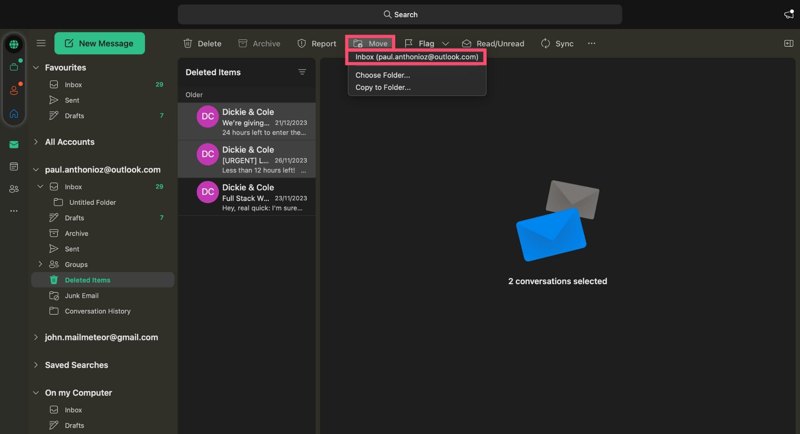
Stap 1. Open de Outlook-client.
Stap 2. Ga naar uw Verwijderde items map in de zijbalk.
Stap 3. Markeer de e-mails die u wilt ophalen.
Stap 4. Klik op de Verplaatsen knop en selecteer inbox.
Hoe u permanent verwijderde e-mails uit Outlook kunt herstellen
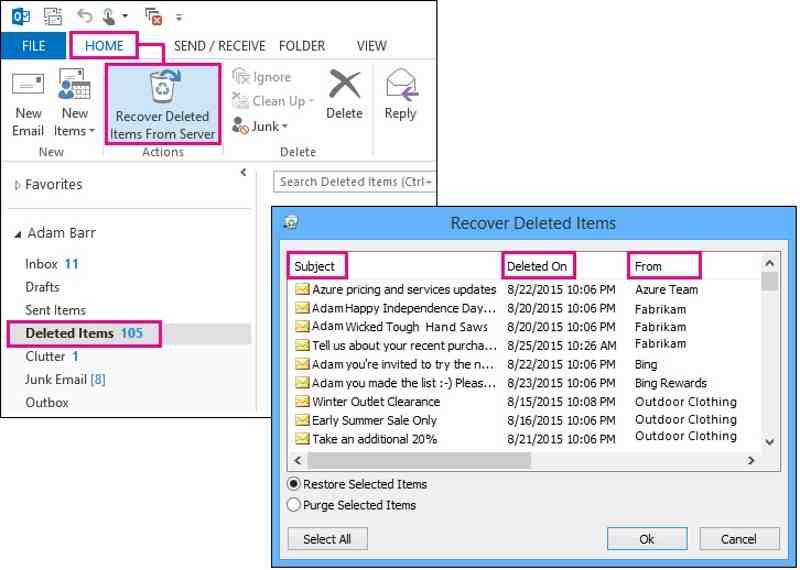
Stap 1. Ga naar uw Verwijderde items map in Outlook.
Stap 2. Toegang tot de Home op het bovenste lint.
Stap 3. Klik op de Herstel verwijderde items van de server.
Stap 4. Selecteer vervolgens de e-mails die u uit de lijst wilt ophalen.
Stap 5. Selecteren Herstel geselecteerde items en klik op OK.
Stap 6. Voer vervolgens de Verwijderde items map, en herstel de gewenste e-mails naar de Inbox.
Let op: Als je alleen de uitschot map in plaats van Verwijderde itemsDit betekent dat uw account geen permanent verwijderde e-mails meer kan ophalen uit Outlook.
Deel 3: Hoe verwijderde e-mails in Outlook op mobiel terug te halen
Tegenwoordig gebruiken steeds meer mensen hun mobiele apparaten als eerste. Ze lezen en beheren hun e-mails op hun iPhones en Android-toestellen. Microsoft heeft de Outlook-app uitgebracht voor iOS en Android. Dit betekent dat je, zelfs zonder computer, verwijderde e-mails uit Outlook kunt terughalen op je mobiele apparaat. Houd er wel rekening mee dat de Outlook-app geen permanent verwijderde e-mails kan terughalen.
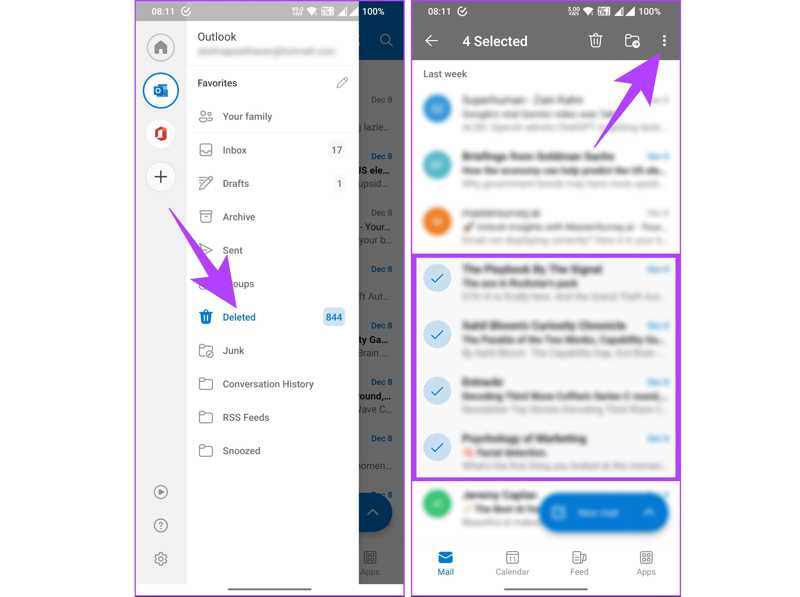
Stap 1. Als je je e-mails binnen 30 dagen hebt verwijderd, open dan de Microsoft Outlook-app op je mobiele apparaat.
Stap 2. Druk op Outlook knop in de linkerbovenhoek.
Stap 3. Kies vervolgens het Verwijderde map vanuit het zijpaneel.
Stap 4. Je kunt nu alle e-mails bekijken die de afgelopen 30 dagen zijn verwijderd.
Stap 5. Houd een e-mailbericht lang ingedrukt en selecteer alle berichten die u wilt herstellen.
Stap 6. Tik vervolgens op de Meer knop met een pictogram met drie stippen in de rechterbovenhoek.
Stap 7. Kies ten slotte herstellen Gebruik het contextmenu om de geselecteerde e-mails terug te zetten naar hun oorspronkelijke locatie.
Verder lezen
Deel 4: Hoe u verwijderde e-mails in Outlook Online kunt herstellen
Als u Outlook liever online gebruikt en beheert, kunt u verwijderde e-mails herstellen via de webinterface van Outlook. Bovendien kunt u met de webclient zowel recent verwijderde als oudere e-mails in Outlook terughalen.
Hoe u verwijderde e-mails in Outlook Online kunt herstellen
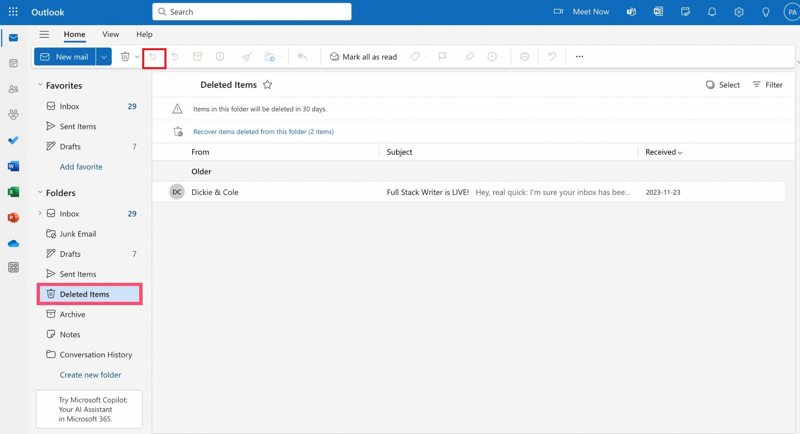
Stap 1. Ga in een browser naar https://outlook.com/.
Stap 2. Log in op jouw account.
Stap 3. Ga naar de Verwijderde items map in de zijbalk.
Stap 4. Bekijk alle recent verwijderde e-mails en selecteer de gewenste berichten.
Stap 5. Klik ten slotte op herstellen Gebruik de knop in de werkbalk om verwijderde e-mails te herstellen.
Stap 6. Ga vervolgens terug naar de oorspronkelijke map, zoals de Inbox, en controleer of de e-mails succesvol zijn hersteld.
Hoe u permanent verwijderde e-mails in Outlook Online kunt herstellen
Stap 1. Als u de verwijderde e-mails niet kunt vinden, klik dan op de Herstel items die uit deze map zijn verwijderd in de Verwijderde items map.
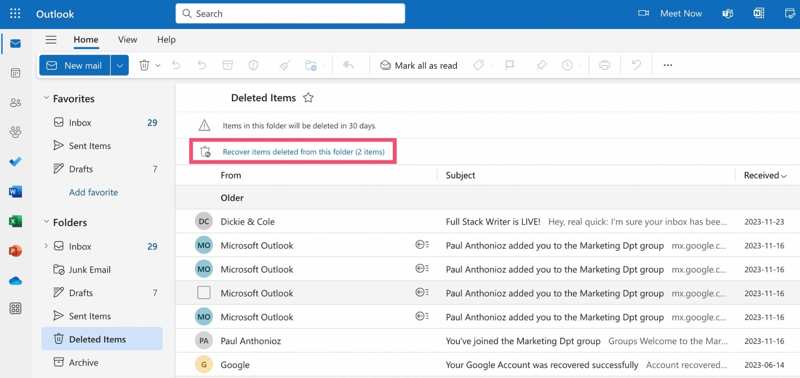
Stap 2. Vervolgens wordt u naar de Herstelbare items map.
Stap 3. Vink de verwijderde e-mails aan die u wilt herstellen.
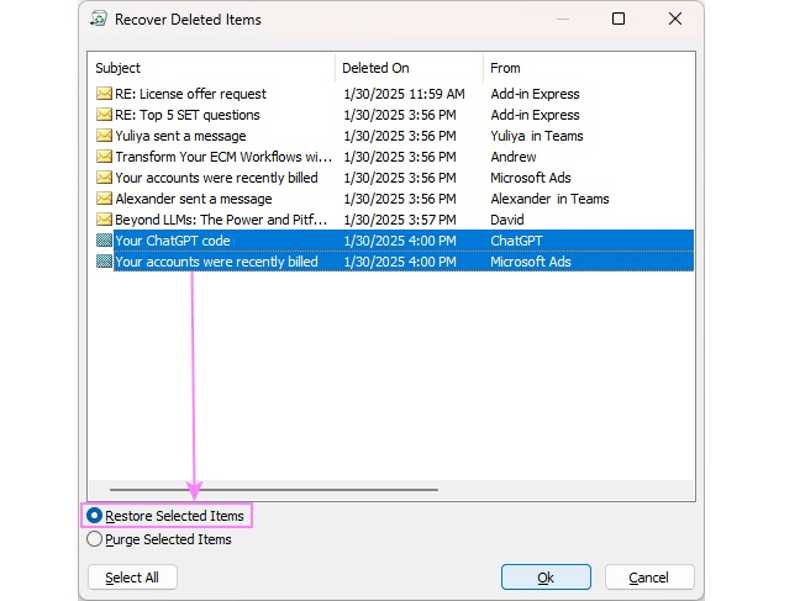
Stap 4. Klik vervolgens op de herstellen knop.
Let op: De Herstelbare items Deze map bewaart uw verwijderde e-mails niet voor altijd. Als u de gewenste e-mails niet in deze map kunt vinden, wordt het veel moeilijker om ze terug te vinden.
Conclusie
In dit artikel werd uitgelegd hoe je dat kunt doen. Verwijderde e-mails uit Outlook herstellenDe desktopclient en webapp stellen u in staat om e-mails terug te halen die minder dan 30 dagen geleden zijn verwijderd uit de map 'Verwijderde items' of 'Prullenbak'. Bovendien kunt u de server of de map 'Herstelbare items' raadplegen om meer verwijderde e-mails te vinden. De mobiele app biedt alleen toegang tot de map 'Verwijderde items' voor het terughalen van recent verwijderde e-mails. Apeaksoft Data Recovery Dit is de ultieme optie om snel uw verloren e-mails terug te vinden, zelfs zonder technische kennis, en ook voor permanent verwijderde e-mails in Outlook.
Gerelateerde artikelen




