


Hoe u in 2026 veilig verwijderde bestanden van een USB-stick kunt herstellen

Key Takeaways:
- Als je een back-up hebt in Windows Bestandsgeschiedenis of Mac Time Machine, kun je het verwijderde bestand vanuit de back-up herstellen. Snel en eenvoudig.
- Als er geen back-up is, Apeaksoft Data Recovery Het is uitstekend geschikt voor zowel Windows als Mac.
- Een mogelijke oplossing op Windows zonder installatie of back-up: gebruik de opdrachtprompt om verborgen bestanden weer te geven.
Geen paniek als je per ongeluk iets belangrijks van een USB-stick verwijdert – er zijn nog steeds mogelijkheden om het te redden. Je moet de stick eerst niet meer gebruiken voordat je een manier zoekt om het te herstellen. Verwijderde bestanden herstellen van een USB-stick.
PAGINA-INHOUD:
- Waarom verwijderde bestanden van een USB-stick kunnen worden hersteld
- Methode 1: Verwijderde bestanden van een USB-stick herstellen met behulp van back-ups
- Methode 2: Verwijderde bestanden van een USB-stick herstellen met software
- Methode 3: Verborgen bestanden van een USB-stick herstellen zonder software
- Bonus: Hoe voorkom je dat je per ongeluk bestanden verwijdert?
Waarom verwijderde bestanden van een USB-stick kunnen worden hersteld
Wanneer je op 'verwijderen' klikt, verdwijnt het bestand niet direct van je opslag. Wat er eigenlijk gebeurt, is dat de flashdrive de ruimte die door het 'verwijderde' bestand werd gebruikt, markeert, waarmee wordt aangegeven dat deze nu beschikbaar is. Maar het bestand is er nog steeds, alleen onzichtbaar voor het systeem. Het zal uiteindelijk verdwijnen wanneer een nieuw bestand de plaats ervan inneemt. USB-flashdrives en harde schijven gebruiken deze strategie om de prestaties en efficiëntie te verbeteren. Het markeren van een bestand is immers veel eenvoudiger dan het verwijderen ervan.
Je hebt waarschijnlijk al begrepen hoe je in theorie verwijderde bestanden van een USB-stick kunt herstellen. Herstelprogramma's worden geactiveerd nadat het bestand is gemarkeerd, maar voordat het wordt vervangen. Ze verwijderen de markering en maken het bestand weer vindbaar. Daarom is het belangrijk om de USB-stick zo snel mogelijk na verwijdering niet meer te gebruiken. Zolang het bestand nog niet is overschreven met nieuwe gegevens, is het mogelijk om het terug te halen.
Methode 1: Verwijderde bestanden van een USB-stick herstellen met behulp van back-ups
Verwijderde bestanden van een USB-stick herstellen via Windows Bestandsgeschiedenis
Eenmaal ingeschakeld, file History Slaat bestanden in je gebruikersbibliotheek automatisch op een externe schijf op. Voeg de mappen van de USB-schijf handmatig toe, zodat Bestandsgeschiedenis ze ook opslaat. Als je dit al eerder hebt gedaan, gefeliciteerd, dan kun je je bestand nu heel gemakkelijk terugvinden.
Stap 1. Sluit de USB-flashdrive en de externe back-upschijf aan op de computer.
Stap 2. Klik Start en zoek naar control panelOpen het en ga vervolgens naar Systeem en beveiliging > file History.
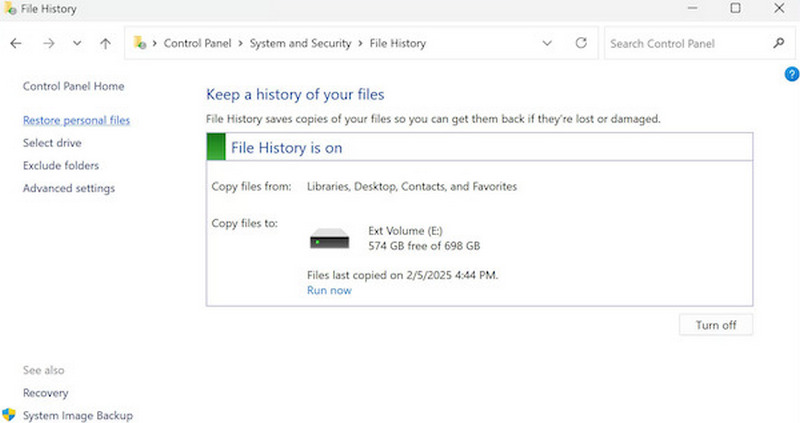
Stap 3. Bekijk de back-uplijst om te zien of er een kopie van het bestand aanwezig is. Zo ja, selecteer deze dan. herstellen om het lokaal op te slaan.
Verwijderde bestanden van een USB-stick herstellen met Time Machine op een Mac
tijd Machine Time Machine maakt automatisch elk uur, elke dag en elke week een back-up op macOS. Afhankelijk van de capaciteit van de aangesloten externe schijf kan Time Machine gegevens maanden tot zelfs jaren bewaren. Als je Time Machine hebt geactiveerd, is de kans groot dat je je verloren bestand in de back-up terugvindt.
Stap 1. Sluit de USB-flashdrive en de externe back-upschijf aan op je Mac.
Stap 2. Open vinder en ga naar de locatie waar het verwijderde bestand zich bevond.
Stap 3. Klik op de tijd Machine een knop in de menubalk, die de vorm van een klok heeft.
Als je Time Machine niet in de menubalk kunt vinden, ga dan naar Systeem instellingen > controle Center > tijd Machineen schakel in Weergeven in menubalk.
Stap 4. Selecteren Blader door Time Machine-back-upsJe scherm schakelt over naar de Time Machine-modus, waarin oudere versies van je mappen worden weergegeven.
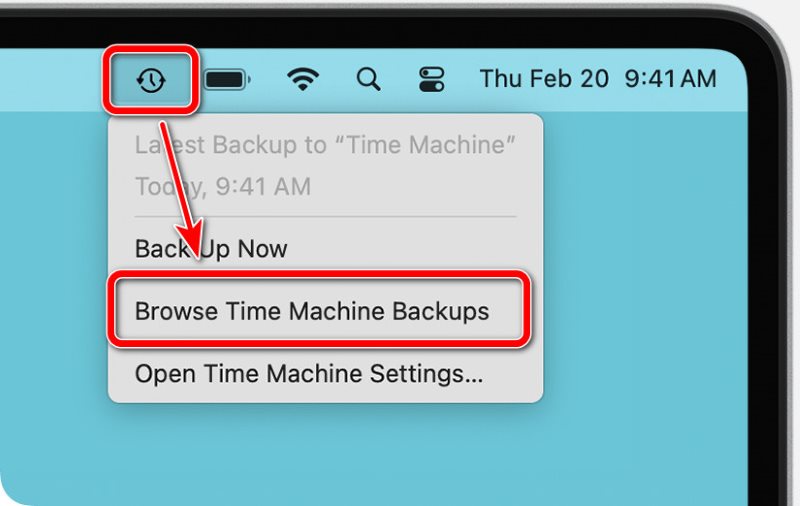
Stap 5. Zoek naar het verloren bestand. Gebruik de tijdlijn aan de rechterkant van het scherm om terug te keren naar een back-updatum waarop het bestand nog bestond.
Stap 6. Wanneer je het bestand hebt gevonden, selecteer het dan en klik. herstellenHet bestand keert dus terug naar zijn oorspronkelijke locatie in het heden. Controleer het bestand nadat je de Tijdmachine hebt verlaten.
Methode 2: Verwijderde bestanden van een USB-stick herstellen met software
Hoe kunt u verwijderde bestanden van een USB-stick herstellen zonder back-up? Laat professionele tools het werk voor u doen.
Gebruik een herstelprogramma van derden (voor zowel Windows als Mac).
Apeaksoft Data Recovery Apeaksoft is een expert in het terughalen van verloren bestanden wanneer er geen back-up is. Het kan veel verschillende bestandstypen en complexe situaties aan. Of het nu gaat om verwijderde bestanden, een geleegde prullenbak of een geformatteerde USB-stick, Apeaksoft kan ze voor u herstellen. Als u op zoek bent naar de meest betrouwbare manier om verwijderde bestanden van een USB-stick te herstellen, is deze software het proberen waard.

Gedownload door meer dan 1,000,000 gebruikers
- Vind herstelbare bestanden razendsnel terug.
- Ondersteunt meerdere gegevenstypen en bestandssystemen.
- Dankzij een gebruiksvriendelijke workflow kunt u gemakkelijk verloren bestanden herstellen, zelfs zonder technische kennis.
- Ondersteunt diepgaande scans om geformatteerde of lang verwijderde bestanden te herstellen.
Veilige download
Veilige download

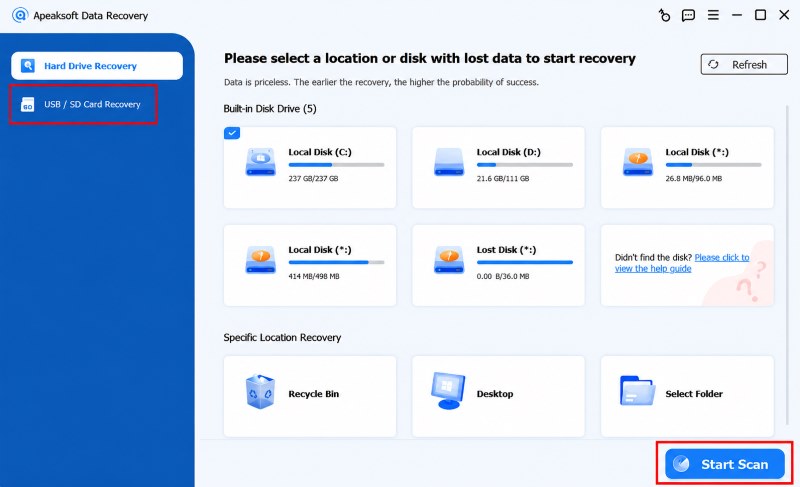
Stap 1. Sluit de USB-stick aan en start de software.
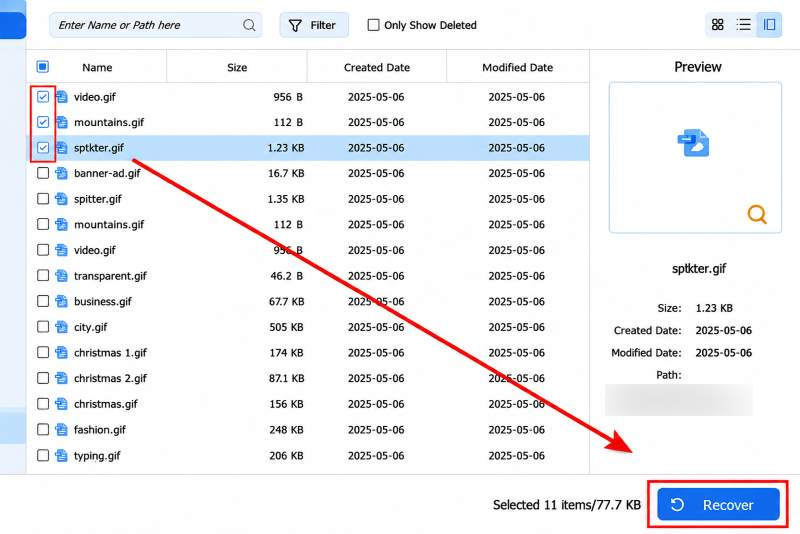
Stap 2. Schakel over naar Herstel van USB/SD-kaart Klik op het USB-station in de lijst met apparaten. Selecteer het bestandstype dat u wilt herstellen en klik. Start scannen.
Stap 3. U kunt nu een voorbeeld van de herstelbare bestanden bekijken en controleren welke bestanden u wilt herstellen. Als u het gewenste bestand op deze manier niet kunt vinden, selecteer dan Pad in de menubalk aan de linkerkant of filter direct in het zoekvak.
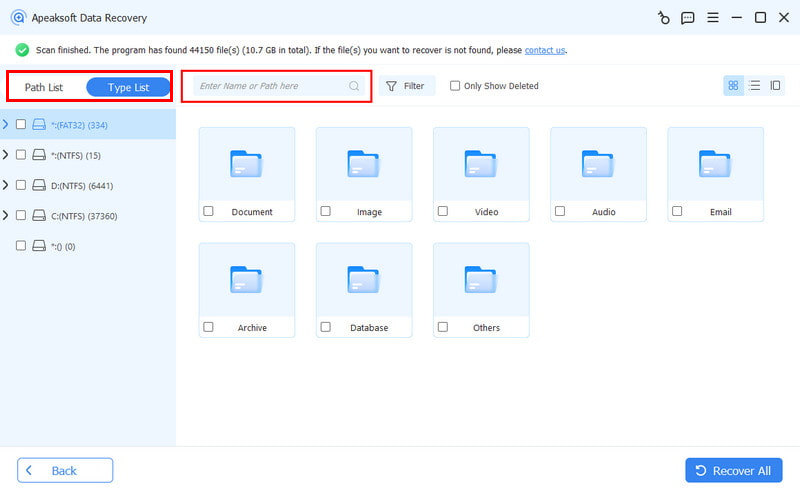
Stap 4. Klik als laatste Herstellen Sla het bestand op je computer op in plaats van op de USB-stick om te voorkomen dat de gegevens worden overschreven.
Gebruik de officiële Microsoft-tool (alleen voor Windows)
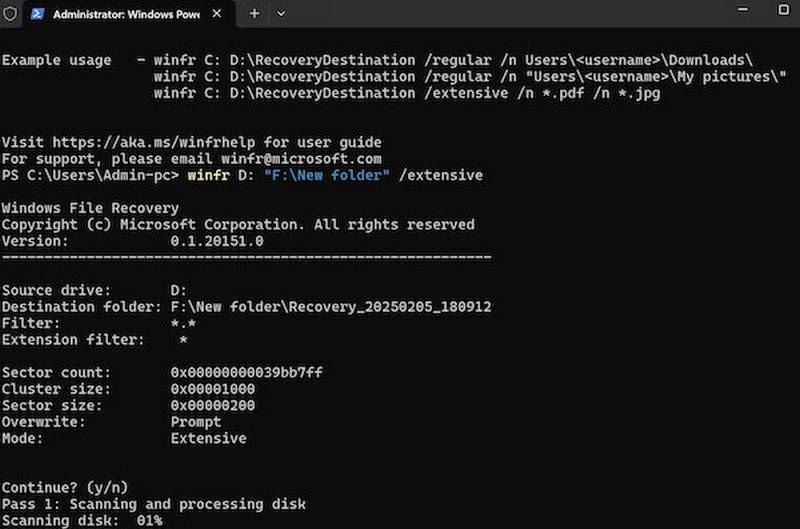
Windows Bestandsherstel is een flash drive herstel Een tool ontwikkeld door Microsoft waarmee gebruikers verwijderde bestanden van een USB-stick of lokale opslag kunnen herstellen. Deze tool moet echter vanuit de Microsoft Store worden geïnstalleerd en via de opdrachtregel worden bediend, waardoor het niet zo eenvoudig is als tools van derden. Desondanks is het een effectieve manier om uw gegevens te redden.
Stap 1. Installeer Windows Bestandsherstel vanuit de Microsoft Store.
Stap 2. Plaats de USB-stick in de computer.
Stap 3. Media Windows + Rtype cmd Ga naar het vak 'Uitvoeren' en druk op de knop. Enter om de opdrachtprompt te starten.
Stap 4. Voer de herstelopdracht in, bijvoorbeeld:
winfr E: D: /regular /n *.docx
(E is het pad van de USB-stick, D is de locatie voor herstel en opslag, die u naar wens kunt wijzigen.)
Stap 5. Wacht tot het scannen en exporteren van de bestanden is voltooid na de uitvoering.
Methode 3: Verborgen bestanden van een USB-stick herstellen zonder software
Soms betekent het feit dat je een bestand niet kunt zien niet dat het verwijderd is. De kans is groot dat het verborgen is zonder dat je het doorhad. Misschien heb je per ongeluk op de sneltoets voor het verbergen van bestanden gedrukt en dacht je dat je ze had verwijderd. Of misschien heeft een virus op de USB-stick de bestanden verborgen om je te pesten.
In dit geval zijn herstelprogramma's wellicht overbodig. Een simpele opdrachtregel maakt alle verborgen bestanden weer zichtbaar.
Verborgen bestanden herstellen in Windows
Stap 1. Plaats de USB-stick.
Stap 2. Open de opdrachtprompt en typ de volgende opdracht:
attribuut -h -r -s /s /d X:*.*
vervangen X: met de stationsletter van je USB-stick, zoals E: or F: .
Stap 3. Wacht een paar seconden tot de opdracht is uitgevoerd. Als dat klaar is, zouden alle verborgen bestanden weer op hun plaats moeten staan.
Verborgen bestanden herstellen op een Mac
Stap 1. Plaats de USB-stick.
Stap 2. Open terminalVoer de volgende opdracht in:
defaults write com.apple.finder AppleShowAllFiles -boolean true; killall Finder.
Media Enter.
Stap 3. Wacht een paar seconden totdat de verborgen bestanden op hun opslaglocaties verschijnen.
Bonus: Hoe voorkom je dat je per ongeluk bestanden verwijdert?
Mensen maken fouten. Bewaar die fouten voor noodgevallen, zodat je ze snel kunt herstellen.
Maak regelmatig back-ups.
Sluit een externe schijf aan en schakel vervolgens Bestandsgeschiedenis in voor Windows-mappen herstellenOf gebruik Time Machine om back-ups van je Mac te maken. Dat scheelt een hoop gedoe bij het herstellen van gegevens nadat je per ongeluk een verkeerd bestand hebt verwijderd.
Organiseer bestanden overzichtelijk.
Maak aparte mappen aan voor werk, persoonlijk en back-up. Verplaats ongewenste bestanden naar een archiefmap in plaats van ze direct te verwijderen.
Bescherm belangrijke bestanden tegen verwijdering.
Gebruik de NTFS-machtigingen van Windows om te beperken wie dit bestand kan verwijderen, of wijzig de gebruikersrechten van de Mac naar Alleen-lezen of Geen toegang.
Conclusie
Je krijgt nog steeds de kans om Verwijderde bestanden herstellen van een USB-stickZolang ze niet zijn overschreven. Stop na verwijdering met het gebruik van de USB-stick en zoek een oplossing. Je kunt een back-up terugzetten of hulp inschakelen van professionele tools zoals... Apeaksoft Data Recovery Of gebruik Windows Bestandsgeschiedenis om verborgen bestanden weer te geven met behulp van een opdrachtregel.
 Apeaksoft Data Recovery
 Herstel verwijderde of verloren gegevens op Windows- en Mac-computers.
Veilige download
Veilige download
Gerelateerde artikelen




