

Hoe u verwijderde Google Docs-documenten in elke situatie kunt herstellen - Complete handleiding

Key Takeaways
- Je kunt eerst de prullenbak van Google Drive controleren om te zien of er een verwijderd Google-document tussen zit.
- Als uw Google Docs-documenten langer dan 30 dagen verwijderd zijn of uit de prullenbak zijn verwijderd, kunt u contact opnemen met de Google-ondersteuning.
- Als je alleen overschreven inhoud wilt herstellen, biedt Google Docs ook een functie voor versiegeschiedenis.
- Als u de gewoonte hebt om Google Docs-documenten lokaal te maken of te bewerken voordat u ze naar Google Drive uploadt, kunt u Apeaksoft Data Recovery proberen om verwijderde of verloren Google Docs-documenten van uw computer of externe schijven te herstellen.
Het komt heel vaak voor dat werknemers per ongeluk belangrijke bestanden verwijderen tijdens hun dagelijkse werk, vooral als ze moe of afgeleid zijn. Geen paniek – het verliezen van een Google Doc is geen ramp. Deze handleiding biedt een complete herstelprocedure voor gebruikers. hoe verwijderde Google Docs te herstellenOf je nu je prullenbak hebt geleegd, een bestand na 30 dagen bent kwijtgeraakt of per ongeluk inhoud hebt overschreven.
PAGINA-INHOUD:
- Kun je verwijderde Google Docs-documenten herstellen?
- Verwijderde Google Docs-documenten herstellen vanuit de prullenbak van Google Drive
- Permanent verwijderde Google Docs-documenten na 30 dagen herstellen (Google Drive-ondersteuning)
- Eerdere versies van Google Docs herstellen
- Herstel permanent verwijderde Google Docs-documenten vanuit een lokale of externe back-up.
Kun je verwijderde Google Docs-documenten herstellen?
Is het mogelijk om verwijderde Google Docs te herstellen? Laten we voor de duidelijkheid stellen: verwijderde Google Docs kunnen altijd worden hersteld, ongeacht de situatie.
Wanneer je een Google Doc verwijdert, wordt deze eerst naar de prullenbak verplaatst. Je kunt een Google Doc dat daar is verwijderd, gemakkelijk herstellen.
Als u de prullenbak ooit hebt leeggehaald of documenten uit Google Docs hebt verwijderd die langer dan 30 dagen geleden zijn verwijderd, moet u contact opnemen met de Google-ondersteuning en een herstelverzoek indienen.
Als het document nog bestaat maar per ongeluk is overschreven, kan de versiegeschiedenis van Google Docs een eerdere versie herstellen.
Als u een lokale of externe back-up hebt, kan Apeaksoft Data Recovery uw bestanden snel scannen en herstellen als een betrouwbaar vangnet.
Hieronder vindt u een tabel waarmee u snel kunt bepalen welke methode het meest geschikt is.
| Situatie | Aanbevolen herstelmethode | Notes |
| Onlangs verwijderd | Herstellen vanuit de prullenbak van Google Drive | De snelste en eenvoudigste methode. Maar deze werkt alleen voor bestanden die binnen 30 dagen zijn verwijderd. |
| Verwijderen > 30 dagen. Prullenbak geleegd. | Google Drive-ondersteuning | Dien een herstelverzoek in bij Google. Het succes hangt af van de tijd die is verstreken sinds de verwijdering. |
| Inhoud overschreven of per ongeluk bewerkt | Herstel vorige versies | Gebruik de versiegeschiedenis van Google Docs om terug te keren naar een oudere versie van de inhoud. |
| Zorg voor een lokale of externe back-up. | Apeaksoft Data Recovery | Scan uw lokale computer of externe schijven om verwijderde bestanden te herstellen. |
Verwijderde Google Docs-documenten herstellen vanuit de prullenbak van Google Drive
Het is een stuk eenvoudiger als je de documenten in Google Drive net hebt verwijderd, of minder dan 30 dagen geleden. In dat geval kun je de Google Docs rechtstreeks vanuit de prullenbak herstellen. Hier volgt een stapsgewijze handleiding.
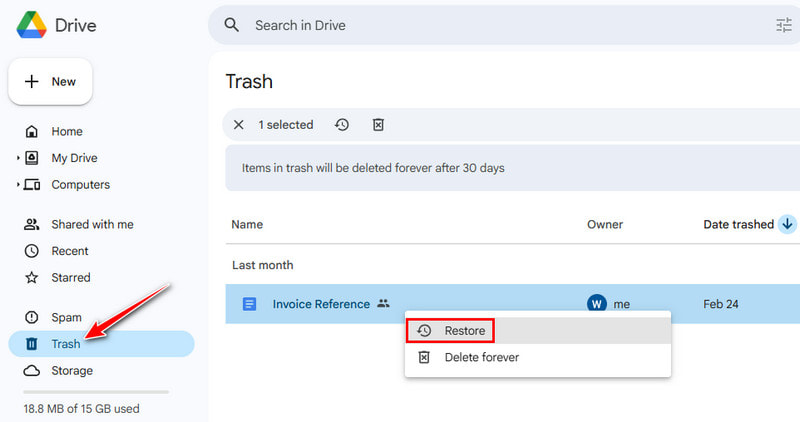
Stap 1. Open Google Drive op je computer.
Stap 2. Selecteren uitschot van het linkerpaneel.
Stap 3. Zoek het betreffende document op en klik er met de rechtermuisknop op.
Stap 4. Kies herstellen.
Permanent verwijderde Google Docs-documenten na 30 dagen herstellen (Google Drive-ondersteuning)
Als je de bovenstaande methode al hebt gebruikt en de prullenbak leeg blijkt te zijn, komt dat doordat je de prullenbak hebt leeggemaakt of doordat de bestanden langer dan 30 dagen geleden zijn verwijderd. In dat geval moet je mogelijk de hulp van de Google-robot inschakelen en een herstelformulier invullen. Volg de onderstaande stappen om permanent verwijderde documenten in Google Docs te herstellen.
Stap 1. Ga naar de pagina voor bestandsherstel van Google.
(https://support.google.com/drive/answer/1716222).
Stap 2. Klik op de Verzoek om bestandsherstel knop.
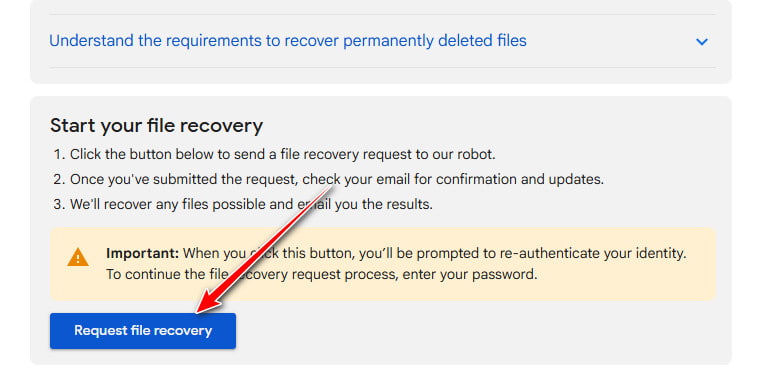
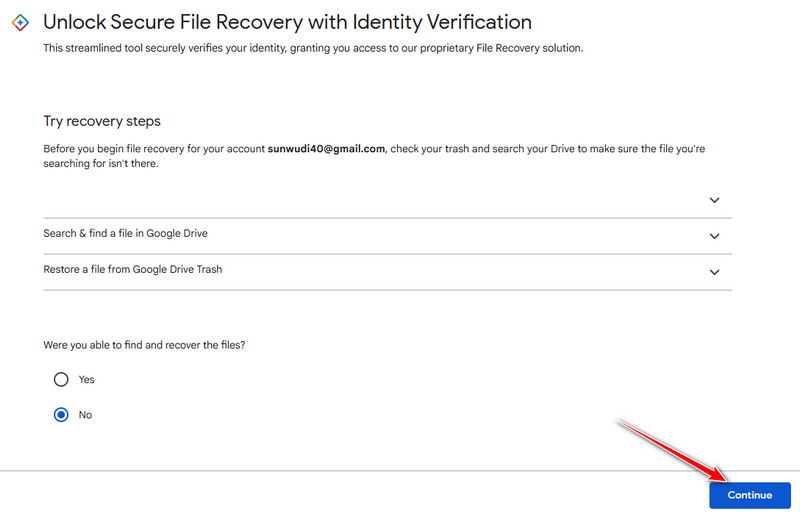
Stap 3. Meld u aan met uw Google-account. Klik vervolgens op Doorgaan in het volgende venster.
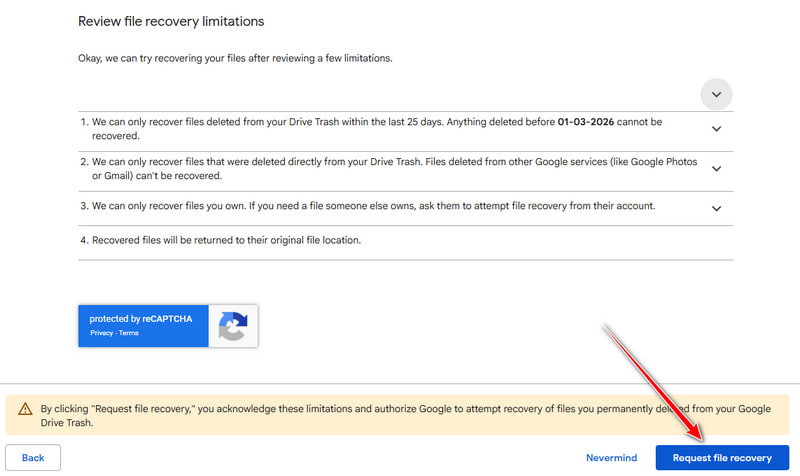
Stap 4. Lees de meldingen en vereisten op het scherm. Klik op de Verzoek om bestandsherstel knop.
Stap 5. De herstelresultaten worden binnenkort naar uw Gmail-adres gestuurd.
Tips: Deze methode werkt alleen voor bestanden die de afgelopen 25 dagen uit de prullenbak van Google Drive zijn verwijderd. Houd er ook rekening mee dat hiermee alleen bestanden worden hersteld die van u zijn.
Eerdere versies van Google Docs herstellen
Soms is je Google Doc nog steeds beschikbaar, maar heb je per ongeluk belangrijke inhoud verwijderd of gewijzigd. In zulke gevallen hoef je niet het hele bestand te herstellen. Met de versiegeschiedenis van Google Docs kun je je document snel en eenvoudig terugzetten naar een eerdere versie. Hieronder lees je hoe je dat stap voor stap doet.
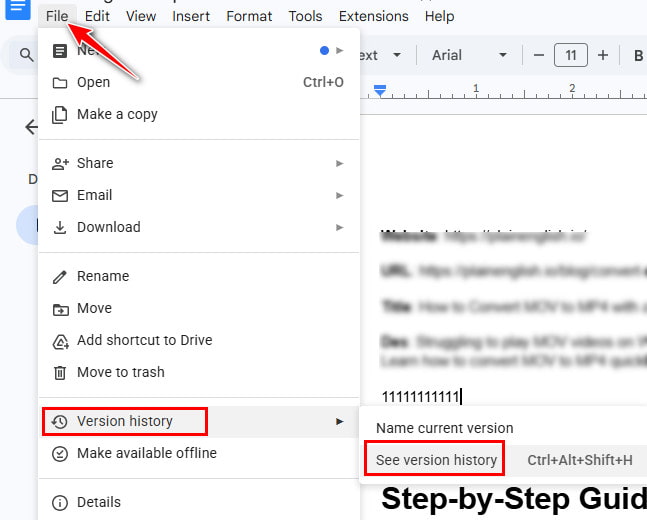
Stap 1. Open het doelbestand en klik Dien in (linksboven).
Stap 2. Klik Versiegeschiedenis - Bekijk de versiegeschiedenis.
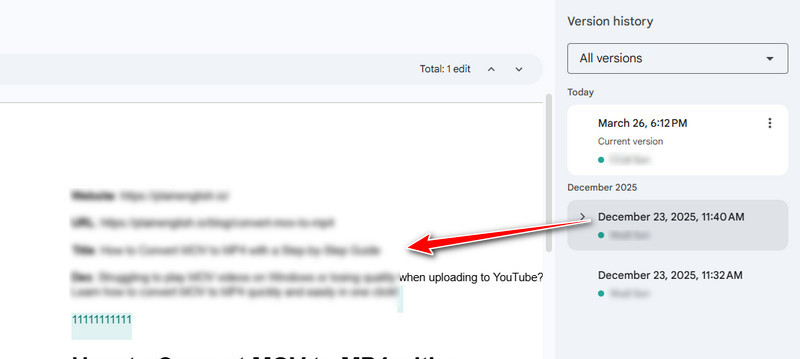
Stap 3. Klik op elke versie om een voorbeeld te bekijken.
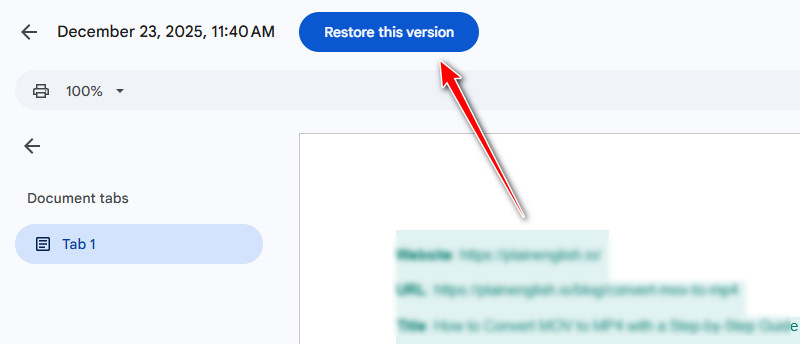
Stap 4. Klik Herstel deze versie (bovenkant).
Herstel permanent verwijderde Google Docs-documenten vanuit een lokale of externe back-up.
Apeaksoft Data Recovery Apeaksoft Data Recovery biedt een andere oplossing voor het herstellen van Google Docs-bestanden. Zodra u Google Docs op uw harde schijf hebt opgeslagen, kan Apeaksoft Data Recovery deze snel en grondig scannen en volledig herstellen, ongeacht of ze op Windows, Mac, een USB-schijf of een SD-kaart staan.
Veilige download
Veilige download
Stap 1. Start de software en selecteer Harde schijf herstel van het linkerpaneel.
Stap 2. Klik Start scannen.

Stap 3. Sorteer de doelbestanden op categorie aan de linkerkant. Of u kunt de volgende methode gebruiken: Filter bovenaan.

Stap 4. Bekijk een voorbeeld van het Google Docs-document.
Stap 5. Controleer het Google Docs-bestand en klik op Herstellen (rechtsonder).
Tips: Je kunt deze software ook gebruiken voor PowerPoint-herstel.
Conclusie
Bent u uw Google Docs kwijt? Geen zorgen, u kunt ze nu weer terugvinden! Of u nu wilt herstel verwijderde Google-documenten Of u nu per ongeluk verwijderde inhoud wilt herstellen, de bovenstaande oplossingen kunnen u helpen alles terug te krijgen.
Warm tip: Om onnodig gegevensverlies in de toekomst te voorkomen, is het belangrijk om het volgende te onthouden: Maak een back-up van je Google-bestanden. .
Gerelateerde artikelen




