


Hoe u verwijderde browsegeschiedenis op uw Android-apparaat kunt herstellen

Browsergeschiedenis is een overzicht van de websites die u in een browser hebt bezocht. Het bevat diverse gegevens, zoals cookies, cache, zoekactiviteit en meer. Met de geschiedenis kunt u snel terugkeren naar de websites die u hebt bezocht. Bovendien kan de browsergeschiedenis de bezochte websites opslaan, zodat u de URL's die u opnieuw wilt bezoeken gemakkelijk terug kunt vinden. Deze handleiding laat de beproefde methoden zien om... Verwijderde Chrome-geschiedenis herstellen op je Android-apparaat stuurt.
PAGINA-INHOUD:
- Deel 1: Hoe je verwijderde browsegeschiedenis in Chrome op Android kunt herstellen
- Deel 2: Hoe je verwijderde geschiedenis op Android kunt herstellen via de zoekgeschiedenis
- Deel 3: Hoe je verwijderde geschiedenis op Android kunt herstellen vanuit je account.
- Deel 4: Hoe je verwijderde geschiedenis kunt herstellen met Android Data Recovery
Deel 1: Hoe je verwijderde browsegeschiedenis in Chrome op Android kunt herstellen
Nadat je bent ingelogd op je Google-account in de Chrome-app, wordt je browsegeschiedenis gesynchroniseerd tussen apparaten. Als je verwijderde browsegeschiedenis in Google Chrome op je Android-telefoon wilt herstellen, probeer deze dan op een ander apparaat te controleren.
Op uw bureaublad
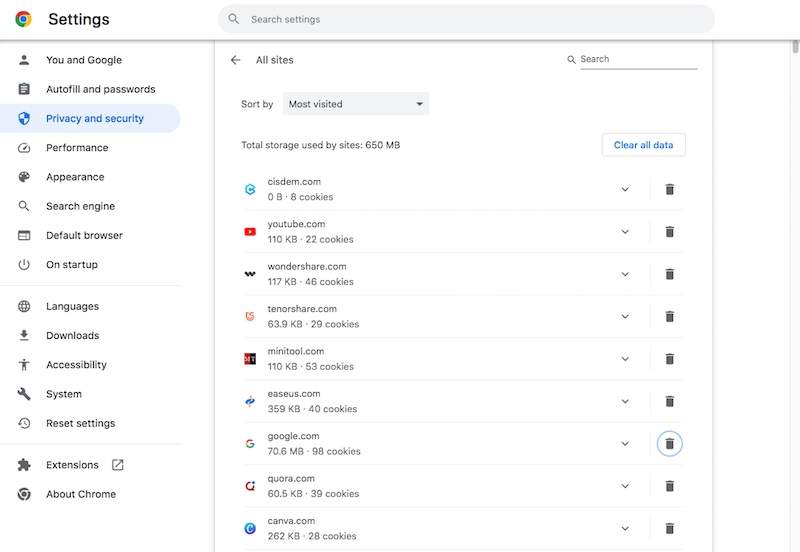
Stap 1. Klik op de Meer knop met een pictogram van drie puntjes in Chrome.
Stap 2. Ga naar settingsdan Privacy en veiligheid.
Stap 3. Klik op de Cookies en andere sitegegevens optie.
Stap 4. Hit Bekijk alle sitegegevens en machtigingen.
Stap 5. Nu kunt u de browsegeschiedenis bekijken.
Op een ander mobiel apparaat
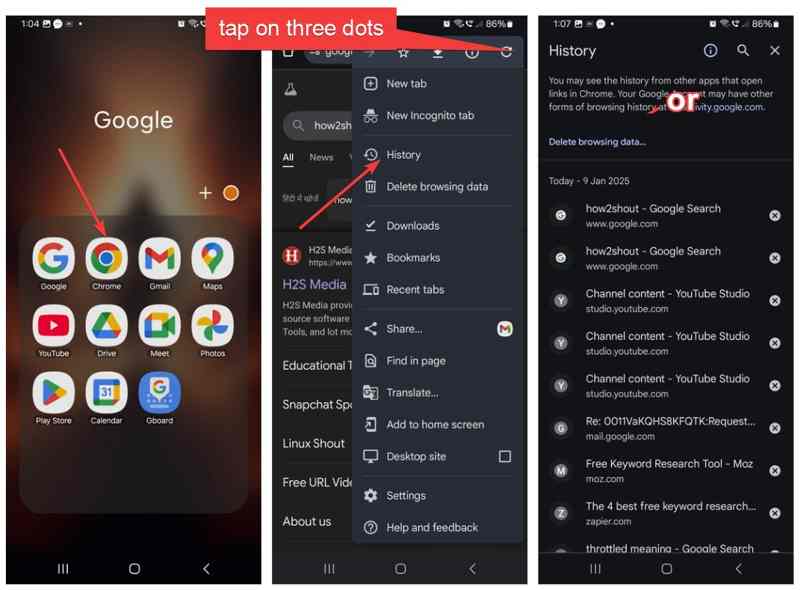
Stap 1. Start de Chrome-app op een ander mobiel apparaat.
Stap 2. Druk op Meer knop in de rechterbovenhoek.
Stap 3. Kies Geschiedenis om alle browsegegevens weer te geven.
Deel 2: Hoe je verwijderde geschiedenis op Android kunt herstellen via de zoekgeschiedenis
Google Chrome bewaart niet alleen je browsegeschiedenis, maar ook je zoekgeschiedenis. Met andere woorden, je kunt verwijderde browsegeschiedenis van Google Chrome op je Android-apparaat herstellen via je zoekgeschiedenis.
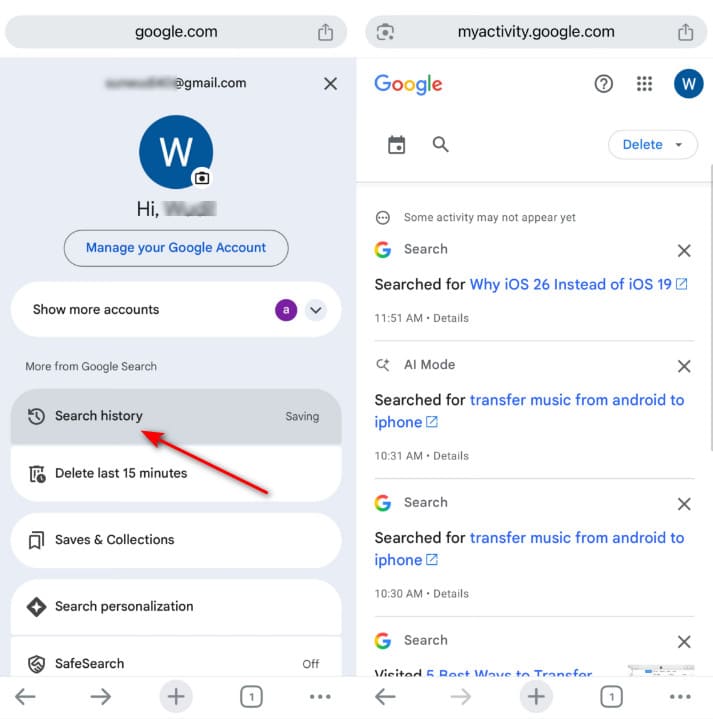
Stap 1. Tik op je profiel in de Chrome-app.
Stap 2. Druk op Zoek geschiedenis optie.
Stap 3. Bekijk de websiteadressen die u opnieuw wilt bezoeken.
Let op: Deze optie is alleen beschikbaar voor websites die u recent hebt bezocht, aangezien de zoekgeschiedenis slechts een beperkt aantal items opslaat.
Deel 3: Hoe je verwijderde geschiedenis op Android kunt herstellen vanuit je account.
Of je verwijderde browsegeschiedenis in Google Chrome op Android kunt herstellen, hangt af van je instellingen. Google bewaart je online activiteiten namelijk als je bent ingelogd op je Google-account en synchronisatie hebt ingeschakeld.
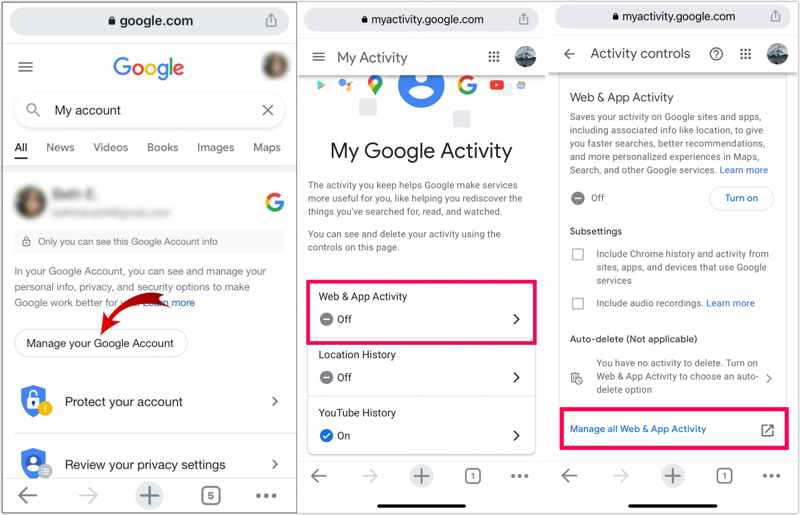
Stap 1. Open uw Chrome-browser.
Stap 2. Als je bent ingelogd op je account, tik je onder je profiel op 'Je Google-account beheren'.
Zo niet, ga dan naar https://myactivity.google.com/, meld u aan met uw account en kies Web- en app-activiteitselecteer Chroomen tik op Toepassen.
Stap 3. Schakel over naar de Data Privacy Tab.
Stap 4. Druk op Mijn Activiteit optie.
Stap 5. Nu kunt u de browsegeschiedenis bekijken.
Verder lezen
Deel 4: Hoe je verwijderde geschiedenis kunt herstellen met Android Data Recovery
Als je per ongeluk een bezochte website verwijdert, blijft deze nog steeds opgeslagen in het geheugen van je telefoon, maar de opslagruimte wordt gemarkeerd als leeg en wacht op nieuwe gegevens. Voordat nieuwe bestanden deze overschrijven, kun je je verwijderde browsegeschiedenis op je Android-telefoon herstellen met Apeaksoft Android Data Recovery. Deze app scant je Android-telefoon en zoekt naar verloren gegevens, zelfs als je geen back-up hebt. Bovendien vereenvoudigt het intuïtieve ontwerp het proces.

Gedownload door meer dan 1,000,000 gebruikers
- Verwijderde browsergeschiedenis herstellen op Android.
- Werkzaamheden ter bescherming tegen per ongeluk verwijderen, systeemcrashes en meer.
- Beschikbaar voor een breed scala aan gegevenstypen.
- Bekijk een voorbeeld van je verwijderde browsegeschiedenis.
- Ondersteuning voor vrijwel alle Android-merken en -apparaatmodellen.
Veilige download
Veilige download

Hoe u verwijderde browsegeschiedenis op uw Android-telefoon kunt herstellen
Stap 1. Scan je telefoon
Start de Android-gegevensherstelsoftware nadat u deze op uw computer hebt geïnstalleerd. De software is compatibel met Windows 11/10/8/7/XP/Vista en Mac OS X 10.6 of hoger.
Zet je telefoon aan, start de settings app, ga naar Ontwikkelaarsoptiesen schakel de in USB Debugging modus. Verbind je Android-telefoon met je computer via een compatibele USB-kabel. Kies indien gevraagd de optie Bestanden overzetten optie op de Gebruik USB voor dialoogvenster.

Stap 2. Voorbeeld van verloren gegevens
Zodra de software je telefoon detecteert, verschijnt het venster voor het gegevenstype. Selecteer de gegevenstypen die je wilt ophalen. Als je het niet zeker weet, controleer dan de opties. Alles selecteren. Klik op de Volgende Druk op de knop om het geheugen van je telefoon te scannen. Als het scannen is voltooid, kun je de herstelbare gegevens per type bekijken. Schakel de optie in. Toon alleen de verwijderde items om verwijderde gegevens te controleren.

Stap 3. Verwijderde geschiedenis herstellen
Selecteer de verwijderde bestanden en items en klik op de Herstellen Klik op de knop rechtsonder. Stel een uitvoerlocatie in en bevestig het gegevensherstel op uw telefoon.

Conclusie
Deze gids deelt vier manieren om verwijderde Chrome-geschiedenis op Android herstellen apparaten. Allereerst kun je de gesynchroniseerde browsegeschiedenis controleren op andere apparaten waarop je bent ingelogd met hetzelfde Google-account. Vervolgens kun je de zoekgeschiedenis gebruiken om verwijderde websites te vinden. Als je synchronisatie in Chrome hebt ingeschakeld, kun je verwijderde geschiedenis ophalen via Google Webactiviteit. Apeaksoft Android Data Recovery Dit is de ultieme oplossing om verwijderde geschiedenis op je telefoon terug te halen.
 Apeaksoft Android Data Recovery
 Herstel diverse verwijderde of verloren gegevens van alle populaire Android-apparaten.
Veilige download
Veilige download
Gerelateerde artikelen




