

Hoe u verwijderde herinneringen op uw iPhone of iPad kunt terughalen

Deze gids legt uit: Hoe verwijderde herinneringen op een iPhone te herstellen of iPad. De Herinneringen-app is een ingebouwde functie in iOS 13 of hoger en iPadOS. Hiermee kun je herinneringen aanmaken met subtaken en bijlagen. Bovendien kun je meldingen instellen op basis van tijd en locatie. Gebruikers stellen herinneringen in op hun toestel voor boodschappenlijstjes, projectchecklists en takenlijsten. Als je ze per ongeluk verwijdert, kun je onze handleiding gebruiken om ze terug te halen.
PAGINA-INHOUD:
- Deel 1: Hoe u onlangs verwijderde herinneringen op de iPhone kunt herstellen
- Deel 2: Herinneringen op de iPhone herstellen vanuit iCloud
- Deel 3: Herinneringen op de iPhone ophalen uit een iTunes-back-up
- Deel 4: Hoe u verwijderde herinneringen op uw iPhone terugkrijgt via e-mail
- Deel 5: Herinneringen op de iPhone herstellen zonder back-up
Deel 1: Hoe u onlangs verwijderde herinneringen op de iPhone kunt herstellen
Apple heeft eindelijk de map 'Onlangs verwijderd' voor Herinneringen op iOS 18 en iPadOS 18 aangepakt. Als u uw apparaat hebt bijgewerkt, kunt u herinneringen op uw iPhone ophalen die binnen 30 dagen zijn verwijderd.
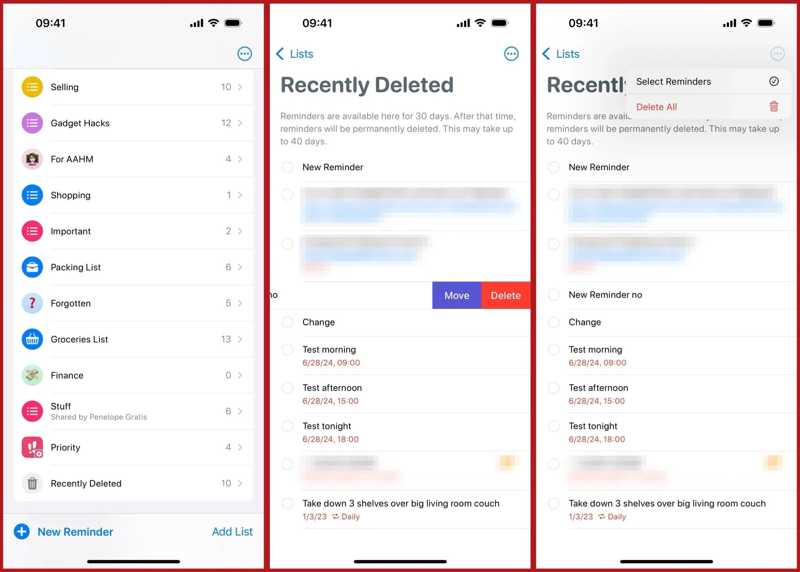
Stap 1. Voer je uit Herinneringen app.
Stap 2. Ga naar uw Heden tabblad onderaan.
Stap 3. Kies de Onlangs verwijderd map om alle recent verwijderde herinneringen te bekijken.
Stap 4. Selecteer de gewenste herinneringen en tik op Herstellen.
Deel 2: Herinneringen op de iPhone herstellen vanuit iCloud
De iCloud-back-upfunctie is essentieel om je gegevens op je iPhone of iPad te bewaren. Als je automatisch of handmatig een back-up van herinneringen naar je iCloud hebt gemaakt, kun je ze snel op je iPhone herstellen.
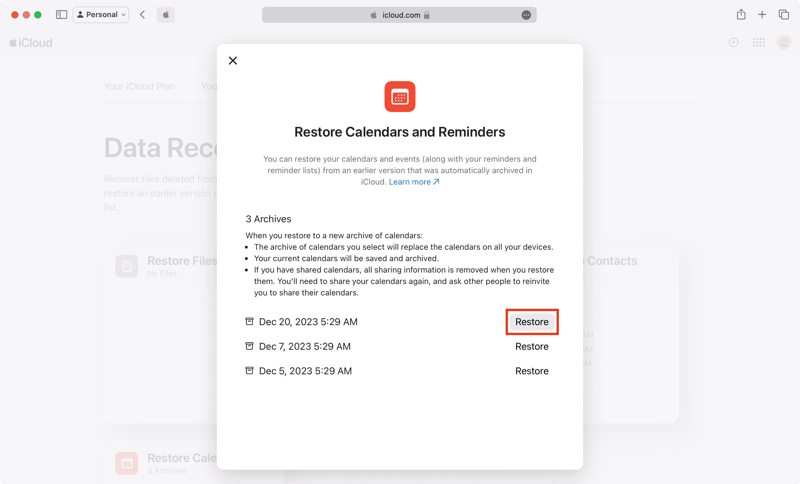
Stap 1. Ga naar www.icloud.com/recovery in een browser en meld u aan met uw Apple-accountgegevens.
Stap 2. Kies Kalenders herstellen.
Stap 3. Zoek vervolgens de back-up die de verloren herinneringen bevat, gesorteerd op datum.
Stap 4. Klik op de herstellen knop, en raak herstellen nogmaals om het te bevestigen.
Deel 3: Herinneringen op de iPhone ophalen uit een iTunes-back-up
Als je liever een back-up van je apparaat maakt op je computer, is de kans groot dat je herinneringen op je iPhone kunt terughalen via een iTunes-back-up. Houd er rekening mee dat bestaande gegevens op je apparaat door de back-up worden overschreven.
Stap 1. Sluit uw iPhone met een compatibele kabel aan op uw computer.
Stap 2. Open de nieuwste versie van iTunes. Als je macOS Catalina of hoger gebruikt, open dan Finder.
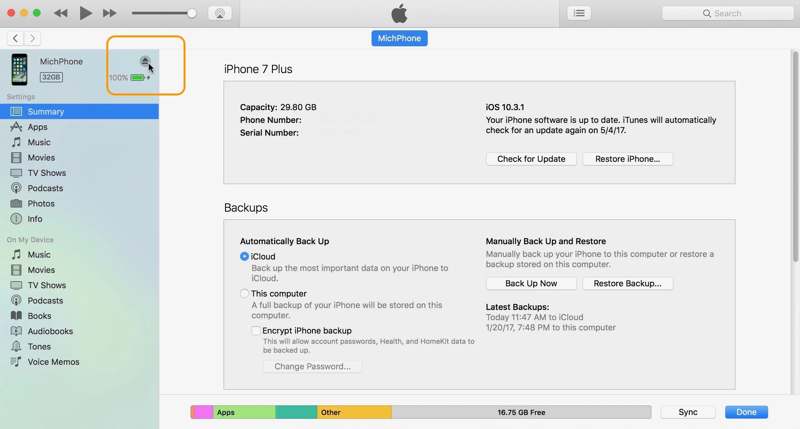
Stap 3. Klik op de naam van uw iPhone zodra deze is herkend.
Stap 4. Zoek de Backups sectie in de Samenvatting tabblad in iTunes of de Algemeen tabblad in Finder.
Stap 5. Klik op de Back-up terugzetten knop.
Stap 6. Kies vervolgens een geschikte back-up en klik op herstellenHet kan vragen om iTunes back-upwachtwoord als je het ooit hebt ingesteld.
Deel 4: Hoe u verwijderde herinneringen op uw iPhone terugkrijgt via e-mail
Sommige mensen synchroniseren hun herinneringen met hun e-mailaccounts, zoals Outlook, Gmail, enz. Als u belangrijke items kwijtraakt, kunt u verwijderde herinneringen op uw iPhone via een internetverbinding vanuit uw account terughalen.
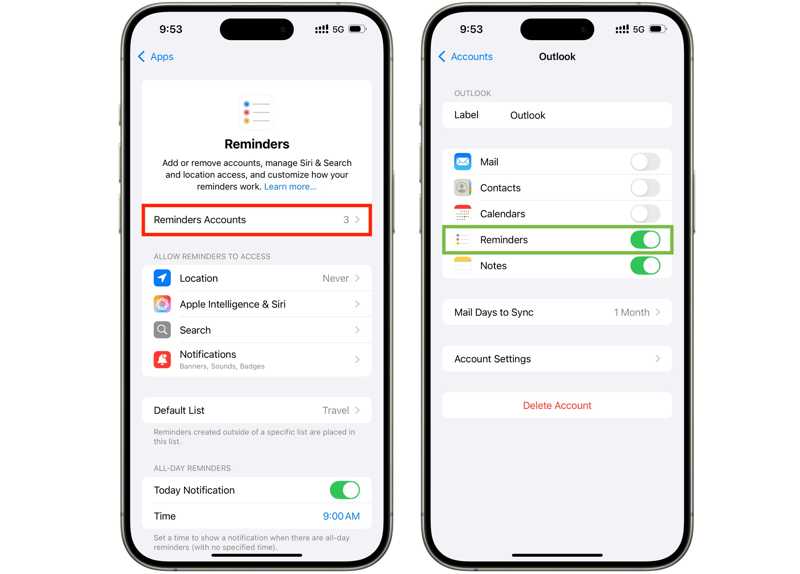
Stap 1. Voer je uit Instellingen app, scrol omlaag en tik op Apps.
Stap 2. Kies Herinneringenen tik op Herinneringen Accounts.
Stap 3. Tik op het gewenste account en schakel het uit Herinneringen.
Stap 4. Draai je dan om Herinneringen terug om verloren herinneringen te downloaden.
Deel 5: Herinneringen op de iPhone herstellen zonder back-up
Zonder back-up is het lastig om permanent verwijderde herinneringen op je iPhone of iPad te herstellen. Sterker nog, voordat ze worden overschreven door nieuwe gegevens, staan je herinneringen nog steeds in het geheugen. Apeaksoft iPhone Data Recovery kan de verwijderde herinneringen scannen en vinden.
De gemakkelijkste manier om verwijderde herinneringen op de iPhone te herstellen zonder back-up
- Herinneringen ophalen op iOS zonder back-up.
- Verloren herinneringen uit iTunes halen of toegang tot iCloud-back-up.
- Bekijk een voorbeeld van verwijderde herinneringen voor selectief herstel.
- Ondersteunt bijna alle iPhone- en iPad-modellen.
Veilige download
Veilige download

Herinneringen op de iPhone herstellen zonder back-up
Stap 1. Scan je iPhone
Start de beste dataherstelsoftware voor iPhone na installatie op je computer. Deze is beschikbaar voor Windows 11/10/8/7/XP/Vista en macOS 10.7 of hoger. Sluit je iPhone aan op je computer met een Lightning-kabel. Ga naar de Herstellen van iOS-apparaat Tab en klik op de knop Start scannen knop.

Tips: Om verloren herinneringen uit een iTunes- of iCloud-back-up te halen, kiest u Herstel van het iTunes-back-upbestand or Herstel van het iCloud-back-upbestand.
Stap 2. Voorbeeld van verloren herinneringen
Wanneer de gegevensscan is voltooid, selecteert u Herinneringen onder de Memo's & anderen sectie in de zijbalk. Hier kunt u een voorbeeld bekijken van alle herstelbare herinneringen.
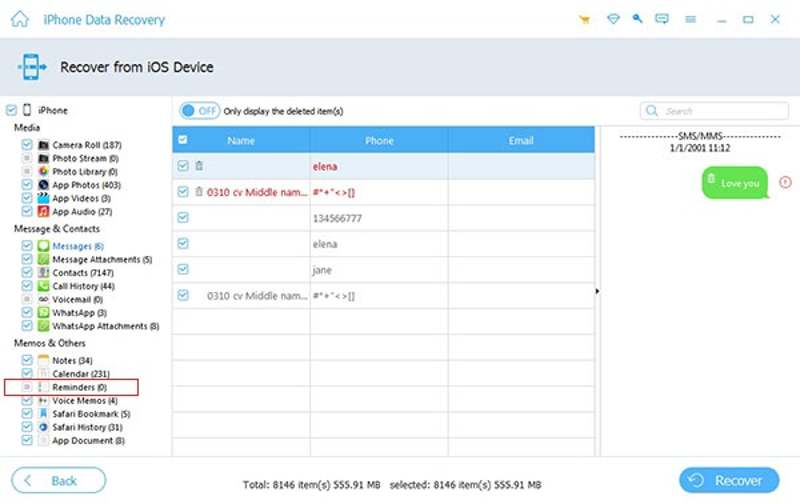
Stap 3. Verwijderde herinneringen herstellen
Selecteer de herinneringen die u wilt terugkrijgen en klik op de Herstellen knop. Stel vervolgens een uitvoermap in en klik op Herstellen om te beginnen met het herstellen van verwijderde herinneringen op je iPhone. Je herinneringen en bijlagen worden opgeslagen op je harde schijf. De huidige gegevens op je iPhone worden niet onderbroken.

Conclusie
Nu moet u vijf methoden leren om verwijderde herinneringen op je iPhone herstellen of iPad. Nadat je een herinnering hebt verwijderd, kun je deze snel terugvinden in de map 'Recent verwijderd' op iOS 18 en hoger. Met een back-up kun je verloren herinneringen terugvinden via iCloud of je computer. Bovendien kun je je herinneringen terughalen via je e-mailaccount. Apeaksoft iPhone Data Recovery is de ultieme oplossing om verwijderde herinneringen in het geheugen van uw iPhone te ontdekken.
Gerelateerde artikelen
Hoe kan ik notities op de iPhone herstellen? Klik hier en volg ons om 5 praktische methoden te ontdekken om verwijderde notities op de iPhone te herstellen.
Heb je per ongeluk muziek van je iPhone verwijderd? Misschien wordt de muziek automatisch van de iPhone verwijderd. Dit artikel zal het oplossen.
Deze concrete handleiding legt uit hoe u recent of permanent verwijderde bestanden van uw iPhone kunt herstellen, met of zonder back-up.
Dit artikel is de ultieme gids over hoe je geheugen van een kapotte iPhone kunt terughalen. Volg hier 4 simpele methoden om data van een kapotte iPhone te herstellen.



