


Hoe verwijder je verwijderde video's van je Android-telefoon of -tablet te herstellen?

Dankzij geavanceerde Android-apparaten is het maken van video's van hoge kwaliteit eenvoudiger dan ooit. Het verliezen van waardevolle videobestanden kan echter erg frustrerend zijn, maar geen nood. Of u nu per ongeluk uw video's hebt verwijderd, een systeemcrash hebt gehad of een resetprobleem hebt ondervonden, onze uitgebreide handleiding kan u helpen verloren video's te herstellen. In deze handleiding leert u verschillende beproefde methoden om uw video's terug te vinden. Verwijderde video's van je Android-apparaat herstellen telefoon of tablet, zelfs als je geen back-up hebt.
PAGINA-INHOUD:
- Deel 1: Hoe je verwijderde video's van Android kunt herstellen zonder back-up
- Deel 2: Hoe je verwijderde video's op Android kunt herstellen vanuit de prullenbak
- Deel 3: Hoe je verwijderde Android-video's uit Google Foto's kunt herstellen
- Deel 4: Hoe verwijderde Android-video's te herstellen vanuit een back-up
Deel 1: Hoe je verwijderde video's van Android kunt herstellen zonder back-up
In tegenstelling tot iPhones beschikken Android-apparaten niet over veel functies voor het opslaan en back-uppen van mediabestanden. Gelukkig, Apeaksoft Android Data Recovery Hiermee kunt u verwijderde video's van een Android-telefoon herstellen zonder back-up. Bovendien is het eenvoudige ontwerp gebruiksvriendelijk voor beginners.

Gedownload door meer dan 1,000,000 gebruikers
- Herstel verloren video's van Android-apparaten in 3 stappen.
- Geschikt voor diverse gegevenstypen, zoals video's, foto's en meer.
- Bekijk verwijderde video's op je telefoon.
- Ondersteuning voor een breed scala aan Android-telefoonmerken en -modellen.
Veilige download
Veilige download

Hoe verwijderde video's van Android te herstellen zonder back-up
Stap 1. Maak verbinding met je telefoon
Start de Android-videoherstelsoftware nadat je deze op je computer hebt geïnstalleerd. De software is compatibel met Windows 11 tot en met Vista, macOS 10.6 en hoger. Pak je telefoon erbij en schakel de functie in. USB Debugging modus in de settings app. Verbind het vervolgens met je pc via een USB-kabel. Kies indien nodig. Bestanden overzetten.

Stap 2. Voorbeeld van video's
Zodra je telefoon is herkend, kom je in het venster voor het gegevenstype terecht. Selecteer Video's, dan klikken Volgende om te beginnen met het scannen van video's op je telefoon. Wanneer het klaar is, schakel je de optie in. Toon alleen de verwijderde items Om verwijderde video's te bekijken.

Stap 3. Herstel verwijderde video's
Selecteer de video's die u wilt herstellen en klik op de Herstellen knop. Stel ten slotte een uitvoermap in en herstel permanent verwijderde video's van uw Android-apparaat met een computer.

Deel 2: Hoe je verwijderde video's op Android kunt herstellen vanuit de prullenbak
Het ontwerp van de ingebouwde Galerij-app verschilt per Android-apparaat. Sommige apparaten hebben een prullenbakmap in de Galerij. Of je verwijderde video's op Android kunt herstellen, hangt af van je apparaat. We gebruiken een Samsung Galaxy-telefoon als voorbeeld om het proces te illustreren.
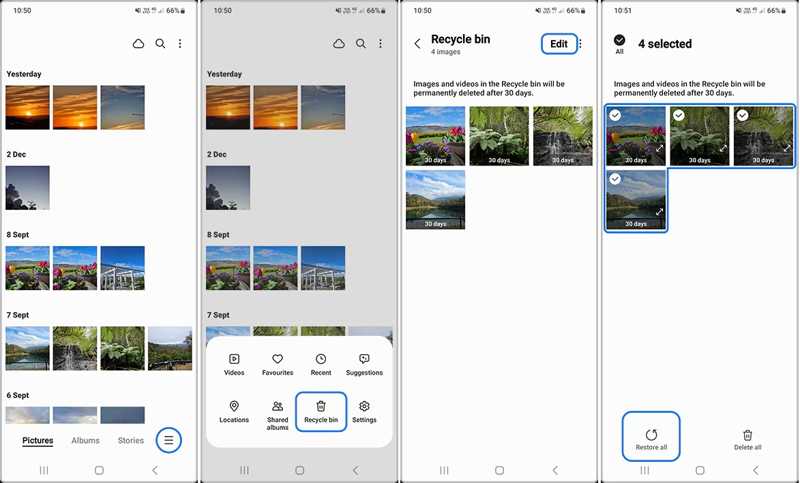
Stap 1. Voer de ... uit Galerij App op je telefoon.
Stap 2. Druk op Hamburger knop.
Stap 3. Kies de Prullenbak op de gereedschapskist.
Stap 4. Je ziet nu de recent verwijderde video's en foto's.
Stap 5. Selecteer alle video's die u wilt herstellen en tik vervolgens op Herstel alles.
Stap 6. Ga terug naar de bibliotheek en bekijk je verwijderde video's.
Let op: Als je de prullenbak of de map 'Verwijderde items' niet kunt vinden in je Galerij-app, ga dan naar de Mijn bestanden or file Manager app en controleer de prullenbak op verwijderde video's.
Deel 3: Hoe je verwijderde Android-video's uit Google Foto's kunt herstellen
Als je Google Foto's op je Android-telefoon gebruikt om foto's en video's te back-uppen, kun je verwijderde Android-video's gratis herstellen vanuit de prullenbak. Verwijderde video's in Google Foto's blijven maximaal 60 dagen in de prullenbak staan.
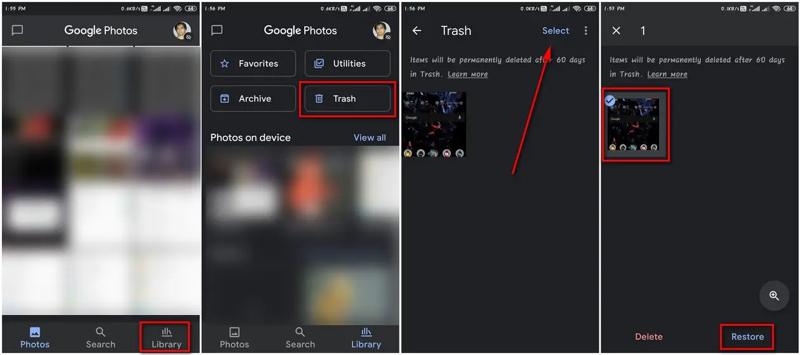
Stap 1. Voer je uit Google Foto's app.
Stap 2. Ga naar uw Bibliotheek tabblad onderaan.
Stap 3. Druk op uitschot or Bak map om recent verwijderde video's te bekijken.
Stap 4. Tik Selecteren en tik op elke video die je wilt ophalen.
Stap 5. Tik vervolgens op de herstellen knop.
Verder lezen
Deel 4: Hoe verwijderde Android-video's te herstellen vanuit een back-up
Als je Google One op je mobiele apparaat hebt ingesteld, kun je permanent verwijderde video's gratis herstellen van een Android-tablet. Houd er rekening mee dat je hiervoor eerst je apparaat naar de fabrieksinstellingen moet terugzetten.
Stap 1. Voer je uit settings app.
Stap 2. Navigeer naar Systeem en Reset opties.
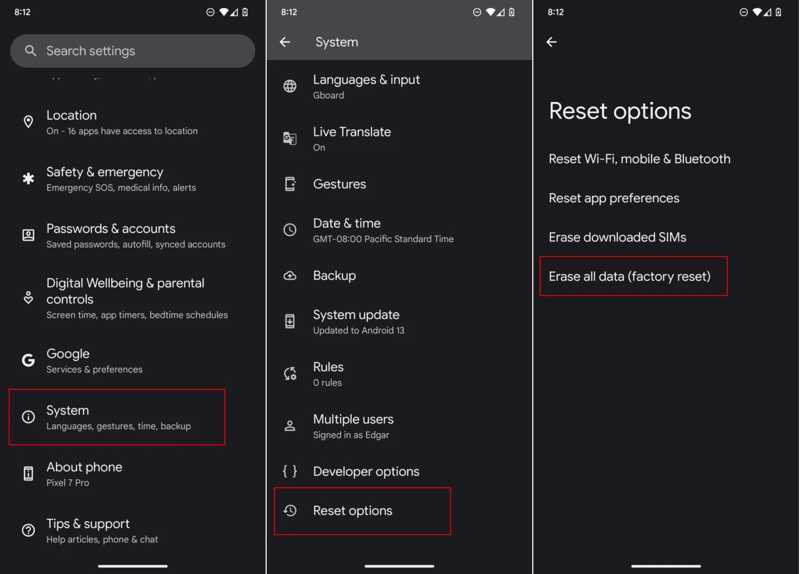
Stap 3. Tik Alle gegevens wissen (fabrieksinstellingen herstellen) en druk op Verwijder alle data.
Stap 4. Voer uw pincode in als daarom wordt gevraagd.
Stap 5. Tik vervolgens op Verwijder alle data.
Stap 6. Wanneer uw apparaat opnieuw opstart, tikt u op StartGa vervolgens akkoord met de algemene voorwaarden.
Stap 7. Zorg ervoor dat je verbinding maakt met een wifi-netwerk.
Stap 8. Wanneer u de Apps en gegevens kopiëren scherm, tik op Volgende.
Stap 9. Selecteren Kan oud apparaat niet gebruiken.
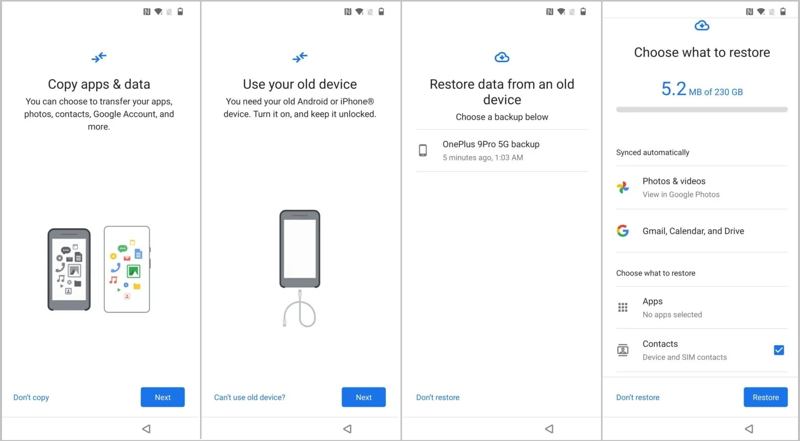
Stap 10. Log in met uw Google-account.
Stap 11. Selecteer de laatste back-up, kies Foto's en video's en andere gewenste gegevenstypen, en tik herstellen.
Conclusie
Deze gids deelt vier manieren om Verwijderde video's herstellen van Android-telefoons en tablets. Als je het album 'Prullenbak' of 'Recyclebak' in de ingebouwde Galerij kunt vinden, kun je recent verwijderde video's herstellen. Google Foto's is niet alleen een manier om een back-up van je mediabestanden te maken, maar ook om verloren video's terug te halen. Back-up maken is een andere optie als je Google One hebt ingesteld. Apeaksoft Android Data Recovery Dit is een snelle manier om je video's te herstellen zonder back-up.
 Apeaksoft iPhone Data Recovery
 Herstel verwijderde of verloren gegevens van iOS-apparaten, iTunes en iCloud-back-ups.
Veilige download
Veilige download
Gerelateerde artikelen




