

Hoe u afbeeldingen van WhatsApp op iPhone en Android kunt herstellen

"Ik heb per ongeluk alle gegevens in WhatsApp op mijn telefoon gewist, inclusief foto's. Help me alsjeblieft om al mijn WhatsApp-geschiedenis met mijn vorige foto's terug te halen." Als instant messaging-app is WhatsApp populair onder alle generaties. Veel gebruikers delen hun herinneringen met familie en vrienden via WhatsApp. Als je belangrijke foto's kwijtraakt, kun je hier verschillende manieren leren om ze terug te halen. afbeeldingen herstellen van WhatsApp op een iPhone of Android-telefoon.
PAGINA-INHOUD:
Deel 1: Hoe verwijderde WhatsApp-afbeeldingen herstellen zonder back-up
Zodra je foto's uit WhatsApp op een iPhone verwijdert, stop dan met het gebruiken van je apparaat. Je foto's staan nog steeds in je geheugen voordat ze worden overschreven. Apeaksoft iPhone Data Recovery kan het geheugen van uw iPhone scannen en de verloren foto's vinden.
De gemakkelijkste manier om verwijderde foto's van WhatsApp op iPhone te herstellen
- Herstel foto's van WhatsApp op iPhone zonder back-up.
- WhatsApp-foto's uit een iCloud- of iTunes-back-up halen.
- Controleer verwijderde foto's voordat u ze herstelt.
- Ondersteuning van een breed scala aan bestandstypen.
- Compatibel met de nieuwste modellen iPhone en iPad.
Veilige download
Veilige download

Hoe verwijderde WhatsApp-afbeeldingen herstellen zonder back-up
Stap 1. Maak verbinding met je iPhone
Start de beste fotoherstelsoftware voor iPhone nadat je deze op je pc hebt geïnstalleerd. Er is een andere versie voor Mac-gebruikers. Sluit je iPhone aan op je pc met een Lightning-kabel. Voer voor iOS 13 of hoger de toegangscode van je iPhone in om de verbinding te autoriseren.

Stap 2. Voorbeeld van verwijderde foto's
Kies de Herstellen van iOS-apparaat Tab en klik op de knop Start scannen knop. Als u een iTunes- of iCloud-back-up hebt, kiest u Herstel van het iTunes-back-upbestand or Herstel van het iCloud-back-upbestand.Als het klaar is, controleer dan WhatsApp en WhatsApp-bijlage in de zijbalk. Vervolgens kunt u alle chats en afbeeldingen bekijken. Kies Alleen verwijderd weergeven Vanuit de bovenste optie om verwijderde foto's te bekijken. U kunt ook verwijderde foto's herstellen in iPhone Foto's om te kijken of je foto's in WhatsApp kunt vinden.
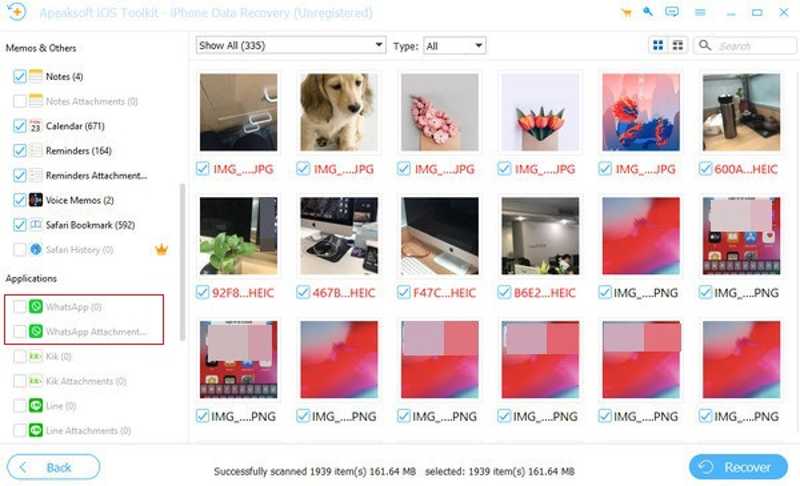
Stap 3. Foto's herstellen van WhatsApp
Selecteer de afbeeldingen die u wilt terughalen en klik op de Herstellen knop. Verlaat een uitvoermap en klik Herstellen om verwijderde afbeeldingen van WhatsApp te herstellen.

Deel 2: Afbeeldingen herstellen uit een WhatsApp-back-up
In tegenstelling tot andere berichten-apps integreert WhatsApp de back-upfunctie. Zodra je Chat Back-up inschakelt, maakt WhatsApp een back-up van je chats en afbeeldingen naar Google Drive of iCloud, afhankelijk van je besturingssysteem. Als je de back-up terugzet, worden je WhatsApp-foto's hersteld.
Stap 1. Navigeer naar settings en chats in je WhatsApp.
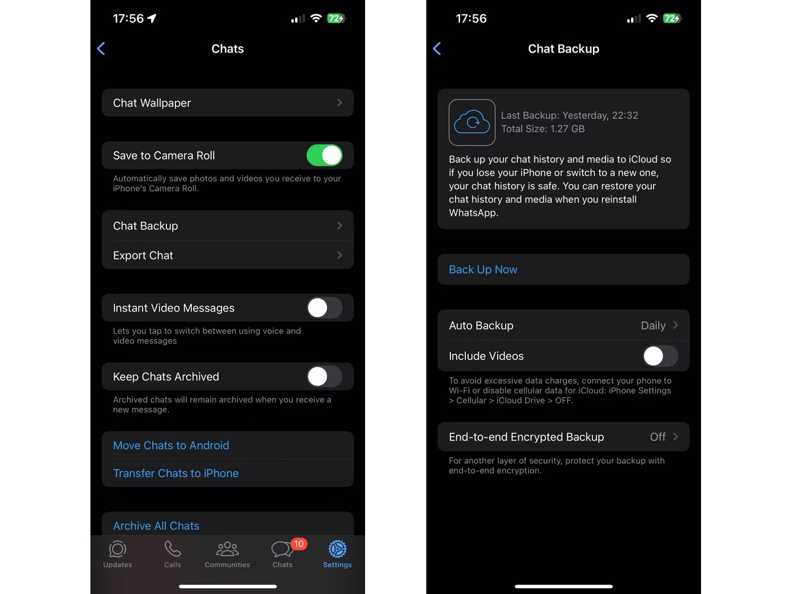
Stap 2. Tik Chatback-up en controleer je WhatsApp-back-upgeschiedenis.
Stap 3. Ga terug naar het startscherm, druk diep op WhatsApp en tik Installatie ongedaan maken om WhatsApp te verwijderen.
Stap 4. Installeer WhatsApp vervolgens opnieuw via de Play Store of App Store.
Stap 5. Start de nieuwe WhatsApp.
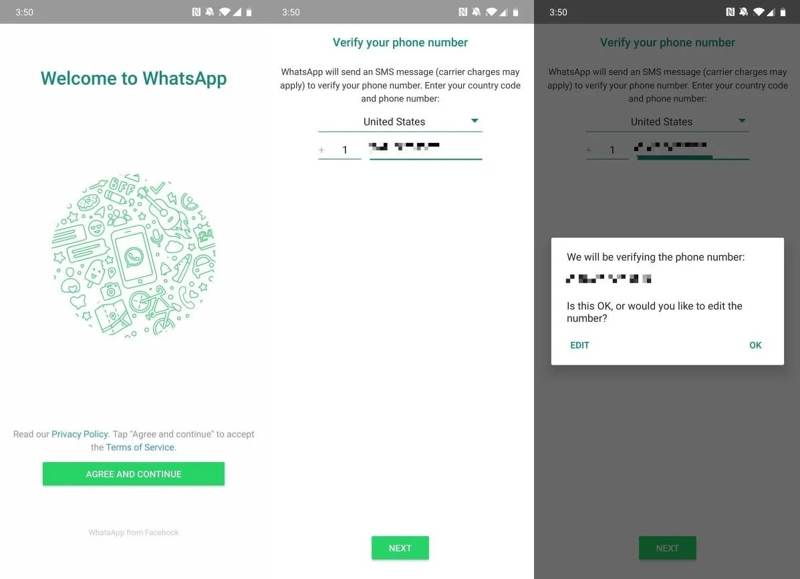
Stap 6. Tik Mee eens en doorgaan, voer uw telefoonnummer in en tik op Volgendeen druk op OK.
Stap 7. Tik Doorgaan, raken herstellen, voer je naam in en druk op Volgende.
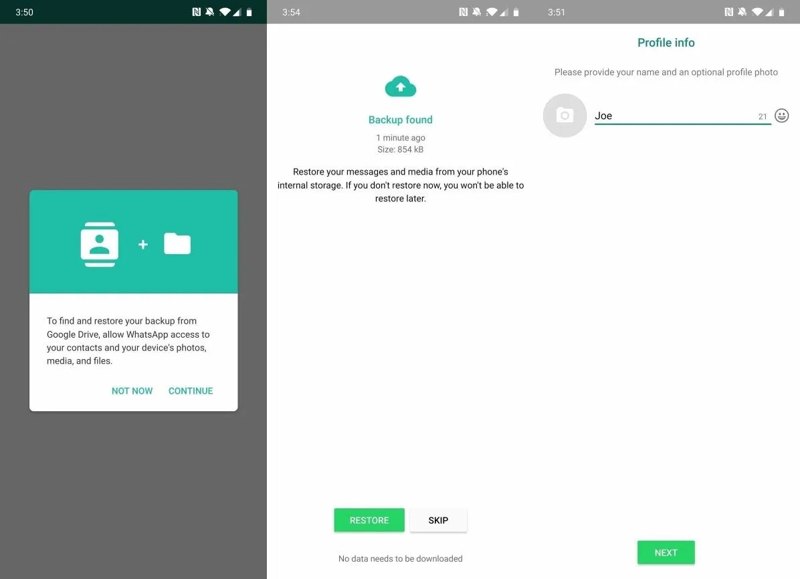
Stap 8. WhatsApp zal vervolgens de back-up herstellen, inclusief de foto's.
Deel 3: Hoe verwijderde WhatsApp-afbeeldingen van iPhone en Android herstellen
Hoe WhatsApp-foto's herstellen van iTunes-back-up
Als je regelmatig een back-up van je iPhone maakt naar iTunes, is de kans groot dat je foto's van WhatsApp kunt herstellen via iTunes. Het nadeel is dat bestaande gegevens op je iPhone worden overschreven.
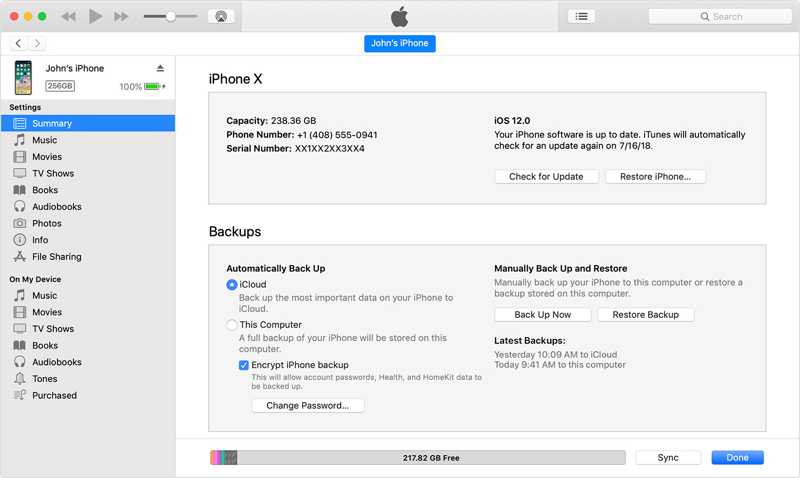
Stap 1. Sluit uw iPhone met een USB-kabel aan op een computer.
Stap 2. Open de nieuwste versie van iTunes. Voor macOS Catalina of later, open Finder.
Stap 3. Klik op de Apparaat -knop zodra iTunes uw apparaat detecteert.
Of klik op de naam van uw apparaat in Finder.
Stap 4. Klik vervolgens op de herstellen knop onder de Backups sectie in de Samenvatting or Algemeen Tab.
Stap 5. Kies de juiste back-up en klik herstellen opnieuw. Misschien moet je de iTunes-back-upwachtwoord als je het ooit hebt ingesteld.
Hoe WhatsApp-afbeeldingen uit het Android-geheugen te halen
WhatsApp slaat standaard elke afbeelding op die je op Android verstuurt en ontvangt. Ze worden in een specifieke map opgeslagen. Zelfs als je per ongeluk een afbeelding uit een WhatsApp-gesprek verwijdert, staat deze nog steeds in je geheugen.
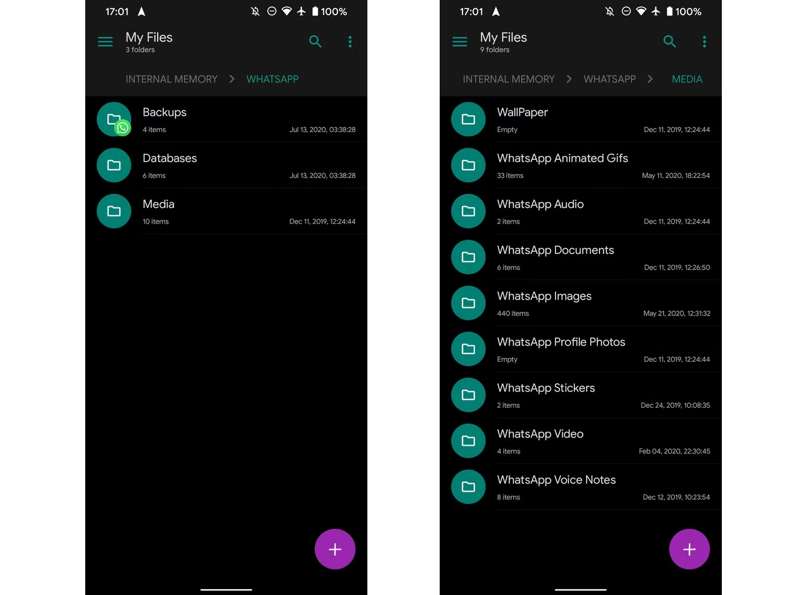
Stap 1. Start de ingebouwde Bestanden App op je telefoon.
Stap 2. Ga naar uw Intern geheugen map.
Stap 4. Hier ziet u alle afbeeldingen met betrekking tot WhatsApp.
Stap 5. Selecteer de afbeeldingen die u wilt herstellen, tik op Meer knop met een pictogram met drie stippen en kies Verplaatsen naar.
Stap 6. Navigeer naar de doellocatie.
Let op: Deze methode is alleen beschikbaar voor het herstellen van afbeeldingen van WhatsApp voor recent verwijderde berichten.
Conclusie
Deze gids deelt vier manieren om verwijderde foto's van WhatsApp herstellen op een iPhone of Android-apparaat. Met de ingebouwde chatback-upfunctie in WhatsApp kun je verloren foto's herstellen nadat je de berichten-app opnieuw hebt geïnstalleerd. Je kunt ook iTunes-back-up proberen op een iOS-apparaat. Als je een afbeelding uit WhatsApp verwijdert, kun je deze direct in het geheugen van je Android-apparaat terugvinden. Apeaksoft iPhone Data Recovery is de beste optie om een afbeelding op een iPhone te herstellen zonder back-up.
Gerelateerde artikelen




