Hoe verwijder je bladwijzers in de Firefox-browser te herstellen?

Firefox is een gratis en open-source webbrowser die wereldwijd populair is. Websites laden snel en de browser ondersteunt een breed scala aan add-ons. Om snel toegang te krijgen tot specifieke websites, kunt u deze als bladwijzers instellen en beheren via de bladwijzerbalk bovenaan. Als u per ongeluk belangrijke bladwijzers verwijdert, verliest u de snelle toegang. Gelukkig beschrijft deze handleiding verschillende manieren om dit te voorkomen. Verloren Firefox-bladwijzers herstellen in verschillende situaties.
PAGINA-INHOUD:
Deel 1: Firefox-bladwijzers herstellen via Ongedaan maken
Het herstellen van bladwijzers in Firefox is veel eenvoudiger als je net een bladwijzer of een bladwijzermap hebt verwijderd. Firefox ondersteunt de opdracht 'Ongedaan maken' in het venster 'Bibliotheek'. Deze optie is uiteraard alleen beschikbaar voor de bladwijzer die je zojuist hebt verwijderd.
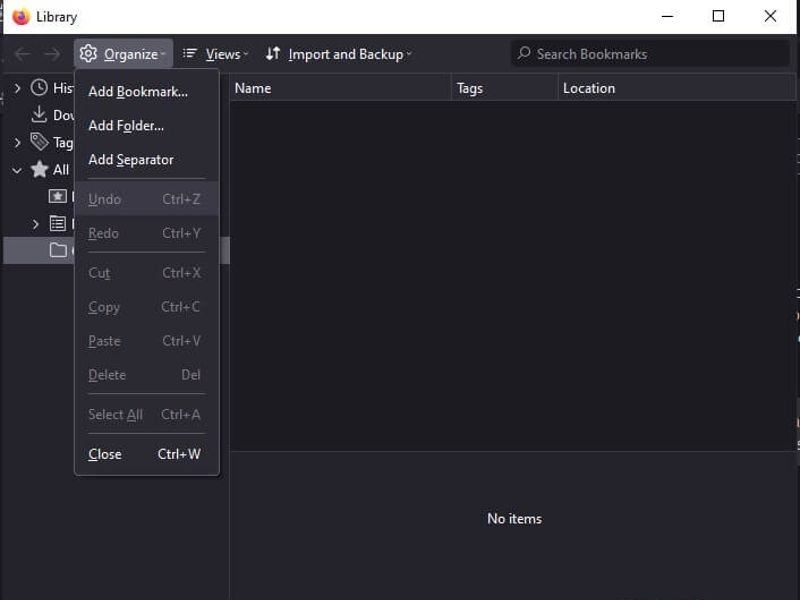
Stap 1. Media Ctrl + Shift + B Open het Bibliotheekvenster in Firefox.
Stap 2. Klik op de organiseren menu en kies ongedaan maken.
Stap 3. Controleer vervolgens de bladwijzerbalk om te zien of de verwijderde bladwijzer is hersteld.
Deel 2: Hoe u Firefox-bladwijzers kunt herstellen
Als je je bladwijzers hebt geëxporteerd, kun je verloren bladwijzers in Firefox herstellen door de oude items te importeren. De voorwaarde is wel dat je al je bladwijzers exporteert voordat je belangrijke items verwijdert.
Stap 1. Klik op de Meer knop rechtsboven in Firefox.
Stap 2. Kies Boekenleggers en selecteer Beheer bladwijzers.
Stap 3. Klik op de Importeren en reservekopie menu.
Optie 1: Bladwijzers importeren vanuit HTML
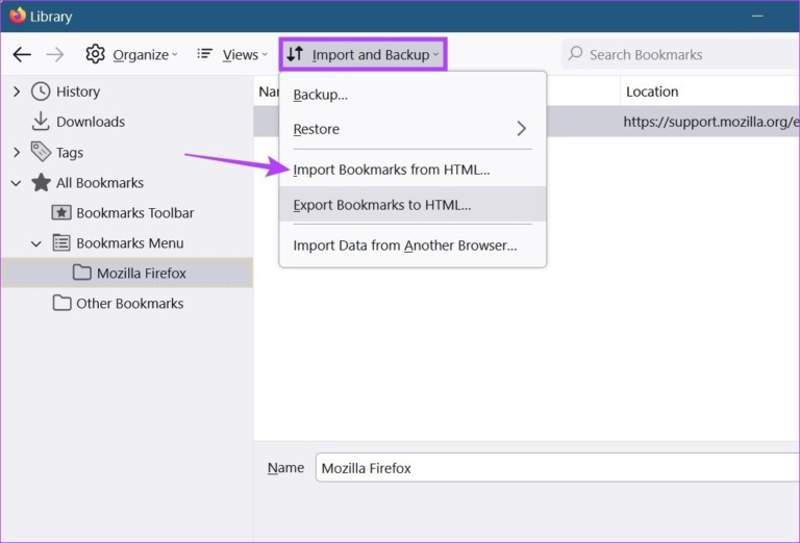
Stap 4. Kies Bladwijzers importeren uit HTML.
Stap 5. Selecteer het bladwijzerbestand en open het.
Optie 2: Bladwijzers importeren vanuit andere browsers
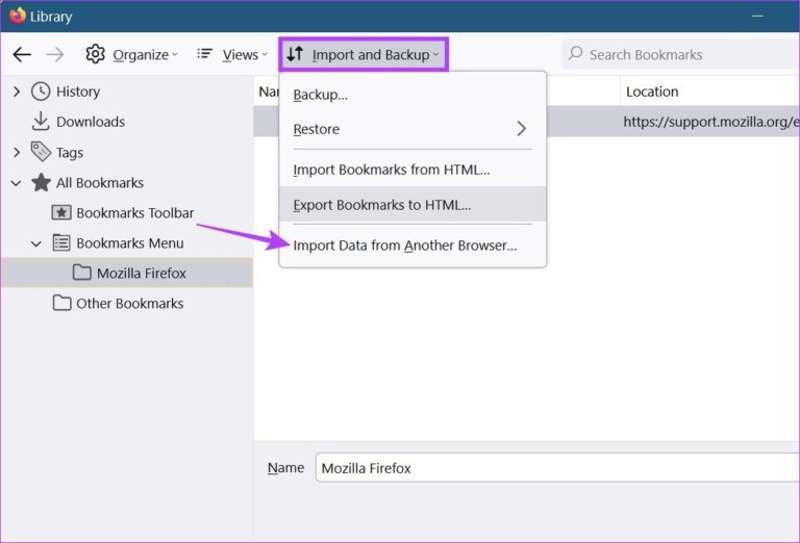
Stap 4. Kies Gegevens importeren vanuit een andere browser.
Stap 5. Selecteer de gewenste browser en klik Volgende.
Stap 6. Check Boekenleggers en klik op Volgende.
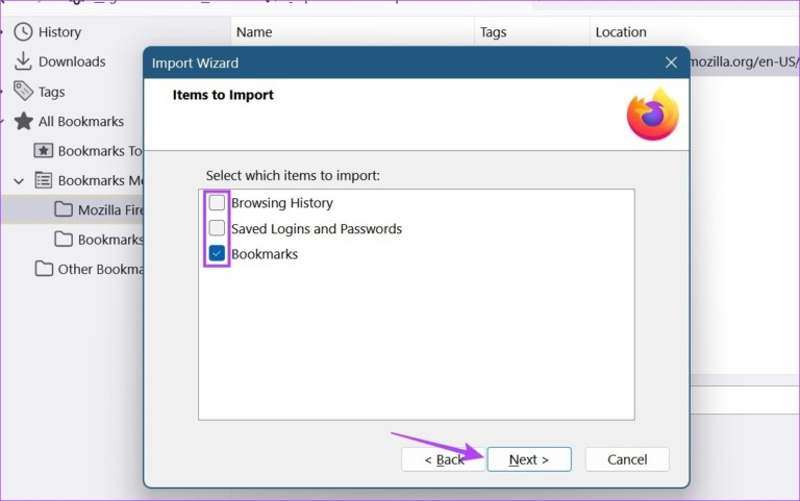
Stap 7. Klik ten slotte op Volgende om het te bevestigen.
Deel 3: Hoe u een back-up van uw Firefox-bladwijzers kunt herstellen
Firefox maakt automatisch back-ups van bladwijzers en slaat de laatste 15 back-ups op als jsonlz4-bestanden. Daarnaast kunt u automatische back-ups plannen met de extensie Auto Bookmark Backup. Dit betekent dat u verwijderde bladwijzers in Firefox kunt herstellen vanuit de back-up.
Stap 1. Klik Meer bij Firefox.
Stap 2. Kies Boekenleggers en klik op Beheer bladwijzers om het bibliotheekvenster te openen.
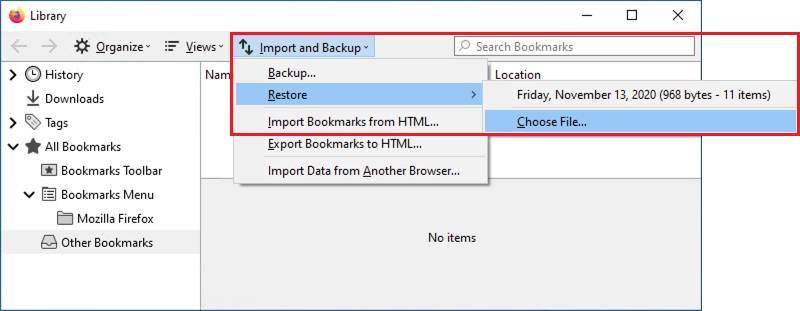
Stap 3. Klik op de Importeren en reservekopie menu en kies herstellen.
Stap 4. Navigeer naar de locatie waar u de back-upbestanden van uw bladwijzers hebt opgeslagen.
Stap 5. Selecteer een back-up en klik op de Open knop om het te herstellen.
Stap 6. Klik op als hierom wordt gevraagd OK Om de huidige bladwijzers in Firefox te vervangen.
Deel 4: Firefox-bladwijzers herstellen zonder back-up
Zonder back-up is het lastig om verwijderde bladwijzers in Firefox te herstellen. Een webbrowser slaat je bladwijzers niet op in de cloud. Firefox slaat daarentegen alle bladwijzers met verschillende datums op in een databasebestand met de naam places.sqlite in je profielmap. Met andere woorden, als je de database kunt herstellen, kunnen verwijderde Firefox-bladwijzers worden teruggevonden. Gelukkig... Apeaksoft Data Recovery Dit programma kan u helpen dit probleem op te lossen. Het kan alle verloren bestanden van uw harde schijf herstellen, zelfs zonder back-up.

Gedownload door meer dan 1,000,000 gebruikers
- Herstel verwijderde bladwijzerbestanden van Firefox in drie stappen.
- Lever een herstelpercentage tot 99% voor ondersteunde scenario's.
- Bekijk een voorbeeld van verloren bestanden voordat u ze herstelt.
- Ondersteuning van een breed scala aan bestandstypen en formaten.
- Werkzaamheden ter bescherming tegen per ongeluk verwijderde bestanden, systeemcrashes, verlies van partities en meer.
Veilige download
Veilige download

Hoe verwijderde bladwijzers in Firefox te herstellen zonder back-up
Stap 1. Installeer Data Recovery
Start de Data Recovery-software zodra u deze op uw pc hebt geïnstalleerd. De software is compatibel met Windows 11 tot en met XP. Er is ook een versie beschikbaar voor Mac OS X 10.7 of hoger. Ga naar de Harde schijf herstel tab aan de linkerkant.
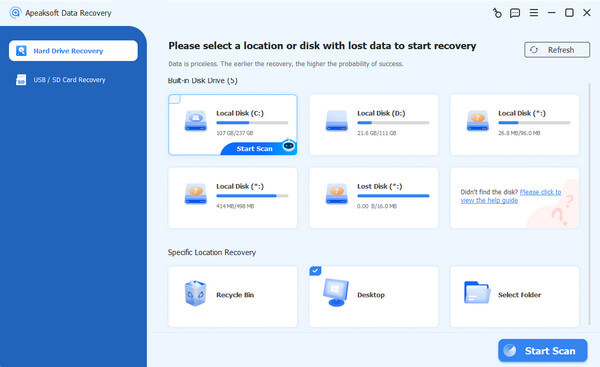
Tips: Als u gegevens van een externe schijf moet herstellen, kies dan voor Herstel van USB/SD-kaart gebruiken.
Stap 2. Scan uw schijf
Selecteer de schijf waarop Firefox is geïnstalleerd. Standaard is het geïnstalleerd op schijf C. Klik op de Start scannen Klik op de knop om te beginnen met het zoeken naar verloren gegevens. Dit kan even duren als er veel bestanden zijn. Ga na afloop naar de Padenlijst en navigeer naar het pad: C:\Users\UserName\AppData\Roaming\Mozilla\Firefox\ProfilesOf typ plaatsen.sqlite Gebruik de zoekbalk om de map snel te vinden.
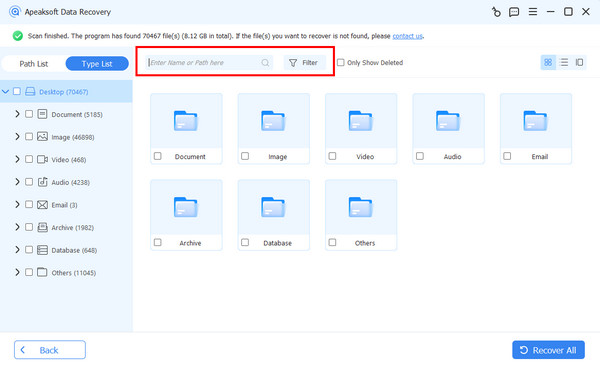
Stap 3. Firefox-bladwijzers herstellen
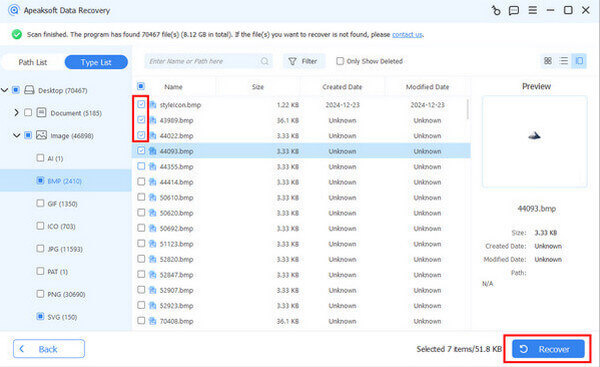
Zoek het verwijderde bladwijzerbestand op datum en selecteer het. Klik op de Herstellen Klik op de knop rechtsonder, selecteer een andere locatie en druk op Herstellen Nogmaals. Vervolgens kunt u het databasebestand naar de Firefox-profielenmap verplaatsen of een Firefox-geschiedenisviewer gebruiken om het te lezen.
Verder lezen
Conclusie
Deze gids biedt meerdere manieren om Firefox-bladwijzers herstellen Als u per ongeluk belangrijke bladwijzers hebt verwijderd, kunt u deze snel importeren en herstellen, ongeacht of u uw bladwijzers hebt geëxporteerd of een back-up ervan hebt gemaakt. Bovendien kunt u verloren bladwijzers van andere browsers importeren in Firefox. Apeaksoft Data Recovery Hiermee kunt u verloren bladwijzers voor elke webbrowser, inclusief Firefox, terugvinden.
 Apeaksoft Data Recovery
Herstel verwijderde of verloren gegevens op Windows- en Mac-computers.
Veilige download
Veilige download
Gerelateerde artikelen