

Hoe foto's van iPhone herstellen na herstel - Geen back-up

Het herstellen van een iPhone kan softwareproblemen oplossen, opslagruimte vrijmaken of het apparaat voorbereiden op een nieuwe eigenaar. Veel gebruikers komen echter tot de pijnlijke ontdekking: hun foto's zijn verdwenen. Als je je apparaat hebt hersteld zonder een back-up, vraag je je misschien af of je foto's voorgoed verdwenen zijn. Het goede nieuws is dat er nog steeds verschillende manieren zijn om... iPhone-foto's herstellen na herstel, zelfs als u ze niet handmatig hebt opgeslagen.
In deze handleiding wordt uitgelegd hoe u foto's van de iPhone kunt herstellen na een herstelbewerking. Er worden methoden beschreven voor apparaten met of zonder back-ups, hulpmiddelen waarmee iPhones kunnen worden gescand op herstelbare gegevens en er worden aanvullende tips gegeven om u te helpen uw verloren afbeeldingen veilig terug te halen.
PAGINA-INHOUD:
- Deel 1: Kun je foto's van de iPhone herstellen na herstel?
- Deel 2: Hoe foto's van de iPhone herstellen na herstel zonder back-up
- Deel 3: Hoe verwijderde foto's herstellen na het herstellen van de iPhone met iCloud-foto's
- Deel 4: Foto's herstellen na het herstellen van de iPhone vanuit een iTunes/Finder-back-up
- Deel 5: Foto's herstellen na iPhone-herstel via een cloudservice van derden
Deel 1: Kun je foto's van de iPhone herstellen na herstel?
Normaal gesproken wordt het hele apparaat overschreven als je je iPhone herstelt via fabrieksinstellingen, iTunes of Finder-herstel, wat betekent dat je foto's, berichten, documenten en app-gegevens mogelijk verdwijnen. Afhankelijk van je situatie kun je echter het volgende doen:
1. Herstel foto's van cloudservices zoals iCloud, Google Photos, Dropbox, OneDrive, enz.
2. Zoek een oude iTunes- of Finder-back-up op uw computer om een aantal foto's te herstellen.
3. Gebruik een krachtige herstelsoftware zoals Apeaksoft iPhone Data Recovery om alle foto's eenvoudig te herstellen.
Ja, het is dus mogelijk om foto's van de iPhone te herstellen nadat u deze hebt hersteld, vooral als u snel actie onderneemt voordat nieuwe gegevens de verwijderde bestanden overschrijven.
Deel 2: Hoe foto's van de iPhone herstellen na herstel zonder back-up
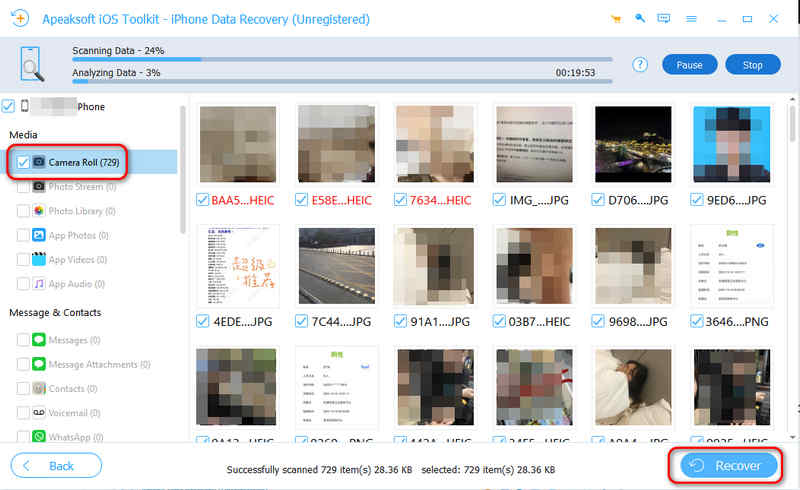
De gemakkelijkste manier om verwijderde foto's te herstellen na het herstellen van de iPhone zonder back-up is Apeaksoft iPhone Data RecoveryScan je iPhone snel en je ziet alle verloren foto's en video's van je iPhone. Ze zijn rood gemarkeerd, zodat je ze gemakkelijk kunt terugvinden, bekijken en terugzetten op je iPhone. Eenvoudige foto's, live foto's en video's kunnen allemaal worden hersteld.
Apeaksoft iPhone Data Recovery kan ook elk fotoalbum op je iPhone detecteren, zodat je snel de gewenste foto's kunt vinden en herstellen. Wil je weten hoe je foto's van je iPhone kunt herstellen na een herstel zonder back-up? Raadpleeg dan de onderstaande handleiding.
Stap 1. Downloaden, installeren en starten Apeaksoft iPhone Data RecoverySluit je iPhone aan op je computer. Dit programma herkent je iPhone snel. Tik indien nodig op de Vertrouwd en voer de schermcode in om verbinding te maken met uw iPhone.
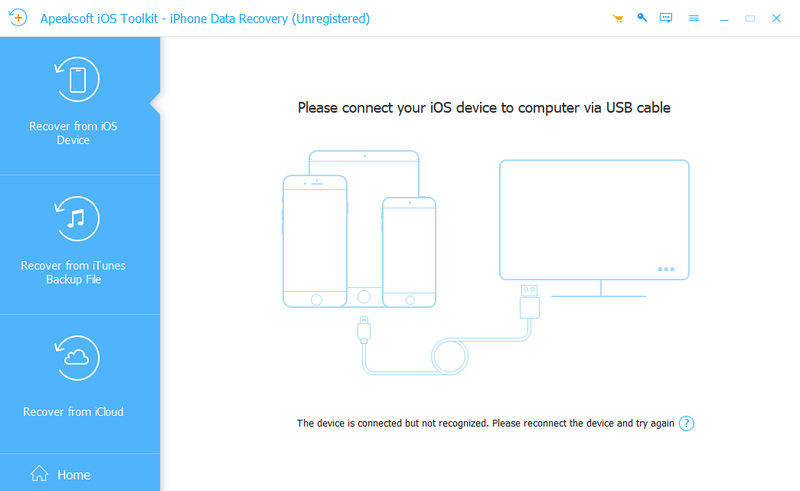
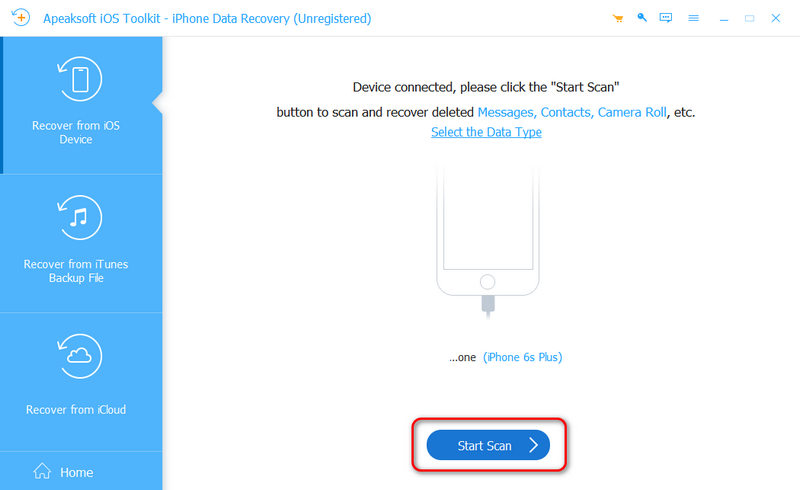
Stap 2. Klik op de Start scannen Knop om je iPhone te scannen. Je zult geleidelijk veel verloren en bestaande foto's op de interface zien verschijnen.
Stap 3. Selecteer het Filmrol tabblad aan de linkerkant. Vervolgens ziet u dat verloren foto's rood gemarkeerd zijn. Selecteer de gewenste foto's en klik op Herstellen knop om verwijderde foto's op de iPhone te herstellen na herstel zonder back-up.
Deel 3: Hoe verwijderde foto's herstellen na het herstellen van de iPhone met iCloud-foto's
Als je iCloud-foto's hebt ingeschakeld voordat je je iPhone hebt hersteld, zijn je foto's mogelijk nog steeds beschikbaar in je iCloud-galerij. Daarom kun je inloggen op iCloud om te kijken of je verwijderde foto's na het herstel op je iPhone kunt herstellen.
Stap 1. Ga naar de officiële website van iCloud. Log vervolgens in met je Apple ID.
Stap 2. Open de Foto's-app in iCloud. Vervolgens kunt u zoeken naar uw ontbrekende foto's.

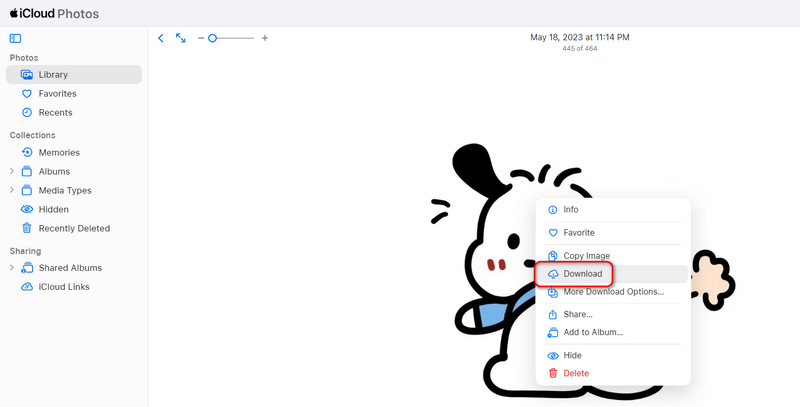
Stap 3. Als u de gewenste foto kunt vinden, klikt u er met de rechtermuisknop op en klikt u vervolgens op Downloaden knop om het te downloaden.
Deel 4: Foto's herstellen na het herstellen van de iPhone vanuit een iTunes/Finder-back-up
Zelfs als u denkt dat u geen back-up hebt, kan het zijn dat uw computer er in het verleden automatisch een heeft gemaakt. U kunt hier zoeken naar oude back-ups. iTunes-back-ups of Finder-back-ups.
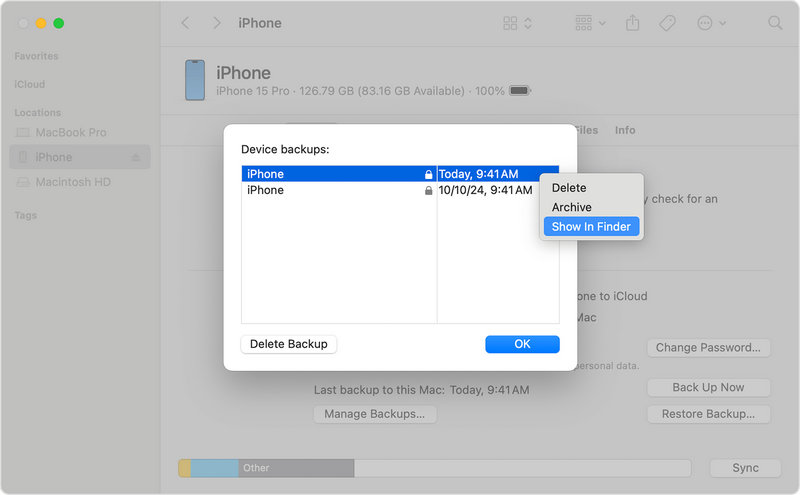
Stap 1. Je kunt je iPhone verbinden met je Mac of pc en vervolgens iTunes of Finder openen. Selecteer vervolgens je iPhone.
Stap 2. Kijk onder Backups om te controleren of er een oude back-up is. Als je een back-up kunt vinden die is gemaakt voordat je je iPhone hebt hersteld, kun je deze gebruiken om foto's op je iPhone te herstellen na het herstel.
Deel 5: Foto's herstellen na iPhone-herstel via een cloudservice van derden
Hoe herstel je foto's van je iPhone na een herstel zonder back-up? Misschien heb je ooit clouddiensten of apps van derden gebruikt die foto's kunnen opslaan. Je kunt die apps of diensten openen en inloggen op je account om foto's terug te halen, zelfs wanneer je iPhone is uitgeschakeld. fabrieksinstellingen.
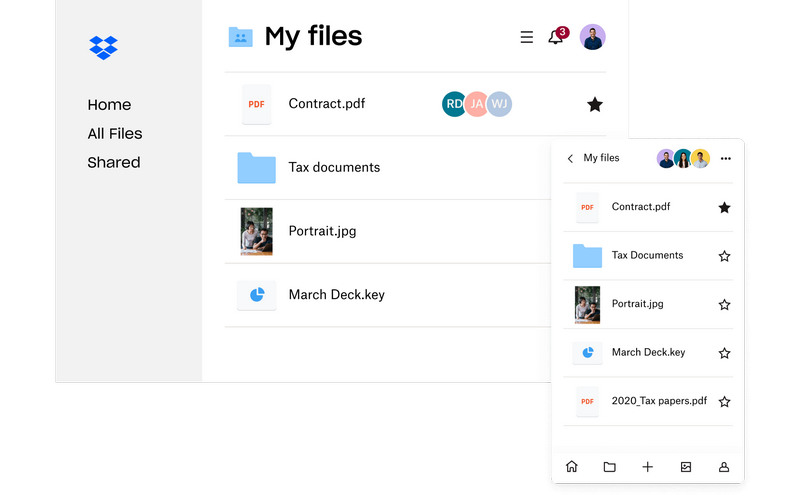
Je kunt bijvoorbeeld Google Photos, Dropbox en OneDrive raadplegen. Je kunt ook chat-apps openen om te kijken of ze foto's kunnen opslaan die je ooit hebt verzonden of ontvangen. Ze kunnen je allemaal helpen bij het herstellen van verwijderde foto's van je iPhone na een herstelbewerking als je geen back-ups hebt.
Conclusie
Het verliezen van foto's na het herstellen van je iPhone kan stressvol zijn, maar je hebt nog steeds meerdere opties om herstel iPhone-foto's na herstel zonder back-upOf u nu foto's of video's van uw iPhone wilt herstellen, met behulp van de werkbare methoden in dit artikel vergroot u uw kansen om uw foto's terug te krijgen. Apeaksoft iPhone Data Recovery is de gemakkelijkste manier om verloren foto's te herstellen zonder back-up. Het kan je iPhone grondig scannen om zelfs permanent verwijderde foto's en andere soorten bestanden en informatie te herstellen.
Gerelateerde artikelen




