

Hoe u verwijderde of niet-opgeslagen Photoshop-bestanden kunt herstellen op Windows en Mac.

Kun je een bestand in Photoshop herstellen?
Wanneer u een Photoshop-bestand verwijdert, maar het project nog niet is voltooid, moet u dringend het verwijderde Photoshop-bestand herstellen. Dat is echter niet eenvoudig. Hoewel Photoshop gebruikers attente functies blijft bieden om hun werk te beschermen, moet u de tijd nemen om te leren hoe u Photoshop-bestanden herstellen, want die kenmerken zijn misschien niet duidelijk genoeg om ontdekt te worden. Maar je hebt het geluk hier te zijn, want je kunt vier uitstekende manieren leren om verwijderde of niet-opgeslagen Photoshop-bestanden te herstellen.
PAGINA-INHOUD:
- Deel 1: Verwijderde of verloren Photoshop-bestanden herstellen met software voor gegevensherstel
- Deel 2: Verwijderde Photoshop-bestanden herstellen vanuit de prullenbak (Windows) / de prullenbak (Mac)
- Deel 3: Niet-opgeslagen Photoshop-bestanden herstellen vanuit Recente bestanden (Windows en Mac)
- Deel 4: Niet-opgeslagen Photoshop-bestanden herstellen via AutoSave (Windows en Mac)
- Deel 5: Photoshop-bestanden herstellen vanuit de tijdelijke map (Windows en Mac)
- Deel 6: Photoshop-bestanden herstellen vanuit Bestandsgeschiedenis (Windows) / Time Machine (Mac)
- Deel 7: Veelgestelde vragen over het herstellen van Photoshop-bestanden
Deel 1: Verwijderde of verloren Photoshop-bestanden herstellen met software voor gegevensherstel
Het is niet per se nodig om te leren hoe je niet-opgeslagen Photoshop-bestanden binnen Photoshop kunt herstellen, omdat Apeaksoft Photoshop-bestandsherstelsoftware, zoals Apeaksoft Data RecoveryMet dit programma kunt u snel uw pc of Mac scannen om verwijderde of verloren Photoshop-bestanden te herstellen. Het markeert de verloren bestanden op uw computer, zodat u de Photoshop-bestanden met een paar klikken kunt herstellen. U kunt ook een USB-stick of SD-kaart in uw computer plaatsen, waarna het programma eenvoudig PSD-bestanden van externe schijven herstelt.
Herstel Photoshop-bestanden snel en eenvoudig
- Herstel eenvoudig verwijderde Photoshop-bestanden op pc's en telefoons.
- Scan uw apparaat snel om de verloren PSD-bestanden op te halen.
- Bekijk een voorbeeld van de naam en datum van de verloren Photoshop-bestanden.
- Markeer de verwijderde Photoshop-bestanden zodat u ze kunt vinden.
Veilige download
Veilige download

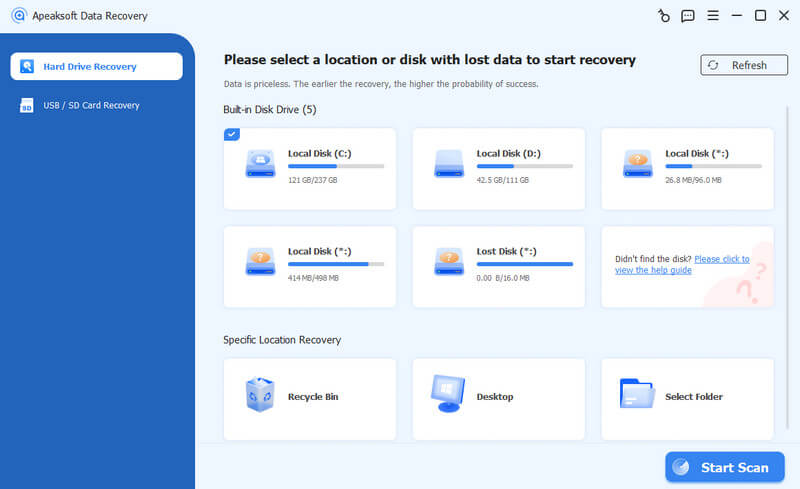
Stap 1. Start Apeaksoft Data Recovery, selecteer de schijf met uw PSD-bestanden en klik Start scannen.
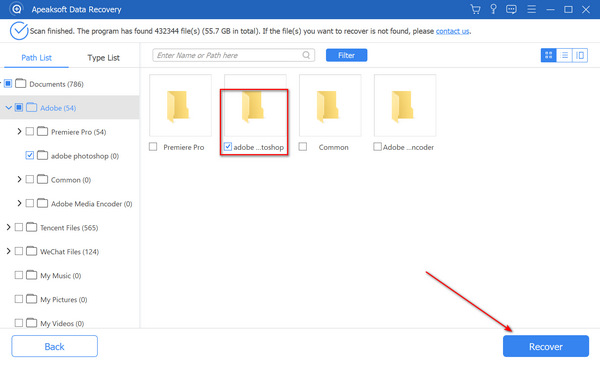
Stap 2. Na het scannen kunt u uw project zoeken of door de map bladeren en vervolgens klikken. Recover All om je Photoshop-bestanden te herstellen.
Deel 2: Verwijderde Photoshop-bestanden herstellen vanuit de prullenbak (Windows) / de prullenbak (Mac)
Als je per ongeluk Photoshop-bestanden hebt verwijderd of PSD-bestanden bent kwijtgeraakt op Windows of Mac, kun je verwijderde Photoshop-bestanden eenvoudig herstellen vanuit de Prullenbak zonder extra software.
Windows:
Stap 1. Open Prullenbak.
Stap 2. Zoek en selecteer de PSD-bestanden die u wilt herstellen.
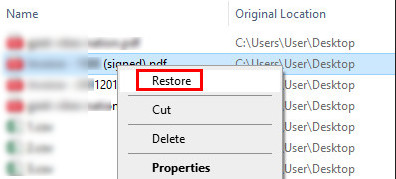
Stap 3. Dubbelklik of klik met de rechtermuisknop op het bestand en kies herstellenHet bestand wordt naar de oorspronkelijke locatie verzonden.
Mac:
Stap 1. Open uitschot.
Stap 2. Zoek de gewenste PSD-bestanden.
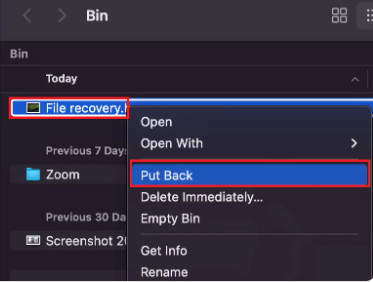
Stap 3. Klik er met de rechtermuisknop op en kies Terugzetten om Photoshop-bestanden op Mac te herstellen.
Deel 3: Niet-opgeslagen Photoshop-bestanden herstellen vanuit Recente bestanden (Windows en Mac)
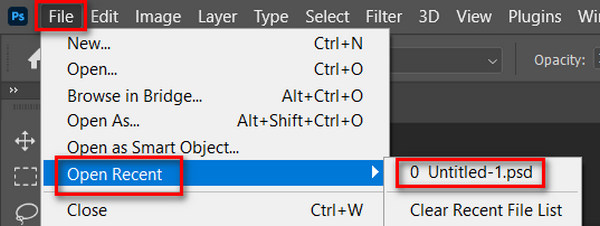
Voor bestanden die waren niet opgeslagen voordat Photoshop werd afgesloten Recente bestanden Deze functie biedt een snelle manier om je PSD-bestanden te herstellen, zowel op Windows als op Mac. Als je Photoshop niet al te lang niet hebt gebruikt, is de kans groot dat je je Photoshop-bestanden op deze manier kunt herstellen.
Stap 1. Photoshop openen.
Stap 2. Klik Bestand - Recent geopend.
Stap 3. Controleer of er recente PSD-bestanden zijn.
Deel 4: Niet-opgeslagen Photoshop-bestanden herstellen via AutoSave (Windows en Mac)
Hoe herstel je een bestand in Photoshop? Als je de functie Automatisch opslaan in Photoshop hebt ingeschakeld, kun je niet-opgeslagen of per ongeluk gesloten PSD-bestanden eenvoudig herstellen. De functie Automatisch opslaan werkt vergelijkbaar met... Excel-bestanden herstellen In Microsoft Office slaat het programma je project automatisch en regelmatig op en maakt het ook een back-up van je projectbestand in een specifieke map. Met deze methode kun je verloren Photoshop-bestanden op Windows of Mac herstellen zonder software van derden.
Hoe u kunt controleren of AutoSave is ingeschakeld
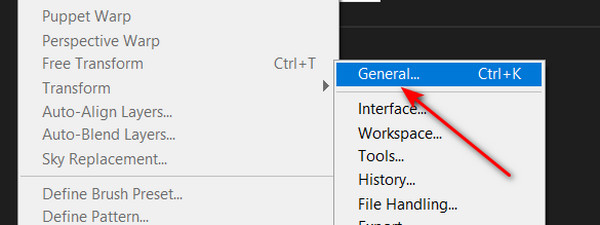
Stap 1. Open Photoshop en klik Bewerken - Voorkeuren - Algemeen.
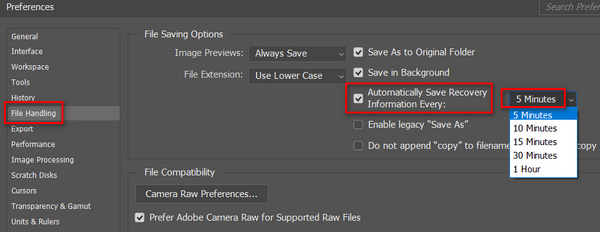
Stap 2. Klik op de Bestandsbehandeling knop in de linkermenubalk. Als je de Herstel automatisch opslaan knop is omgeschakeld, betekent dit dat u de verwijderde Photoshop-bestanden met deze functie kunt herstellen.
Herstel niet-opgeslagen Photoshop-bestanden met Automatisch opslaan
Zodra AutoSave in Photoshop is ingeschakeld, kunt u niet-opgeslagen of per ongeluk gesloten PSD-bestanden herstellen. Waar worden de automatisch opgeslagen bestanden van Photoshop opgeslagen? Controleer het pad:
Op Windows:
C:\Gebruikers\%Gebruikersnaam%\AppData\Roaming\Adobe\Adobe Photoshop\AutoRecover
Op de Mac:
~/Bibliotheek/Applicatieondersteuning/Adobe/Adobe Photoshop/AutoRecover
Misschien hebt u ooit ingesteld waar de Adobe-gegevens moeten worden opgeslagen, maar u kunt eindelijk de niet-opgeslagen Photoshop-bestanden herstellen in App data op Windows of adobe op Mac.
Deel 5: Photoshop-bestanden herstellen vanuit de tijdelijke map (Windows en Mac)
Als je computer plotseling vastloopt en de automatische opslag niet meer werkt, kun je niet-opgeslagen Photoshop-bestanden nog steeds herstellen vanuit de map Temp. Deze methode helpt je om verloren PSD-bestanden te herstellen na een systeemcrash, zowel op Windows als Mac, zonder back-up.
Windows
je kunt gewoon binnenkomen C:/Gebruikers/Gebruikersnaam/AppData/Lokaal/Temp/ aan de lopen Windows. Voeg vervolgens de specifieke extensie van uw PSD-bestand toe. U ziet hier de tijdelijke Photoshop-bestanden.
Mac
Start Terminal op je Mac via het volgende pad: vinder > Toepassing > terminal. Ga dan naar binnen open $ TMPDIR en ga naar Tijdelijke items. Zoek het gewenste PSD-bestand en open het met Photoshop.
Deel 6: Photoshop-bestanden herstellen vanuit Bestandsgeschiedenis (Windows) / Time Machine (Mac)
Als je computer vastloopt, uitvalt of je PSD-bestanden beschadigd raken, kun je verwijderde of niet-opgeslagen Photoshop-bestanden herstellen vanuit een back-up met behulp van Bestandsgeschiedenis in Windows of Time Machine op Mac. Deze methode werkt ook wanneer Windows laadt niet correctwaardoor je eerdere versies van Photoshop-bestanden kunt herstellen en verloren PSD-bestanden kunt terughalen zonder gegevensverlies.
Windows:
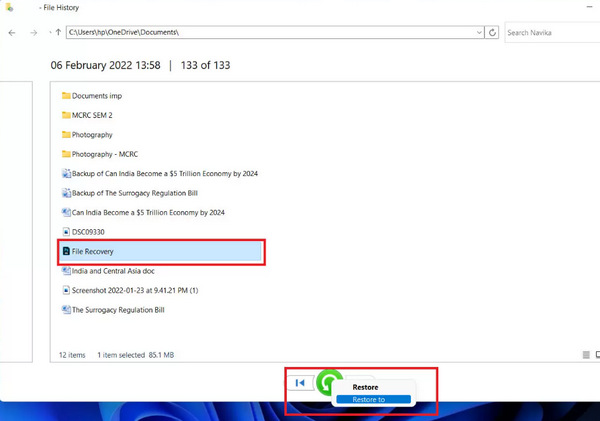
Bekijk hieronder de stappen om verwijderde Photoshop-bestanden op Windows te herstellen:
Stap 1. Zoeken Herstel uw bestanden met Bestandsgeschiedenis en open het.
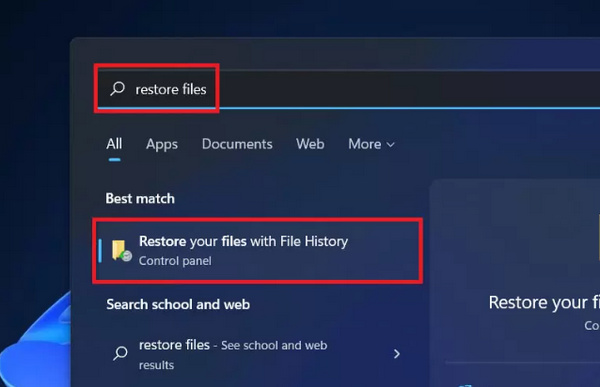
Stap 2. Je hebt ook een externe schijf of een netwerkverbinding nodig om verwijderde Photoshop-bestanden te herstellen met Bestandsgeschiedenis. Sluit je USB-stick aan op je pc en zoek vervolgens naar het verloren PSD- of PSB-bestand in Bestandsgeschiedenis. Klik er met de rechtermuisknop op en kies 'Herstellen'. herstellen naar om het verwijderde Photoshop-bestand te herstellen.
Mac:
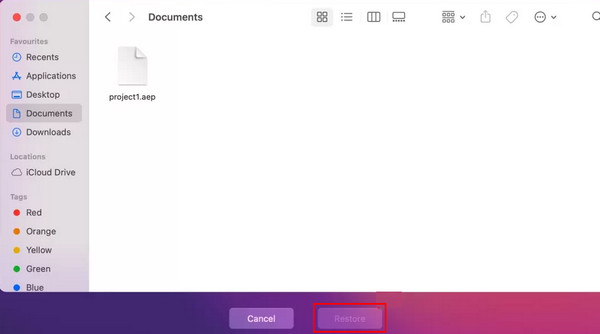
Bekijk hieronder de stappen om verwijderde Photoshop-bestanden op Mac te herstellen:
Stap 1. Tik commando + Spatiebalktype tijd Machine.
Stap 2. Blader door het bestand en kies de gewenste PSD-bestanden.
Stap 3. Klik herstellen om Photoshop-bestanden op Mac te herstellen.
Deel 7: Veelgestelde vragen over het herstellen van Photoshop-bestanden
Hoe kan ik een Photoshop-bestand herstellen als ik op 'Nee' heb geklikt bij het sluiten?
Je kunt niet-opgeslagen PSD-bestanden nog steeds herstellen met AutoSave of door de map Temp te controleren, zoals weergegeven in deel 4 en deel 5.
Waar slaat Photoshop tijdelijke bestanden op?
Photoshop maakt tijdens het bewerken tijdelijke bestanden aan om gegevensverlies te voorkomen.
Op Windows: C:UsersUSERNAMEAppDataLocalTemp
Op Mac: Open Terminal en voer het volgende in: open $ TMPDIR om toegang te krijgen Tijdelijke itemsJe kunt deze bestanden in Photoshop openen om niet-opgeslagen PSD-bestanden te herstellen.
Kan ik verwijderde Photoshop-bestanden herstellen zonder software te gebruiken?
Ja. Op Windows kun je de Prullenbak of Bestandsgeschiedenis gebruiken om PSD/PSB-bestanden te herstellen. Op Mac kun je de Prullenbak of Time Machine-backups gebruiken om eerdere versies van je Photoshop-projecten te herstellen.
Conclusie
U kunt gemakkelijk niet-opgeslagen Photoshop-bestanden herstellen Op verschillende effectieve manieren, waaronder AutoSave, herstel van tijdelijke mappen, Bestandsgeschiedenis/Time Machine, Recente bestanden en meer. Je zult ook merken dat veel van deze functies een voorwaarde hebben, namelijk dat je ze van tevoren moet inschakelen. Apeaksoft Data Recovery biedt de eenvoudigste oplossing. Er zijn geen voorwaarden aan verbonden en u kunt uw pc scannen om te zien of er een kans is om niet-opgeslagen of verwijderde Photoshop-bestanden te herstellen. We hopen dat u uw waardevolle projecten in Photoshop kunt terugvinden.
Gerelateerde artikelen




