


Hoe u verwijderde en beschadigde Outlook PST-bestanden kunt herstellen

Een PST-bestand, ook wel bekend als Personal Storage Table, is een Outlook-bestand waarin persoonlijke informatie wordt opgeslagen in Microsoft Outlook of Microsoft Exchange. Het bevat meestal berichten, contactpersonen, bijlagen, adressen en andere informatie. Als u per ongeluk een PST-bestand verwijdert of als een Outlook-bestand beschadigd raakt, verliest u uw berichten en informatie. Deze handleiding beschrijft vijf manieren om uw gegevens te herstellen. Outlook PST-bestanden herstellen met of zonder back-up.
PAGINA-INHOUD:
- Deel 1: Hoe u een PST-bestand kunt herstellen met de Inbox Repair Tool
- Deel 2: Hoe u een verwijderd Outlook PST-bestand kunt herstellen vanuit een eerdere versie
- Deel 3: Hoe een PST-bestand te herstellen vanuit AutoArchive
- Deel 4: Hoe u een PST-bestand in Outlook kunt herstellen met behulp van back-up en herstel
- Deel 5: Hoe een PST-bestand te herstellen zonder back-up
Deel 1: Hoe u een PST-bestand kunt herstellen met de Inbox Repair Tool
Microsoft Outlook wordt standaard geleverd met de Inbox Repair Tool. Hiermee kunnen beschadigde Outlook PST-bestanden snel worden hersteld. Deze methode is echter niet beschikbaar voor verwijderde of verloren Outlook PST-bestanden.
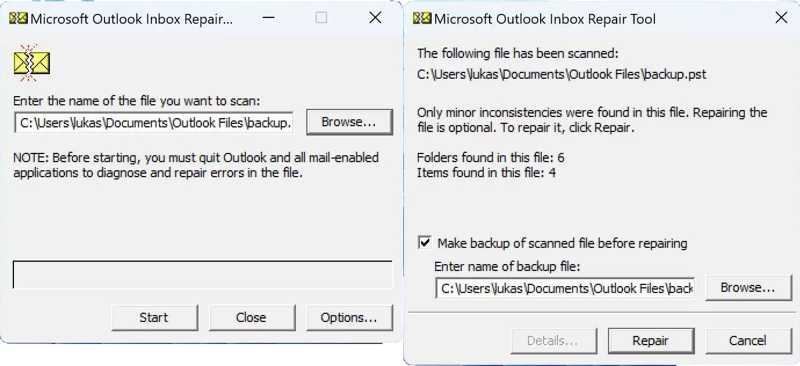
Stap 1. Ga naar de volgende bestandsmap:
Outlook 2019 en later: C:Program Files (x86)Microsoft OfficeootOffice16
Outlook 2016: C:Program Files (x86)Microsoft OfficeootOffice16
Stap 2. Zoek en open de SCANPST.exe bestand.
Stap 3. Klik op de Blader knop om het beschadigde PST-bestand te selecteren.
Stap 4. Klik op de Start knop om het bestand te scannen.
Stap 5. Als er een fout wordt gedetecteerd, klik dan hier. Reparatie om het te repareren.
Stap 6. Zodra de reparatie is voltooid, start u Outlook met het bijbehorende profiel.
Deel 2: Hoe u een verwijderd Outlook PST-bestand kunt herstellen vanuit een eerdere versie
Bestandsgeschiedenis is een back-upfunctie in Windows. Zodra u deze functie hebt ingesteld, worden er automatisch versies van uw persoonlijke bestanden opgeslagen, waaronder Outlook PST-bestanden. Als uw Outlook-bestand verloren gaat, kunt u het verwijderde PST-bestand herstellen vanuit de vorige versie.
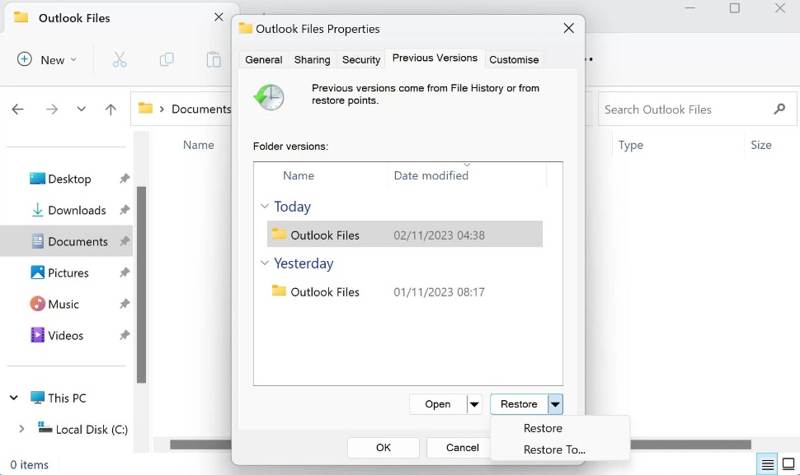
Stap 1. Open Verkenner, zoek naar Outlook-bestandenen open de map.
Stap 2. Klik met de rechtermuisknop op de map en kies Aanbod.
Stap 3. Schakel over naar de vorige versies Tab.
Stap 4. Selecteer de juiste versie en klik herstellen.
Stap 5. Start Outlook om te controleren of het verwijderde PST-bestand is teruggevonden.
Deel 3: Hoe een PST-bestand te herstellen vanuit AutoArchive
AutoArchiveren is de back-upfunctie in Outlook 2003 en latere versies. Na inschakeling maakt deze functie automatisch een back-up van Outlook-items van een bepaalde leeftijd naar een archiefmap. Dit geeft u de mogelijkheid om het Outlook PST-bestand te herstellen.
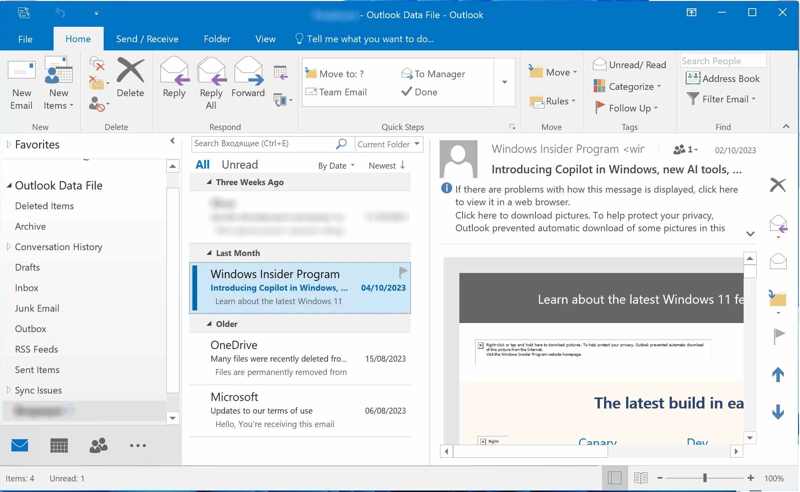
Stap 1. Start MS Outlook.
Stap 2. Ga naar uw Dien in menu en kies Openen en exporteren op de zijbalk.
Stap 3. Klik Open Outlook-gegevensbestand en kies het archief.
Tips: De standaardlocatie is Documenten/Outlook-bestanden.
Stap 4. Blader vervolgens door het archief onder de Outlook-gegevensbestand pagina.
Deel 4: Hoe u een PST-bestand in Outlook kunt herstellen met behulp van back-up en herstel
Naast de back-upfunctie van Outlook beschikt Windows ook over de back-up- en herstelfunctie. Zolang u deze functie inschakelt, kunt u verwijderde Outlook PST-bestanden herstellen vanuit de juiste back-up.
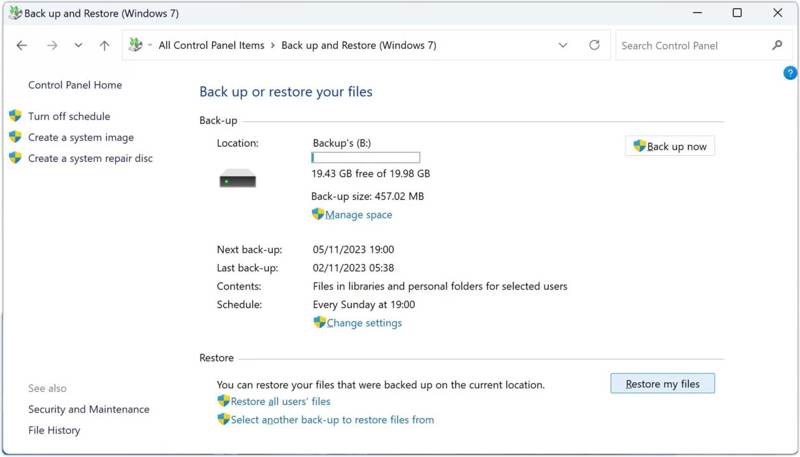
Stap 1. Open de control panel aan de hand van de Start menu.
Stap 2. Klik op de Back-up en herstel (Windows 7) optie.
Stap 3. Druk op de Herstellen mijn bestanden knop.
Stap 4. Klik op de Blader naar bestanden klik op de knop en selecteer het verloren PST-bestand.
Stap 5. Druk op de Volgende klik en klik herstellen.
Deel 5: Hoe een PST-bestand te herstellen zonder back-up
Als de gebruikelijke methoden niet beschikbaar zijn, probeer dan het volgende: Apeaksoft Data RecoveryHet kan Outlook PST-bestanden herstellen zonder back-ups. Het kan uw harde schijf scannen en verwijderde of verloren bestanden vinden. Bovendien kan de intuïtieve interface de workflow stroomlijnen.

Gedownload door meer dan 1,000,000 gebruikers
- Verwijderde PSF-bestanden herstellen in drie stappen.
- Scan harde schijven en herstel bestanden zonder back-up.
- Bekijk een voorbeeld van verloren PST-bestanden en andere gegevens voordat u ze herstelt.
- Ondersteuning voor een breed scala aan gegevenstypen en bestandsformaten.
- Bewaar de herstelde bestanden in hun oorspronkelijke staat.
Veilige download
Veilige download

Hoe een PST-bestand te herstellen zonder back-up
Stap 1. Scan harde schijven
Start de software voor gegevensherstel nadat u deze op uw computer hebt geïnstalleerd. De software is compatibel met Windows 11/10/8.1/8/7/Vista/XP en macOS 10.7 of later. Ga naar de Harde schijf herstel Open het tabblad in de zijbalk en selecteer waar het PST-bestand is opgeslagen. Klik op de Start scannen knop om het scannen van de schijf te starten.

Stap 2. Voorbeeldweergave van PST-bestanden
Na een snelle scan voert de software automatisch een grondige scan uit. Wanneer deze is voltooid, ga dan naar de Type lijst tab om bestanden per type te bekijken. U kunt ook naar de Tabblad Padenlijst en navigeer naar de Outlook-map. Controleer de Alleen verwijderde items weergeven vak om het verwijderde PST-bestand weer te geven.

Stap 3. PST-bestanden herstellen
Selecteer het verwijderde PST-bestand en klik op de Herstellen knop onderaan. Selecteer een uitvoermap en klik op de Herstellen Druk nogmaals op de knop. Verplaats vervolgens het PST-bestand naar de Outlook-map.

Verder lezen
Conclusie
Deze gids deelt vijf manieren om een Outlook PST-bestand herstellen Als het bestand beschadigd is of per ongeluk is verwijderd, bieden zowel Windows als Outlook back-upfuncties waarmee u verloren berichten kunt terughalen. Voor beschadigde PST-bestanden kunt u de ingebouwde Inbox Repair Tool proberen. Met Apeaksoft Data Recovery kunt u PST-bestanden herstellen zonder back-up.
Gerelateerde artikelen




