Herstel van verwijderde bestanden uit de prullenbak: Hoe u verwijderde bestanden in Windows kunt herstellen

Het verwijderen van een bestand in Windows betekent niet altijd dat het voorgoed verdwenen is. Als u per ongeluk een document, foto, video of ander belangrijk bestand verwijdert, kunt u het mogelijk nog terugkrijgen. De Windows Prullenbak is de eerste plek om te controleren. Maar wat als u deze al hebt leeggemaakt? In dat geval hebt u mogelijk een tool nodig om bestanden uit de Prullenbak te herstellen.
Deze gids legt uit hoe Gegevensherstel uit de prullenbak Deze cursus behandelt hoe bestanden uit de prullenbak hersteld kunnen worden en wat te doen als bestanden permanent verwijderd zijn. Je leert ook hoe je betrouwbare software voor het herstellen van bestanden uit de prullenbak kunt kiezen, inclusief gratis opties.
PAGINA-INHOUD:
- Deel 1: Wat is recycling uit de prullenbak?
- Deel 2: Bestanden herstellen vanuit de prullenbak
- Deel 3: Hoe bestanden te herstellen na het legen van de prullenbak
- Deel 4: Hoe kies je software voor het herstellen van inhoud uit de prullenbak?
- Deel 5: Waarom het terughalen van inhoud uit de prullenbak soms mislukt
Deel 1: Wat is recycling uit de prullenbak?
Het herstellen van bestanden uit de prullenbak is het proces waarbij verwijderde bestanden uit de Windows-prullenbak worden teruggehaald. Wanneer je een gewoon bestand in Windows verwijdert, komt het meestal eerst in de prullenbak terecht in plaats van direct te worden gewist.
Je kunt de Prullenbak openen, het verwijderde bestand zoeken, er met de rechtermuisknop op klikken en 'Herstellen' selecteren. Het bestand wordt dan teruggeplaatst op de oorspronkelijke locatie.
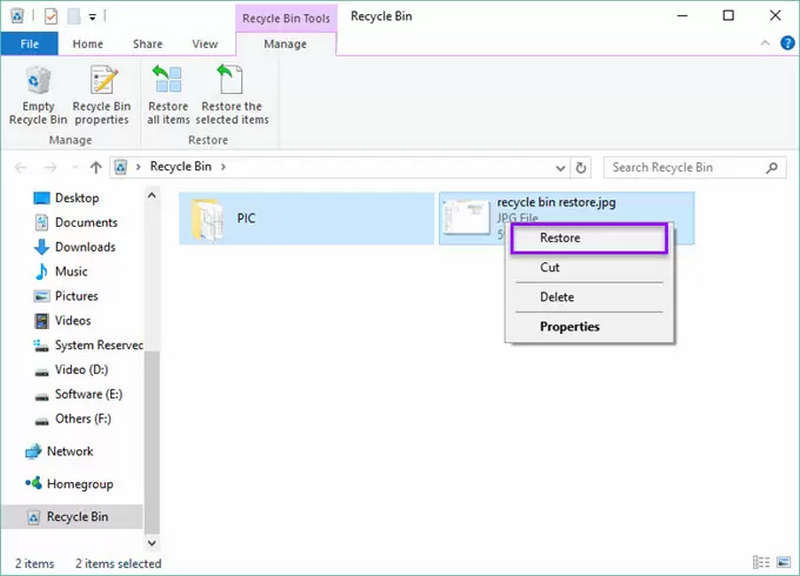
Deze methode werkt echter niet als u de prullenbak hebt leeggemaakt, Shift + Delete hebt gebruikt of bestanden hebt verwijderd van een USB-stick of ander verwijderbaar opslagmedium. In die gevallen hebt u mogelijk software nodig om bestanden uit de prullenbak te herstellen.
Deel 2: Bestanden herstellen vanuit de prullenbak
Voordat je een herstelprogramma installeert, controleer eerst of je verwijderde bestanden zich nog in de prullenbak bevinden. Dit is de eenvoudigste manier om ze terug te zetten.
- 1.Dubbelklik op het prullenbakpictogram op uw Windows-bureaublad.
- 2.Blader door de verwijderde bestanden of gebruik het zoekvak om een specifiek item te vinden.
- 3.Klik met de rechtermuisknop op het bestand dat u wilt herstellen.
- 4.Selecteren herstellen.
Windows plaatst het bestand terug in de oorspronkelijke map. Als u meerdere bestanden wilt herstellen, selecteer ze dan allemaal tegelijk en kies 'Herstellen'.
Kunt u uw bestanden niet vinden? Controleer of de prullenbak is geleegd of dat de bestanden zijn verwijderd met Shift + Delete. Zo ja, ga dan verder met de onderstaande herstelmethoden.
Deel 3: Hoe bestanden te herstellen na het legen van de prullenbak
Het herstellen van bestanden na het legen van de Prullenbak is lastiger, maar het kan nog steeds mogelijk zijn. Wanneer Windows een bestand permanent verwijdert, kan het systeem de vrijgekomen opslagruimte markeren als beschikbaar in plaats van alle gegevens direct te overschrijven.
Dit betekent dat een verwijderd bestand mogelijk nog enige tijd herstelbaar blijft. Nieuwe bestanden en andere schijfactiviteiten kunnen de gegevens echter overschrijven.
Voor een betere kans op herstel, moet u stoppen met het opslaan van bestanden op de betreffende schijf. Installeer geen herstelprogramma's op dezelfde schijf waar uw verwijderde bestanden waren opgeslagen.
Methode 1. Gebruik Windows Bestandsgeschiedenis
Als je Bestandsgeschiedenis hebt ingeschakeld voordat je de bestanden verwijderde, kun je mogelijk een eerdere versie herstellen.
- 1.Open control panel en selecteer Systeem en beveiliging.
- 2.Kies file History.
- 3.Selecteren Herstel persoonlijke bestanden.
- 4.Blader door de beschikbare back-ups en zoek de bestanden die u nodig hebt.
- 5.Selecteer de bestanden en klik op de herstellen knop.
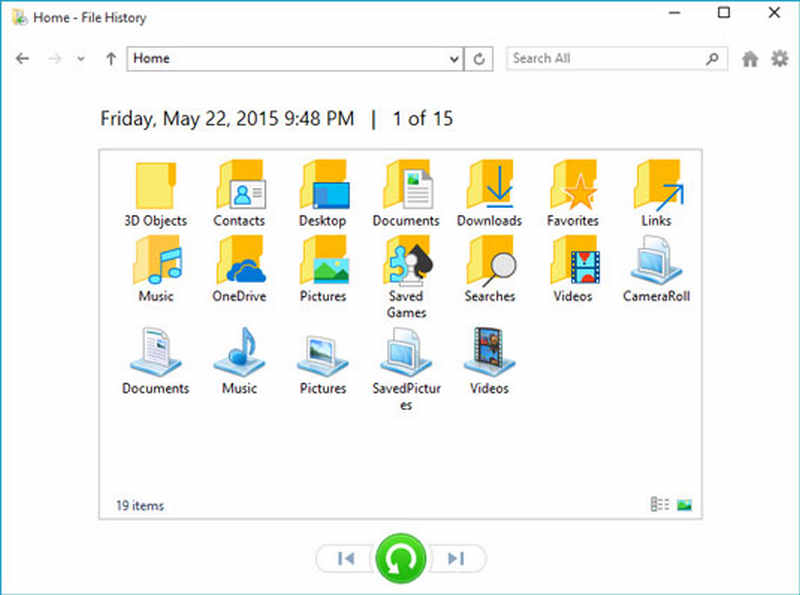
Deze methode werkt alleen als Bestandsgeschiedenis is geconfigureerd en er geschikte back-ups beschikbaar zijn.
Methode 2. Probeer Windows Bestandsherstel.
Windows File Recovery is een herstelprogramma van Microsoft dat via de opdrachtregel kan worden uitgevoerd. Het kan helpen bij het herstellen van bepaalde bestanden die van lokale opslagapparaten zijn verwijderd, waaronder bestanden die niet meer in de Prullenbak staan.
Je kunt het installeren vanuit de Microsoft Store. Open na de installatie de opdrachtprompt of Windows Terminal en gebruik de opdracht winfr met de juiste bronschijf, doelschijf en herstelmodus.
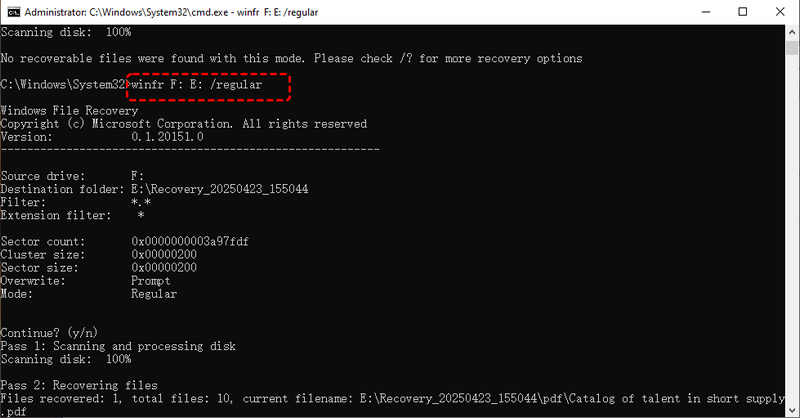
Je kunt bijvoorbeeld de normale modus gebruiken voor recent verwijderde bestanden op een NTFS-schijf, terwijl de uitgebreide modus nuttiger kan zijn in complexere gevallen.
Windows Bestandsherstel biedt echter geen typische grafische interface, waardoor het voor beginners lastig kan zijn om bestanden uit de Prullenbak te herstellen. Sla herstelde bestanden bovendien op een andere schijf op in plaats van op de oorspronkelijke locatie.
Methode 3. Gebruik software voor het herstellen van inhoud uit de prullenbak.
Voor gebruikers die de voorkeur geven aan een grafische interface, kan software voor het herstellen van gegevens uit de prullenbak gebruiksvriendelijker zijn. Deze programma's scannen een geselecteerde schijf op herstelbare gegevens en stellen u in staat bestanden te bekijken of te selecteren voordat u ze herstelt. Afhankelijk van de software en de staat van uw opslagmedium kunt u mogelijk verwijderde foto's, video's, documenten, archieven en andere bestandstypen herstellen.
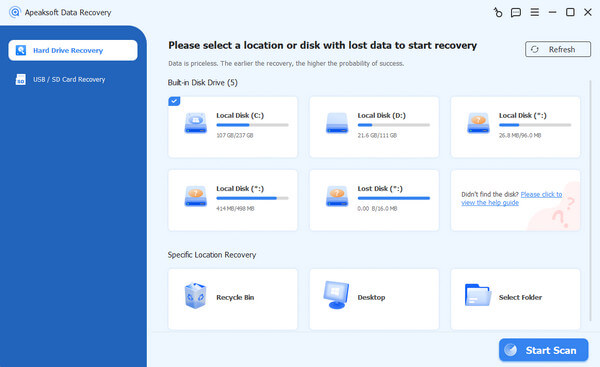
Een goed programma voor het herstellen van bestanden uit de prullenbak moet gangbare Windows-bestandssystemen ondersteunen, duidelijke scanresultaten leveren en u laten kiezen waar de herstelde bestanden worden opgeslagen. Wij raden dit programma ten zeerste aan. Apeaksoft Data RecoveryMet dit programma voor het herstellen van bestanden uit de Prullenbak kunt u direct alle harde schijven op uw Windows-computer scannen, waarna u alle verloren bestanden kunt vinden en terughalen, of ze nu afkomstig zijn uit de Prullenbak, van de harde schijf of uit app-gegevens.

Gedownload door meer dan 1,000,000 gebruikers
- Scan en herstel snel verloren bestanden uit de prullenbak of van de harde schijf.
- Hiermee kunt u de gewenste bestanden één voor één of in batches bekijken en selecteren.
- Beste software voor het herstellen van gegevens uit de prullenbak voor Windows en macOS.
- Herstel verwijderde video's, foto's, documenten, app-bestanden en meer.
Veilige download
Veilige download

Deel 4: Hoe kies je software voor het herstellen van inhoud uit de prullenbak?
Niet alle tools voor het herstellen van bestanden uit de prullenbak bieden dezelfde functies. Sommige richten zich op het herstellen van eenvoudige bestanden, terwijl andere ondersteuning bieden voor het herstellen van een geleegde prullenbak, geformatteerde schijven en meerdere opslagapparaten.
Hieronder volgen enkele zaken die u moet controleren voordat u een gereedschap kiest.
1. Ondersteuning voor het terughalen van geleegde prullenbakken
De belangrijkste functie is de mogelijkheid om een schijf te scannen op bestanden die uit de Prullenbak zijn verwijderd. Zoek naar Prullenbaksoftware die permanent verwijderde bestanden ondersteunt in plaats van alleen items te herstellen die zich nog in de prullenbak bevinden.
Houd er rekening mee dat geen enkel programma herstel kan garanderen als de oorspronkelijke gegevens al zijn overschreven.
2. Een gratis hersteloptie
Als u slechts een paar bestanden hoeft te herstellen, zijn gratis tools voor het herstellen van bestanden uit de prullenbak wellicht voldoende. Sommige programma's bieden gratis scannen en voorbeeldweergave, terwijl andere een beperkte hoeveelheid gegevens gratis laten herstellen.
Controleer de limiet voor gratis herstel voordat u tijd besteedt aan het scannen van uw schijf. Een tool die adverteert met gratis herstel, kan alsnog betaling vereisen om uw bestanden te redden.
3. Een gebruiksvriendelijke interface
De beste software voor het herstellen van bestanden uit de prullenbak hoeft geen geavanceerde technische kennis te vereisen. Een overzichtelijke interface, filters voor bestandstypen, zoekopties en een voorbeeldfunctie maken het veel gemakkelijker om de juiste bestanden te vinden.
Dit is vooral handig wanneer een scan honderden of duizenden verwijderde items vindt.
4. Ondersteuning voor verschillende bestandstypen
Kies een tool voor gegevensherstel uit de prullenbak die de bestandstypen kan herstellen die u daadwerkelijk nodig hebt, zoals DOCX-documenten, JPG-afbeeldingen, MP4-video's, PDF's en ZIP-archieven.
Sommige programma's ondersteunen ook herstel vanaf externe harde schijven, geheugenkaarten en USB-drives. Dit is handig als uw ontbrekende bestanden oorspronkelijk niet op de systeemschijf waren opgeslagen.
Verder lezen
Deel 5: Waarom het terughalen van inhoud uit de prullenbak soms mislukt
Zelfs een geavanceerd programma voor het herstellen van verwijderde bestanden uit de prullenbak kan dit niet doen. Verschillende factoren kunnen het resultaat beïnvloeden:
- Gegevens overschreven: Nieuwe bestanden hebben de opslagruimte hergebruikt die voorheen door verwijderde gegevens werd ingenomen.
- SSD TRIM: Windows kan een SSD laten weten dat verwijderde gegevensblokken gewist kunnen worden, waardoor herstel lastiger wordt.
- Schijfschade: Fysieke problemen of fouten in het bestandssysteem kunnen een succesvolle scan belemmeren.
- Lange vertraging: Meer schijfactiviteit na verwijdering kan de kans op herstel verkleinen.
- Ontbrekende back-ups: Bestandsgeschiedenis of andere back-upprogramma's bevatten mogelijk niet de meest recente versie.
Als de bestanden uiterst belangrijk zijn en de schijf mogelijk fysiek beschadigd is, stop dan met het gebruik ervan en overweeg professionele gegevenshersteldiensten.
Conclusie
Herstel van de prullenbak Het probleem kan eenvoudig zijn als verwijderde bestanden zich nog in de Windows-prullenbak bevinden. Als u de prullenbak al hebt leeggemaakt, geef dan niet meteen op. Controleer uw back-ups, probeer Windows Bestandsherstel of gebruik geschikte software voor het herstellen van bestanden uit de prullenbak om de betreffende schijf te scannen. Voor gebruikers die een eenvoudige oplossing willen, is er grafische software voor het herstellen van bestanden uit de prullenbak, zoals Apeaksoft Data RecoveryDit is wellicht eenvoudiger dan herstel via de opdrachtregel. U kunt de gratis herstellimieten, ondersteunde bestandstypen en scanfuncties vergelijken voordat u het beste programma voor het herstellen van bestanden uit de prullenbak kiest dat aan uw behoeften voldoet.
 Apeaksoft Data Recovery
Herstel verwijderde of verloren gegevens op Windows- en Mac-computers.
Veilige download
Veilige download
Gerelateerde artikelen