

Hoe u een Google-back-up op een Android-apparaat kunt ophalen

Google Back-up is een van de krachtigste tools voor Android-gebruikers om persoonlijke gegevens te beschermen. Of je nu bent overgestapt op een nieuwe telefoon, een fabrieksreset hebt uitgevoerd of per ongeluk belangrijke informatie hebt verwijderd, je kunt Google Back-up op Android terughalen om apps, contacten, oproeplogboeken, berichten, media en zelfs wifi-wachtwoorden terug te halen. Stel dat je je ooit hebt afgevraagd Hoe u een Android-telefoon kunt herstellen vanuit een Google-back-up Of hoe het back-up- en herstelproces van Google Android echt werkt. In dat geval behandelt deze handleiding alles in detail.
PAGINA-INHOUD:
- Deel 1: Wat is Google Backup op Android?
- Deel 2: Hoe u een Android-telefoon kunt herstellen vanuit Google Backup tijdens de eerste installatie
- Deel 3: Google Backup op Android herstellen na installatie
- Deel 4: Problemen oplossen waarom uw Google-back-up niet wordt hersteld
- Deel 5: De beste manier om verloren gegevens op Android te herstellen zonder back-up
Deel 1: Wat is Google Backup op Android?
Google Backup is een cloudgebaseerde back-upservice die geïntegreerd is in alle Android-apparaten. Deze dienst slaat je essentiële gegevens automatisch veilig op in je Google-account. Het kan app-gegevens, contacten, foto's, video's, berichten en andere belangrijke informatie op Android-telefoons back-uppen en herstellen, inclusief apparaatinstellingen zoals wifi-wachtwoorden.
In 2026 maakt Android het herstellen van gegevens eenvoudiger dan ooit, maar de stappen kunnen variëren afhankelijk van de Android-versie, het merk van de telefoon en of u wilt herstellen tijdens of na de installatie. Deze complete handleiding legt elke methode uit, inclusief herstellen naar een nieuw apparaat en het ophalen van Google-back-upbestanden voor Android.
Deel 2: Hoe u een Android-telefoon kunt herstellen vanuit Google Backup tijdens de eerste installatie
De eenvoudigste en meest complete methode om je apparaat te herstellen, is door de Google-back-up te herstellen tijdens de installatie van je telefoon. Dit is ideaal wanneer je een nieuwe Android-telefoon koopt, een fabrieksreset uitvoert of alle gegevens van de ene Android-telefoon naar de andere wilt overzetten.
Stap 1. Schakel uw nieuwe Android-telefoon of een fabrieksinstellingen apparaat. Volg de instructies op het scherm totdat u Kopieer apps en gegevens.
Stap 2. Kies Herstellen vanuit Google Backup or Een back-up uit de cloudMeld u vervolgens aan met het Google-account dat uw back-up bevat.
Stap 3. Selecteer de back-up die u wilt herstellen in de lijst met apparaten. Hier kunt u ook kiezen welke bestanden u wilt terugzetten van Google Back-up op Android.
Stap 4. Kies de gewenste bestanden, zoals apps, oproeplogboeken, contacten, apparaatinstellingen, enz. Tik op Herstellen en wacht tot het proces is voltooid.
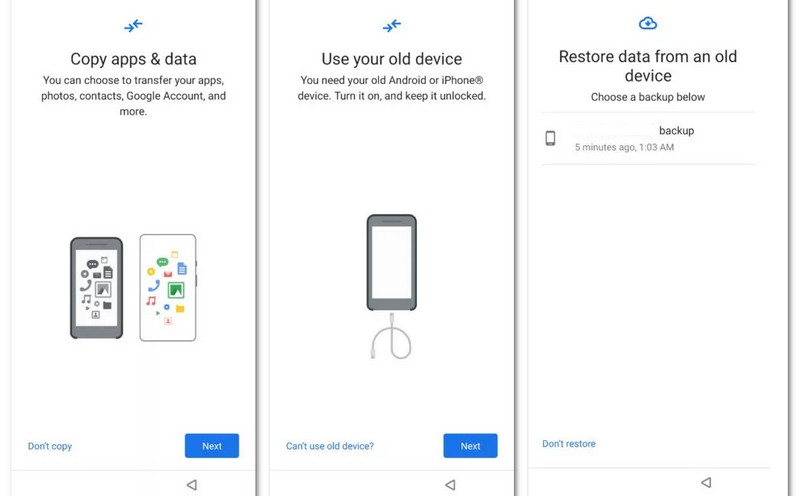
Dit is de meest efficiënte manier om een Google-back-up op Android te herstellen, omdat hiermee de grootste hoeveelheid gegevens in één keer wordt hersteld. Apps worden ook geleidelijk op de achtergrond opnieuw geïnstalleerd.
Deel 3: Google Backup op Android herstellen na installatie
Als je je Android-telefoon al hebt ingesteld en je wilt Android-gegevens uit Google Back-up terughalen, hangt het proces af van het type gegevens dat je wilt terugzetten. Je kunt verschillende soorten bestanden en informatie uit Google Back-up terugzetten met verschillende apps.
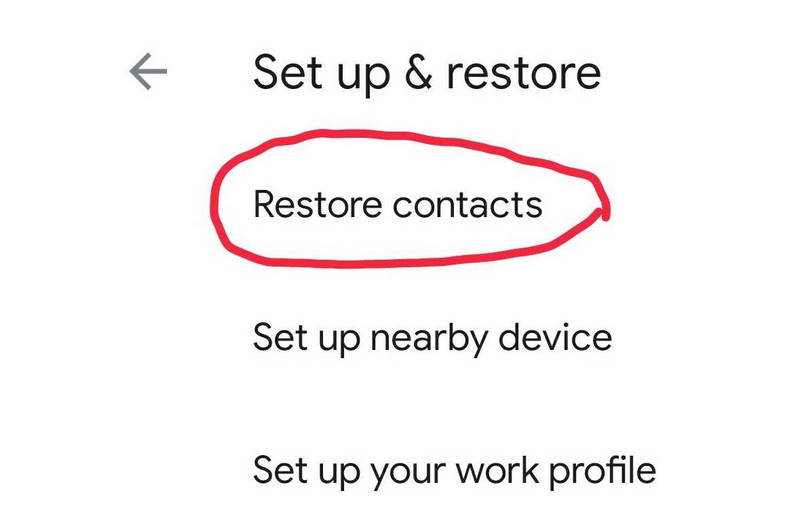
1. Contacten herstellen vanuit Google Contacten
Stap 1. Open de Instellingen app op je Android-telefoon. Tik vervolgens op Google.
Stap 2. Tik Instellen en herstellen. Tik vervolgens op de Contacten herstellen knop. Op deze manier kunt u een Google-back-up op Android herstellen om uw contacten terug te halen.
2. Herstel foto's en video's van Google Backup
Als u de Google Foto's-app gebruikt, kunt u eenvoudig herstellen vanuit Google Backup om foto's en video's te downloaden naar een ander apparaat.
Stap 1. Installeer Google Photos. Meld je vervolgens aan met je Google-account. Zorg ervoor dat dit Google-account is gekoppeld aan een andere Android-telefoon met gesynchroniseerde foto's en video's.
Stap 2. Na het inloggen verschijnen je foto's en video's automatisch. Zo eenvoudig kun je foto's en video's terughalen uit de Google-back-up op je Android-apparaat.
3. Herstel andere bestanden van Google Backup op Android
Met Google Backup en Restore op Android kunt u automatisch bestanden en informatie herstellen, zoals Google Agenda herstellen Gebeurtenissen, Google Drive-bestanden en Gmail, zodra je de apps opent en inlogt op je Google-account. Zo krachtig en handig kan Google Backup je helpen.
Deel 4: Problemen oplossen waarom uw Google-back-up niet wordt hersteld
Soms hebben gebruikers moeite met het herstellen van een Android-telefoon vanuit een Google-back-up. Hieronder staan de meest voorkomende redenen:
1. U hebt het verkeerde Google-account gebruikt. Zorg ervoor dat u bent ingelogd op het account dat u op de vorige telefoon gebruikte.
2. Back-up is verouderd of ontbreekt. Google-back-ups die ouder zijn dan 57 dagen, worden mogelijk automatisch verwijderd.
3. Uw Android-apparaat is al ingesteld. U moet de telefoon opnieuw instellen om deze volledig te herstellen.
4. Google Play Services is verouderd. Als u wilt dat apps automatisch opnieuw worden geïnstalleerd, zorg er dan voor dat Google Play Services up-to-date is.
5. Problemen met de wifi-verbinding. Een zwakke of onstabiele wifi- of internetverbinding kan het herstellen van apps of instellingen uit de Google-back-up verhinderen.
Deel 5: De beste manier om verloren gegevens op Android te herstellen zonder back-up
Als je per ongeluk bestanden hebt verwijderd of je Android-apparaat hebt teruggezet naar de fabrieksinstellingen, maar Google Back-up en Herstel op Android je niet kan helpen bij het herstellen van bestanden, hoe kun je dan je belangrijke bestanden en informatie terughalen? Apeaksoft Android Data Recovery is je beste redmiddel. Het kan verwijderde gegevens op Android herstellen na verwijdering, fabrieksreset of rooten. Je kunt ook permanent verwijderde bestanden en informatie op je apparaat herstellen. Dit programma werkt beter dan Google Backup en Restore, omdat er geen eerdere back-up nodig is.
De beste manier om verloren bestanden en informatie op Android te herstellen
- Sluit uw Android-telefoon aan op uw computer om verloren Android-bestanden en -informatie te herstellen.
- Scan uw Android-telefoon of -tablet om verloren en bestaande bestanden en gegevens op te halen.
- Markeer de verloren bestanden op uw Android-telefoon met rood, zodat u ze snel kunt selecteren.
- Herstel uw geselecteerde bestanden en informatie tijdens het scanproces.
Veilige download
Veilige download

Conclusie
Het herstellen van gegevens op een Android-apparaat is gemakkelijker en betrouwbaarder geworden dankzij het cloudback-upsysteem van Google. Of u zich nu afvraagt hoe u Android-telefoon herstellen vanuit Google-back-up, hoe u Google-back-upgegevens voor Android kunt ophalen, of hoe Google-back-up en herstel voor Android werkt: het proces is eenvoudig als u de stappen in deze handleiding volgt.
Als Google back-up en herstel u niet kan helpen bij het herstellen van verloren bestanden, kunt u Apeaksoft Android Data RecoveryHet kan permanent verwijderde bestanden en gegevens herstellen zonder dat er een back-up nodig is.
Gerelateerde artikelen
Ontdek waar verwijderde tekstberichten op Android worden opgeslagen en ontdek hoe u op verschillende bewezen manieren tekstberichten op Android kunt herstellen!
Bent u op zoek naar de beste Android-software voor dataherstel? Er zijn zoveel tools die beweren de beste te zijn op de markt voor Android-dataherstel, maar hoe kiest u de beste?
Heb je ooit per ongeluk bestanden van je Android-apparaat verwijderd? Dit bericht laat zien hoe je verwijderde bestanden van je Android-apparaat kunt herstellen, zelfs als je er geen back-up van hebt gemaakt!
Met deze zelfstudie kunt u uw Samsung-account herstellen wanneer u de account-ID of het wachtwoord van Samsung op uw Samsung-apparaat en computer snel en effectief bent vergeten.



