


Hoe je je Android-telefoon kunt herstellen met 6 methoden

Het herstellen van een Android-telefoon omvat twee acties: herstellen vanuit een Google-back-up en herstellen naar de fabrieksinstellingen. Daarom zijn sommige gebruikers hierover in de war. De eerste methode is bedoeld om verloren gegevens terug te halen of alle gegevens van het ene Android-apparaat naar het andere over te zetten. De tweede methode wordt gebruikt voor het oplossen van problemen. Deze concrete handleiding beschrijft de beproefde methoden en gedetailleerde stappen voor het herstellen vanuit een Google-back-up. een vergrendelde Android-telefoon herstellen en andere kennis.
PAGINA-INHOUD:
Deel 1: Hoe u een Android-telefoon kunt herstellen vanuit een Google-back-up
Zodra je bent ingelogd op een Google-account op je telefoon, kun je een back-up maken van je hele apparaat en je Android-telefoon herstellen vanuit die back-up. We gebruiken een Google Pixel-apparaat als voorbeeld om de workflow te illustreren.
Stap 1. Voer de ... uit settings App op je telefoon.
Stap 2. Tik op je profiel.
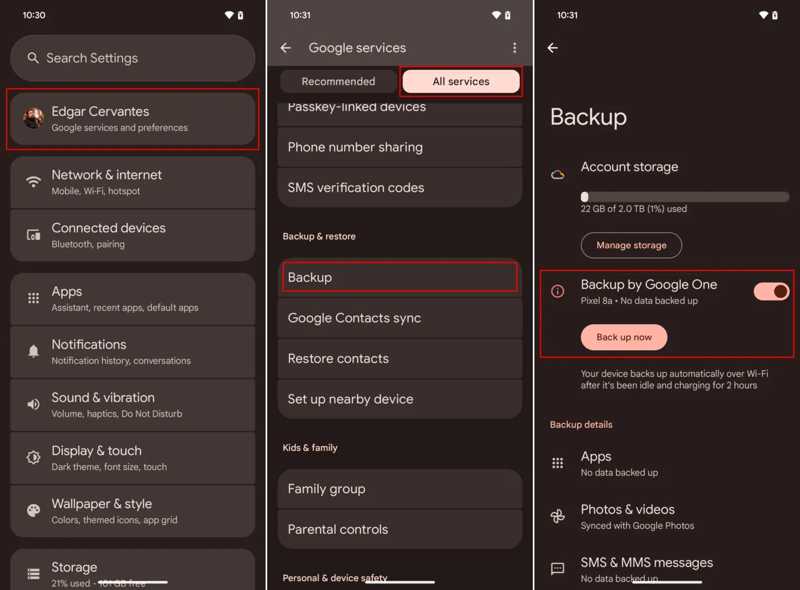
Stap 3. Tik Alle dienstenen kies backup.
Stap 4. Als je geen back-up hebt, schakel deze dan in. Back-up door Google Oneen tik op Back-up nu.
Stap 5. Ga terug naar de zodra het klaar is. settings app.
Stap 6. Ga naar Systeem, En vervolgens Reset opties.
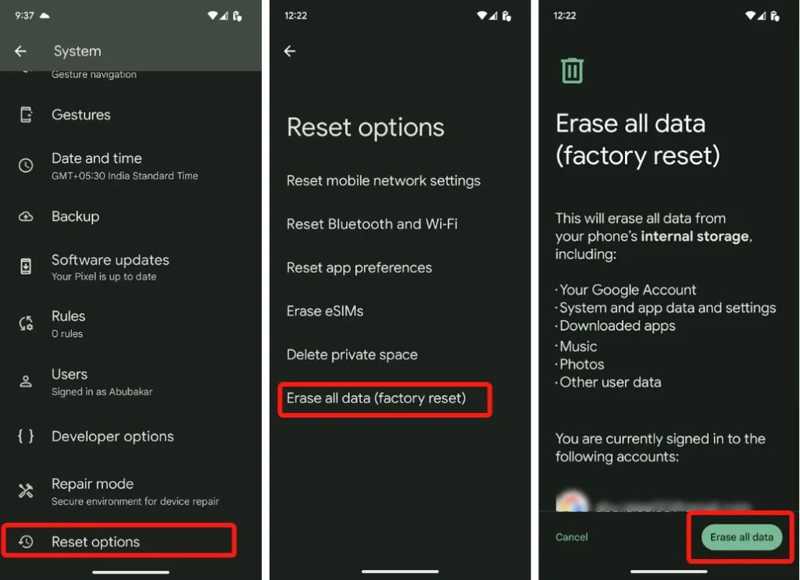
Stap 7. Tik Alle gegevens wissen (fabrieksinstellingen herstellen) en druk op Verwijder alle data.
Stap 8. Voer de pincode van uw telefoon in om het proces te starten.
Stap 9. Zodra je telefoon opnieuw is opgestart, tik je Start en ga akkoord met de algemene voorwaarden.
Stap 10. Verbind je telefoon met een wifi-netwerk.
Stap 11. Tik Volgende aan de Kopieer apps en gegevens scherm.
Stap 12. Kies Kan oud apparaat niet gebruiken.
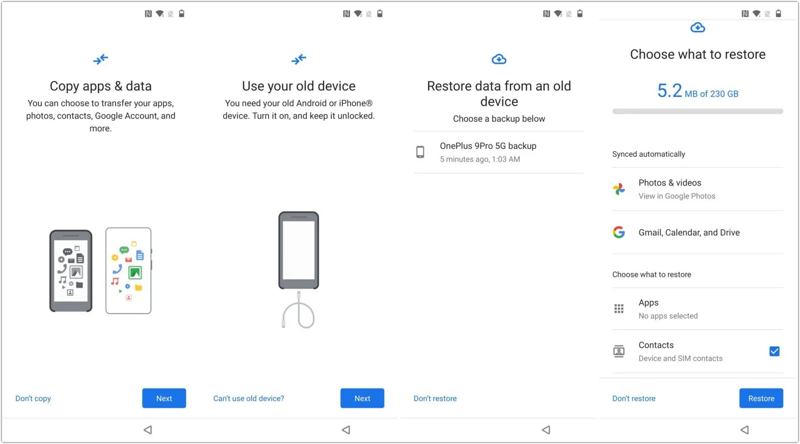
Stap 13. Log in met hetzelfde Google-account.
Stap 14. Kies de laatste back-up.
Stap 15. Selecteer het gewenste gegevenstype. Om bijvoorbeeld verloren contacten op een Android-telefoon te herstellen, selecteert u Contacten.
Stap 16. Druk op herstellen knop.
Deel 2: Hoe je een Android-telefoon terugzet naar de fabrieksinstellingen
Hoe je een Android-telefoon terugzet naar de fabrieksinstellingen
De eenvoudigste manier om een Android-telefoon terug te zetten naar de fabrieksinstellingen is via de ingebouwde Instellingen-app. De voorwaarde is wel dat je telefoon nog steeds toegankelijk is en dat je je vergrendelschermwachtwoord nog weet.
Op Google Pixel
Stap 1. Open de native settings app.
Stap 2. Hoofd naar Systeem en Reset opties.
Stap 3. Tik Alle gegevens wissen (fabrieksinstellingen herstellen).
Stap 4. Hit Verwijder alle data.
Stap 5. Voer uw pincode in ter bevestiging.
Op Samsung
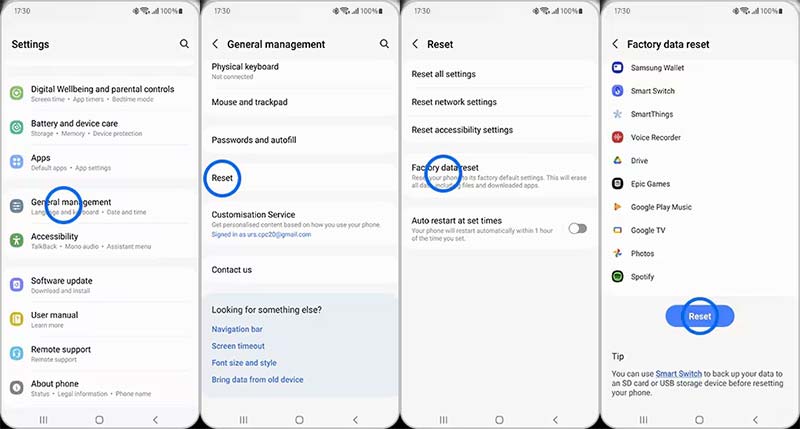
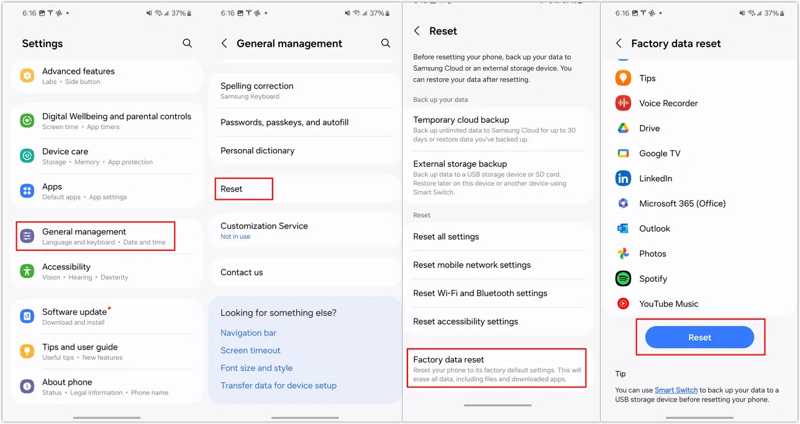
Stap 1. Navigeer naar settings, Algemeen bestuuren Reset.
Stap 2. Tik Herstel fabrieksinstellingen.
Stap 3. Blader naar beneden en tik op Reset knop.
Stap 4. Authenticeer met uw wachtwoord of vingerafdruk.
Hoe een vergrendelde Android-telefoon te herstellen in de herstelmodus
Als je je wachtwoord voor het vergrendelscherm vergeet, moet je een vergrendelde Android-telefoon herstellen. Recovery ModeDeze methode werkt via de juiste knoppencombinatie en omzeilt het besturingssysteem.
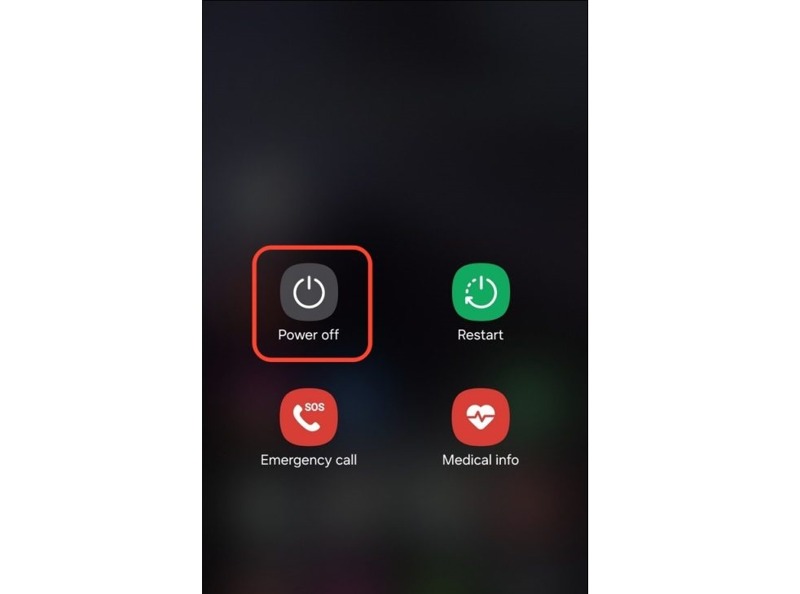
Stap 1. Druk lang op de Power totdat het energiemenu verschijnt.
Stap 2. Druk op Uitschakelen optie.
Stap 3. Voor Pixel en de meeste Android-apparaten: houd de knop ingedrukt. Power + Volume omlaag knoppen.
Bij Samsung, houd de knop ingedrukt. Power + Volume omlaag knoppen samen.
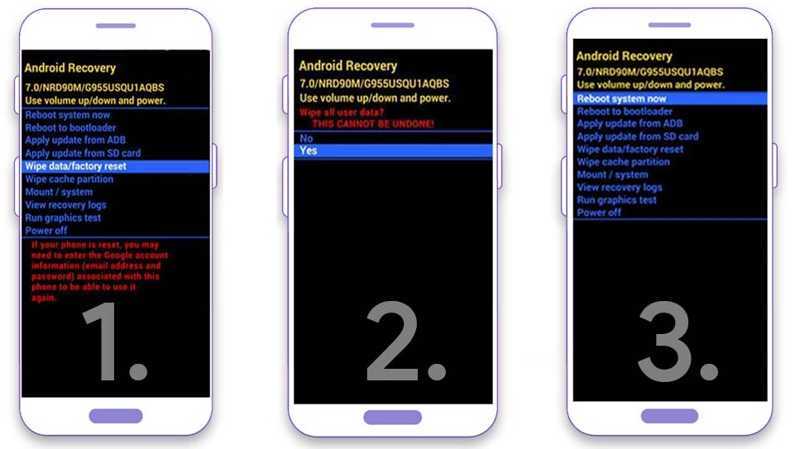
Stap 4. Zodra het bootloader-scherm verschijnt, laat je de knoppen los.
Stap 5. Gebruik de volumeknoppen om de juiste tekst te selecteren. Gegevens wissen / fabrieksinstellingen herstellen optie.
Stap 6. Druk op de Power om verder te gaan.
Stap 7. Selecteer desgevraagd Ja en druk op de Power knop om de Android-telefoon terug te zetten naar de fabrieksinstellingen.
Stap 8. Wanneer het klaar is, selecteer Herstart het systeem nu en druk op de Power knop.
Hoe je een Android-telefoon kunt herstellen met behulp van 'Zoek mijn apparaat'.
Een andere manier om een vergrendelde Android-telefoon terug te zetten naar de fabrieksinstellingen is via Google's 'Zoek mijn apparaat'. De voorwaarde is wel dat je 'Zoek mijn apparaat' op je telefoon hebt ingeschakeld voordat deze werd vergrendeld.
Zoek mijn apparaat op Google Web
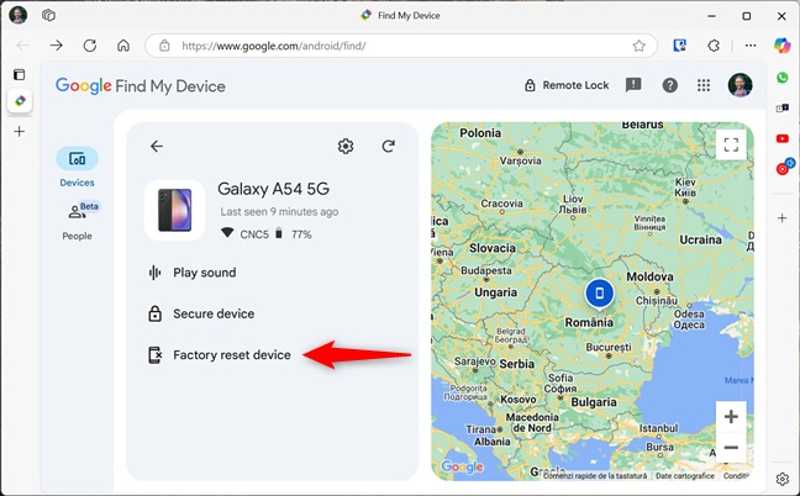
Stap 1. Log in op www.google.com/android/find in een browser.
Stap 2. Kies je telefoon uit de Apparaten Tab.
Stap 3. Klik op de Fabrieksreset apparaat optie.
Stap 4. Lees de melding en klik Volgende om het te bevestigen.
In de Google 'Vind mijn apparaat'-app
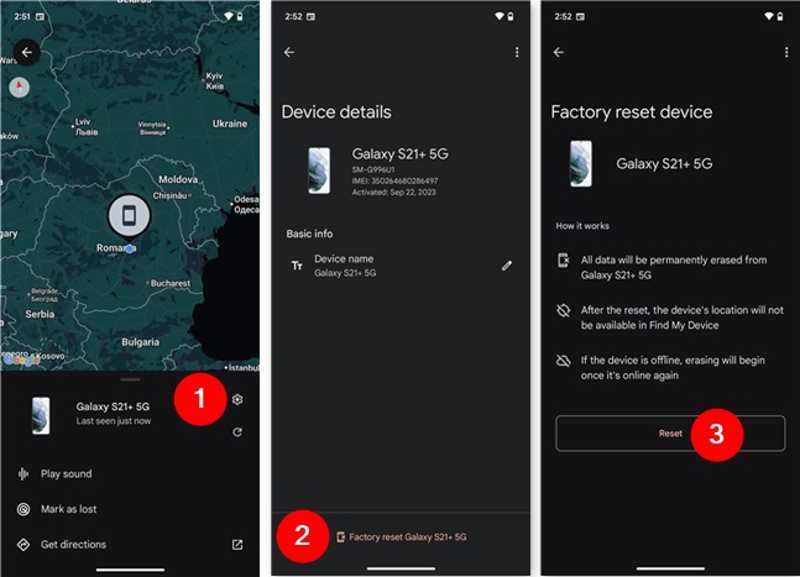
Stap 1. Open de 'Find My Device'-app van Google op een geleende telefoon. Je kunt deze gratis downloaden uit de Play Store.
Stap 2. Meld u aan met het gekoppelde Google-account.
Stap 3. Ga naar uw Apparaten Tik op het tabblad en selecteer je telefoon.
Stap 4. Druk op settings knop.
Stap 5. Media Fabrieksinstellingen herstellen [naam van je telefoon] en druk op Reset.
Verder lezen
Deel 3: Hoe u verloren gegevens op Android kunt herstellen zonder back-up
Als je geen back-up op je telefoon hebt ingesteld, Apeaksoft Android Data Recovery Kan je helpen verloren foto's op je Android-telefoon te herstellen. Het werkt met vrijwel alle gegevenstypen op Android-apparaten. Bovendien kan het je telefoongeheugen scannen en snel naar verloren gegevens zoeken.

Gedownload door meer dan 1,000,000 gebruikers
- Gegevens herstellen op Android-telefoons zonder back-up.
- Geschikt voor een breed scala aan gegevenstypen, zoals foto's, sms-berichten, contacten, enz.
- Bekijk een voorbeeld van verloren gegevens voor selectief herstel.
- Beschikbaar voor telefoons die niet meer werken, vastgelopen zijn of kapot zijn.
- Ondersteuning voor alle telefoons van Samsung, Google, Motorola en meer.
Veilige download
Veilige download

Hoe herstel je gegevens op Android zonder back-up?
Stap 1. Maak verbinding met je telefoon
Start de Android-gegevensherstelsoftware nadat u deze op uw computer hebt geïnstalleerd. Verbind uw telefoon met de computer via een USB-kabel. Volg de instructies op het scherm om de software in te schakelen. USB Debugging modus op uw telefoon.

Stap 2. Voorbeeld van verloren gegevens
Zodra je telefoon is herkend, selecteer je de gegevenstypen die je wilt herstellen. Om bijvoorbeeld sms-berichten op een Android-telefoon te herstellen, selecteer je... Berichten. Klik op de Volgende Druk op de knop om het geheugen van je telefoon te scannen. Vervolgens kun je een voorbeeld van de gegevens op je telefoon bekijken.

Stap 3. Gegevens herstellen op Android
Selecteer de verloren bestanden en gegevens die u wilt herstellen en klik op de Herstellen knop. Stel een uitvoermap in en bevestig het herstellen van de Android-telefoon zonder back-up.

Conclusie
Deze gids legt uit hoe u: Een Android-telefoon herstellen vanuit een Google-back-up. Of herstel het naar de fabrieksinstellingen. U kunt de juiste methode kiezen en onze gedetailleerde stappen volgen om verloren gegevens terug te halen of softwareproblemen op te lossen. Apeaksoft Android Data Recovery Dit is de ultieme optie om snel verloren gegevens van een Android-telefoon of -tablet te herstellen, zelfs zonder back-up.
 Apeaksoft Android Data Recovery
 Herstel diverse verwijderde of verloren gegevens van alle populaire Android-apparaten.
Veilige download
Veilige download
Gerelateerde artikelen




