

Hoe een Android-apparaat terug te zetten naar de fabrieksinstellingen

Android terugzetten naar de fabrieksinstellingen Een fabrieksreset is een proces waarmee je je telefoon of tablet terugzet naar de fabrieksinstellingen. Het is een effectieve oplossing wanneer je ernstige softwareproblemen ondervindt, zoals een niet-reagerend scherm, of wanneer je apparaat is geïnfecteerd met een virus of malware. Er zijn een aantal situaties waarin je je telefoon moet terugzetten naar de fabrieksinstellingen, bijvoorbeeld voordat je je apparaat verkoopt. Hieronder vind je een aantal stappen die je in verschillende situaties kunt proberen.
PAGINA-INHOUD:
Deel 1: Android terugzetten naar fabrieksinstellingen
De eenvoudigste manier om een Android-apparaat terug te zetten naar de fabrieksinstellingen is via de optie 'Reset' in de Instellingen-app. De voorwaarde is wel dat je telefoon nog steeds toegankelijk is. Het is bovendien aan te raden om eerst de Fabrieksresetbeveiliging op je apparaat uit te schakelen.
Stap 1. Zet je telefoon aan.
Stap 2. Ga naar uw Instellingen app.
Stap 3. Navigeer naar accountsen selecteer je Google-account.
Stap 4. Tik Verwijder account.
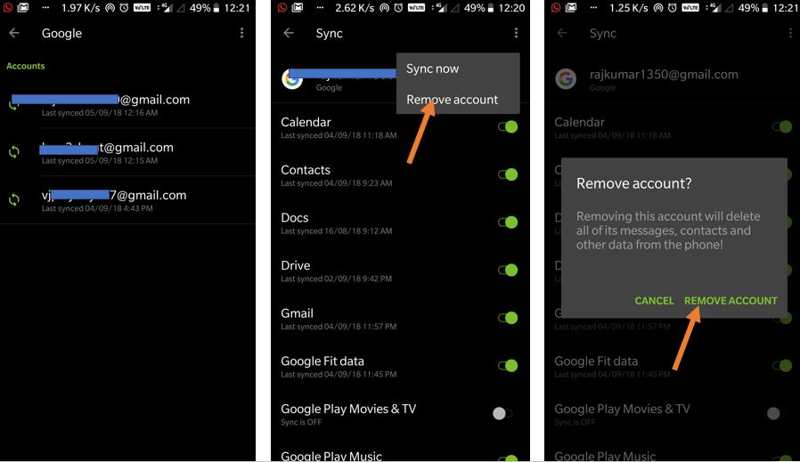
Stap 5. Kies Verwijder account Opnieuw wanneer daarom gevraagd wordt. Nu is FRP automatisch uitgeschakeld.
Stap 6. Ga terug naar de app Instellingen en kies Systeem or General Management.
Stap 7. Tik Reset or Reset opties.
Stap 8. Scroll naar beneden en tik op Herstel fabrieksinstellingen.
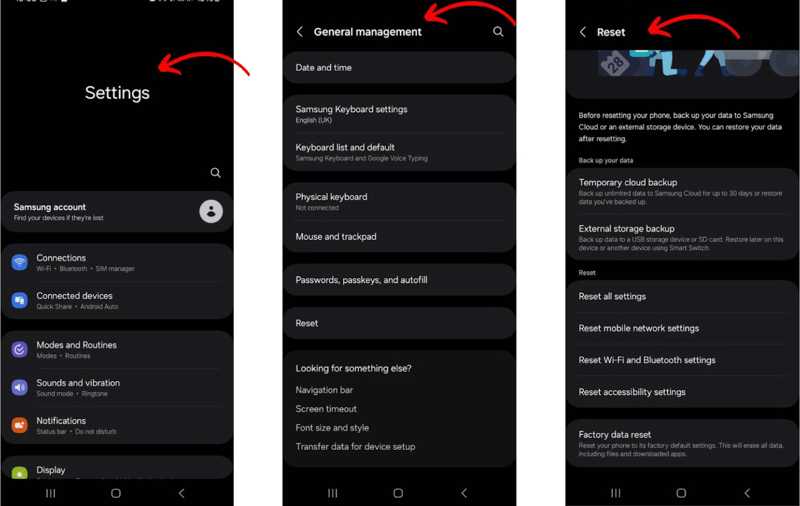
Stap 9. Lees wat er verwijderd zal worden en tik erop. Reset telefoon or Verwijder alle data.
Stap 10. Voer uw pincode of wachtwoord in en bevestig dat u uw Android-tablet of -telefoon wilt terugzetten naar de fabrieksinstellingen.
Deel 2: Hoe je Android terugzet naar de fabrieksinstellingen in de herstelmodus
Zelfs als je scherm vastloopt of niet meer reageert, kun je je Android-telefoon of -tablet terugzetten naar de fabrieksinstellingen. Recovery Mode Hiermee kunt u het besturingssysteem omzeilen en een fabrieksreset op uw apparaat uitvoeren.
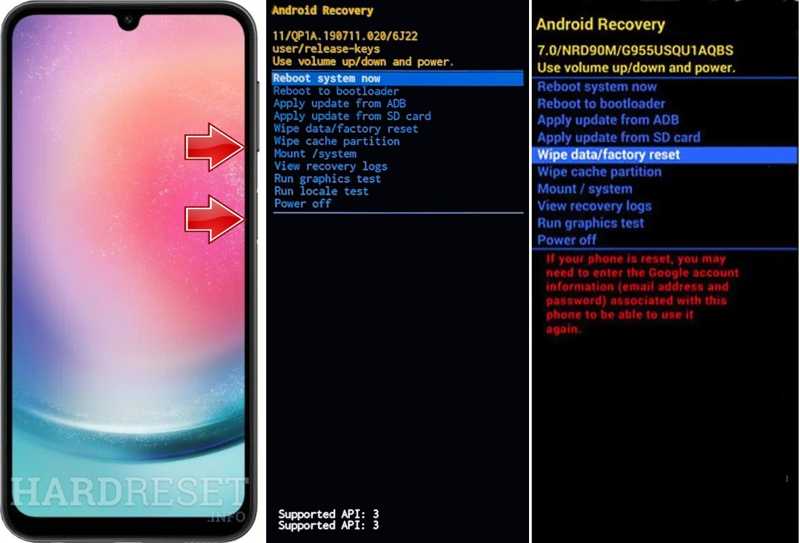
Stap 1. Zet je telefoon in de herstelmodus:
Voor Google Pixel, houd de Power knop en tik Uitschakelen. Houd vervolgens de Power + Volume omlaag Druk de knoppen tegelijk in om het opstartoptiescherm te openen. Gebruik de Volume knoppen om te markeren Recovery Modeen druk op de Power om het te bevestigen.
Voor Samsung Galaxy, houd de Power knop en kies Power Off. Houd de Power + volume omhoog knoppen of Power + volume omhoog + Home/Bixby Druk op de knoppen totdat je het Samsung-logo ziet.
Voor Motorola-apparaten: schakel uw apparaat uit en houd de knop ingedrukt. Volume omlaag + Power knoppen totdat het apparaat aangaat. Gebruik de Volume knoppen om te markeren Recovery Modeen druk op Power.
Voor OnePlus: schakel je apparaat uit en houd de volgende knop ingedrukt: Power + Volume omlaag knoppen samen gebruiken. Volume belangrijke punten om te benadrukken Recovery Mode en druk op Power.
Bij LG-telefoons moet je de telefoon uitschakelen en de volgende knop ingedrukt houden: Power + Volume omlaag samenvoegen totdat je het LG-logo ziet. Markeren Recovery Mode met uw Volume toetsen, en druk Power.
Stap 2. Druk op de Volume omlaag druk een paar keer op de knop totdat Gegevens wissen / fabrieksinstellingen herstellen is gemarkeerd.
Stap 3. Druk op de Power knop.
Stap 4. Selecteer vervolgens Ja met de Volume knoppen, en druk Power Om te beginnen met het terugzetten van mijn telefoon naar de fabrieksinstellingen.
Stap 5. Als het klaar is, markeer het dan. Herstart het systeem nu gebruik je volumeknoppen en druk op Power.
Stap 6. Je telefoon start op in de normale modus.
Deel 3: Hoe je Android op afstand terugzet naar de fabrieksinstellingen
Zelfs als je je telefoon niet in je hand hebt, kun je een Android-apparaat terugzetten naar de fabrieksinstellingen. De voorwaarde is wel dat je bent ingelogd op een Google-account op je Android-telefoon. Daarnaast heb je een webbrowser en een internetverbinding nodig.
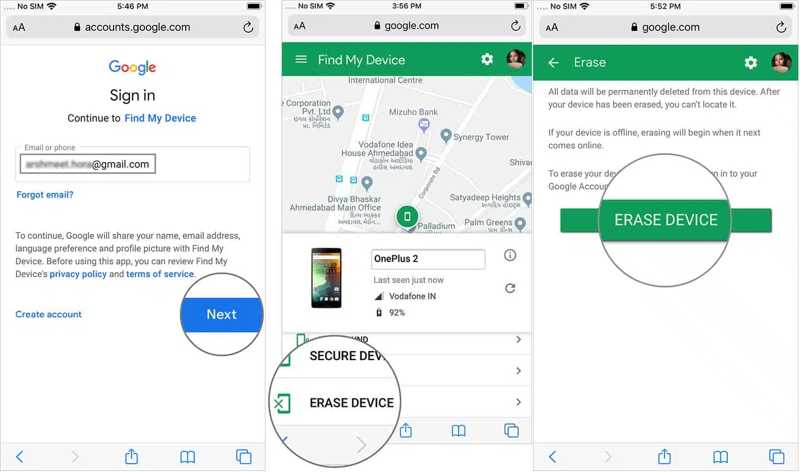
Stap 1. Open een browser op een ander mobiel apparaat of een computer.
Stap 2. Ga naar www.google.com/android/find en log in met het Google-account dat aan je Android-apparaat is gekoppeld.
Stap 3. Tik Volgende om naar de hoofdpagina van het apparaat te gaan en het op de kaart te volgen.
Stap 4. Als u meerdere Android-apparaten hebt, selecteer dan de telefoon die u wilt herstellen.
Stap 5. Tik vervolgens op APPARAAT WISSEN op de werkbalk.
Stap 6. Voer uw Google-accountwachtwoord opnieuw in.
Stap 7. Druk op APPARAAT WISSEN knop om het terugzetten van Android naar de fabrieksinstellingen te bevestigen.
Deel 4: Hoe u gegevens kunt herstellen na een fabrieksreset van Android zonder back-up
Is het mogelijk om een Android-back-up te herstellen zonder een fabrieksreset uit te voeren? Normaal gesproken moet je je telefoon eerst terugzetten naar de fabrieksinstellingen en vervolgens een Google One- of Samsung Cloud-back-up herstellen. Het is echter wel mogelijk om gegevens na een fabrieksreset op Android te herstellen zonder back-up. Apeaksoft Android Data Recovery Dat is alles wat je nodig hebt. Het kan het geheugen van je telefoon scannen en verloren bestanden vinden, zelfs zonder back-up.
De eenvoudigste manier om gegevens te herstellen na een fabrieksreset van Android zonder back-up.
- Verwijderde Android-bestanden herstellen na een fabrieksreset.
- Scan het telefoongeheugen en herstel gegevens zonder back-up.
- Bekijk snel een voorbeeld van verloren gegevens op uw apparaat.
- Android ondersteunt vrijwel alle bestandstypen.
- Compatibel met een breed scala aan Android-apparaatmodellen.
Veilige download
Veilige download

Hoe herstel ik gegevens na een fabrieksreset van mijn Android-apparaat zonder back-up?
Stap 1. Scan je telefoon
Start de beste Android-gegevensherstelsoftware zodra je deze op je computer hebt geïnstalleerd. Sluit je Android-apparaat met een USB-kabel aan op je computer. Zorg ervoor dat het apparaat is ingeschakeld. USB Debugging Schakel de modus op je telefoon in. Selecteer vervolgens 'Bestanden overdragen' wanneer daarom wordt gevraagd. Geef de software toestemming om toegang te krijgen tot je gegevens. Selecteer de gegevenstypen die je wilt herstellen en klik op 'Overdragen'. Volgende om te beginnen met het scannen van uw apparaat.

Stap 2. Voorbeeld van Android-gegevens
Na het scannen kunt u uw gegevens per type bekijken, bijvoorbeeld: Galerij, Video's, Contactenen meer. Als u de gewenste bestanden niet kunt vinden, klik dan hier. Diepe scan om een diepe scan uit te voeren.

Stap 3. Gegevens herstellen na fabrieksreset
Selecteer ten slotte alle bestanden en items die u wilt herstellen en klik op de Herstellen knop. Stel een uitvoermap in en klik op Herstellen Nogmaals. Het zal geen bestaande gegevens op uw apparaat overschrijven.

Conclusie
In dit artikel wordt uitgelegd hoe u Een Android-telefoon of -tablet terugzetten naar de fabrieksinstellingenAls je apparaat toegankelijk is, kun je het resetten via de Instellingen-app. Als het is uitgeschakeld of niet reageert, moet je de Android-herstelmodus openen en direct een fabrieksreset uitvoeren. Bovendien kun je met de functie 'Vind mijn apparaat' van Google je apparaat op afstand terugzetten naar de fabrieksinstellingen. Apeaksoft Android Data Recovery Dit is een eenvoudige manier om je gegevens terug te krijgen na het terugzetten van je apparaat naar de fabrieksinstellingen.
Gerelateerde artikelen
Om apps probleemloos van Android naar Android over te zetten, kunt u Android Data Transfer Tool, Nearby Share, Google Backup of Samsung Smart Switch gebruiken.
Berichten bevatten vaak belangrijke informatie. Als je merkt dat je berichten kwijt bent op je Android-telefoon, kun je de top 3 herstel-apps in dit artikel proberen.
Als je een oude Android-telefoon hebt, kun je het vergrendelscherm met de vingerafdrukscanner voor Android nog steeds zien. Dit artikel biedt een gedetailleerde handleiding hiervoor.
Google kan een back-up van je apparaat maken en deze herstellen, waarbij je gegevens goed worden beheerd. Deze handleiding laat zien hoe je Google Backup op Android kunt herstellen.



