

Hoe je een iCloud-back-up op je iPhone kunt herstellen (met of zonder reset)

Gegevens kwijtgeraakt op je iPhone? Als je belangrijke gegevens op je apparaat kwijt bent, kun je ze herstellen vanuit een iCloud-back-up. Deze handleiding legt uit hoe je dat doet. Hoe herstel ik vanuit iCloud? Hoe herstel je een nieuwe/gereset iPhone zonder te resetten, en wat doe je als het herstelproces vastloopt? Bekijk de uitgebreide handleiding in dit artikel.
PAGINA-INHOUD:
- Deel 1: Wat betekent herstellen vanuit iCloud?
- Deel 2: [Officieel] Hoe je een iPhone herstelt vanuit iCloud op een nieuwe of geresette iPhone
- Deel 3: [Alternatief] Herstellen vanuit iCloud zonder resetten
- Deel 4: [Probleemoplossing] iPhone vastgelopen tijdens het herstellen vanuit iCloud repareren
- Deel 5: Veelgestelde vragen over het herstellen vanuit iCloud
Deel 1: Wat betekent herstellen vanuit iCloud?
Herstellen vanuit iCloud betekent dat alle gegevens die naar uw iCloud-account zijn geback-upt, naar uw iPhone of iPad worden overgezet. Houd er rekening mee dat niet alle gegevens die naar iCloud zijn gesynchroniseerd, ook naar iCloud worden geback-upt.
Wat dekt een iCloud-back-up?
Een iCloud-back-up omvat alle informatie en instellingen die op uw apparaat zijn opgeslagen, waaronder:
- Apparaatinstellingen, indeling van het startscherm en app-organisatie.
- Informatie op het apparaat zelf, zoals het wachtwoord voor de voicemail.
- Apple Watch-back-ups.
- Foto's, video's, berichten en app-gegevens.
- iMessage, sms en mms.
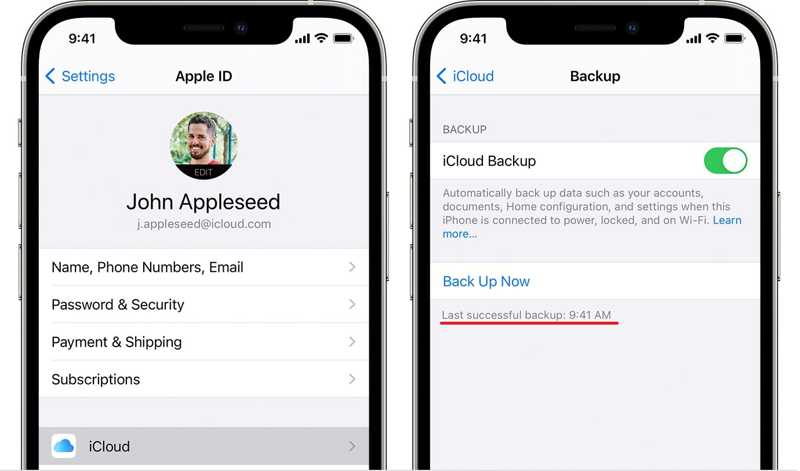
iCloud-back-up op uw iPhone/iPad controleren
Stap 1. Voer de ... uit settings app en tik op je profiel.
Stap 2. Kies iCloud en tik op iCloud back-up.
Stap 3. Vervolgens kunt u onder de knop de tijd zien van de laatste succesvolle back-up. Nu backuppen knop.
Deel 2: [Officieel] Hoe je een iPhone herstelt vanuit iCloud op een nieuwe of geresette iPhone
Als je een nieuw iOS-apparaat hebt of belangrijke gegevens verwijdert, kun je een back-up terugzetten vanuit iCloud. De voorwaarde is wel dat je apparaat nieuw is of dat je je iPhone of iPad hebt gewist.
Voorbereiding voordat u begint
- Een stabiele wifi-verbinding
- Apple ID en wachtwoord
- Voldoende batterij of stroomaansluiting
- Een recente iCloud-back-up
Stapsgewijze handleiding
Stap 1. Ga naar uw Algemeen tabblad in uw settings app. Als u een nieuw apparaat gebruikt, gaat u direct naar stap 5.
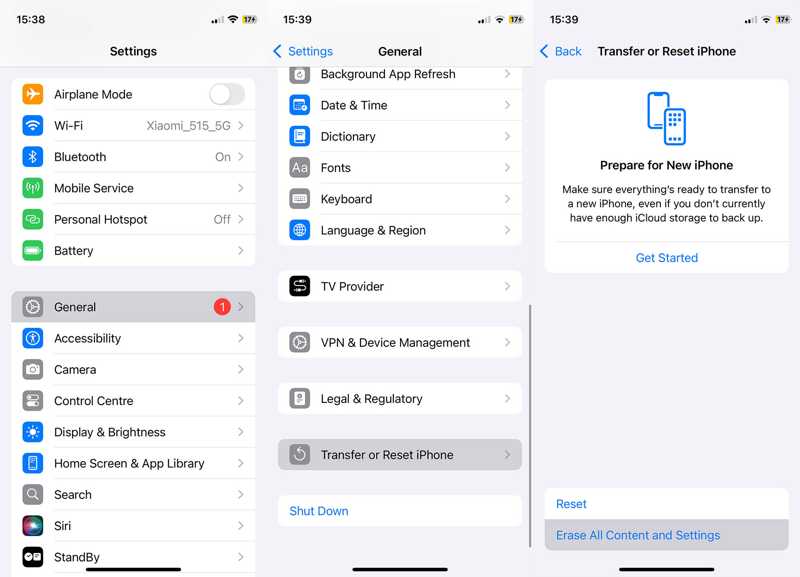
Stap 2. Tik iPhone overzetten of resetten En kies Wis alle inhoud en instellingenHoud er rekening mee dat dit zal fabrieksinstellingen jouw apparaat.
Stap 3. Lees het bericht op het scherm en tik op Doorgaan.
Stap 4. Voer de toegangscode van uw iPhone of uw Apple ID-wachtwoord in om het wissen van uw apparaat te bevestigen.
Stap 5. Wanneer uw iPhone opnieuw opstart in de Hallo scherm, stel het in volgens de instructies op het scherm.
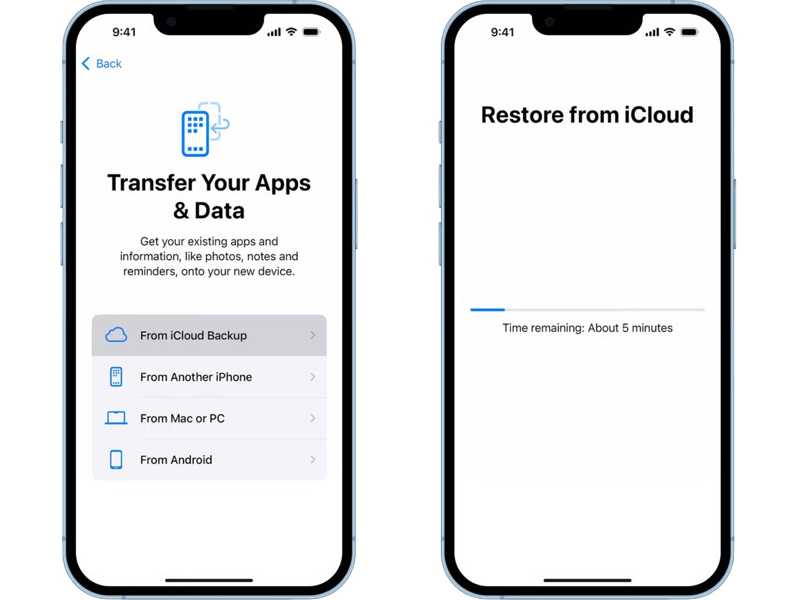
Stap 6. Verbind uw apparaat met een Wi-Fi-netwerk.
Stap 7. Kies Van iCloud-back-up aan de Apps & gegevens scherm.
Stap 8. Voer uw Apple ID en wachtwoord in en kies een geschikte reservekopie om te beginnen met herstellen vanuit iCloud op uw iPad of iPhone.
Stap 9. Voltooi vervolgens de installatie van uw apparaat. Deze methode kan u echter niet helpen. toegang tot iCloud-back-upen je moet ook je iPhone opnieuw instellen, wat veel tijd kost.
Tips:
• Deze methode wist alle bestaande gegevens.
• De hersteltijd is afhankelijk van de back-upgrootte en de netwerksnelheid.
• Onderbreek het herstelproces niet, anders zal het mislukken.
Deel 3: [Alternatief] Herstellen vanuit iCloud zonder resetten
Kan ik een back-up uit iCloud terugzetten zonder mijn iPhone te resetten? Ja, dat kan. Als je je huidige iPhone niet wilt wissen, kun je een tool van een derde partij gebruiken, zoals... Apeaksoft iPhone Data Recovery Om toegang te krijgen tot iCloud-backups en geselecteerde gegevens te extraheren. Bovendien ondersteunt het de nieuwste versies van iOS en iPadOS.
Gebruikers verhalen
- Je moet een back-up van iCloud terugzetten zonder gegevensverlies.
- Je wilt niet de hele back-up terugzetten. Je hebt alleen specifieke bestanden nodig (foto's, berichten, enz.).
- Je wilt de back-upbestanden bekijken om te beslissen welke je wilt kiezen.
Veilige download
Veilige download
Hoe u uw iPhone kunt herstellen vanuit iCloud zonder deze opnieuw in te stellen
Stap 1. Log in op uw iCloud-account
Start de beste software voor gegevensherstel en kies de Herstel van iCloud Tab.
Log in met uw Apple ID en wachtwoord.

Stap 2. Download je iCloud-back-up
Klik iCloud back-up en download de back-up op basis van de datum.

Stap 3. Bekijk een voorbeeld van de gegevens
Selecteer de gegevenstypen die u wilt herstellen en klik op VolgendeBekijk vervolgens een voorbeeld van de gegevensopslag in uw iCloud-back-up. Als u bijvoorbeeld berichten wilt herstellen, selecteert u Berichten.

Stap 4. Gegevens herstellen van iCloud
Selecteer alle bestanden en items die u wilt herstellen en klik op de knop Herstellen knop. Stel een uitvoermap in en klik op Herstellen.

Deel 4: [Probleemoplossing] iPhone vastgelopen tijdens het herstellen vanuit iCloud repareren
Als je iPhone lange tijd of helemaal niet meer kan herstellen vanuit iCloud, is er iets mis. Je kunt de onderstaande oplossingen proberen om dit probleem op te lossen.
Oplossing 1: start uw apparaat opnieuw op
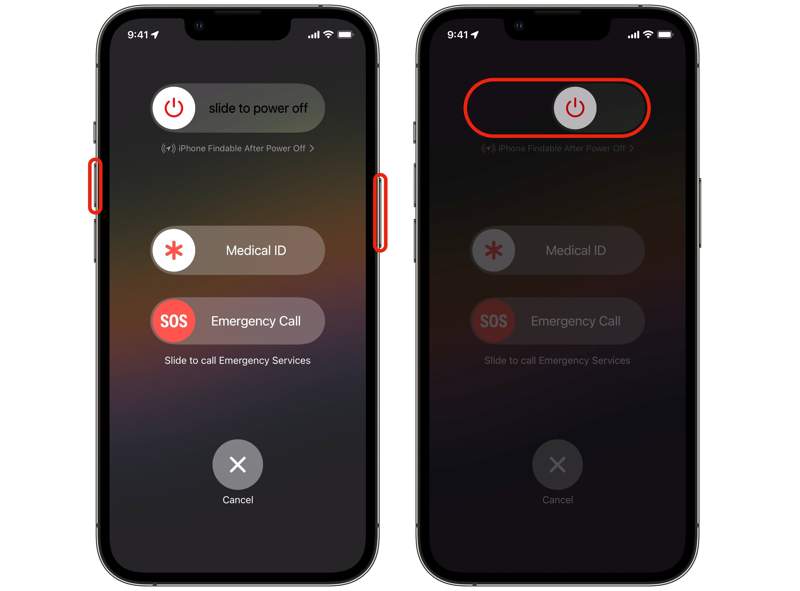
Stap 1. Voor iPhone X en later, blijf op één van de volgende toetsen drukken: Volume en houd de knop ingedrukt Kant knop.
Voor iPhone 8 en eerder, houd de Kant or Sleep / Wake knop.
Stap 2. Laat ze los zodra u het uitschakelscherm ziet.
Stap 3. Verplaats de schuifregelaar om uw apparaat uit te schakelen.
Stap 4. Houd dan de Kant knop totdat het Apple-logo verschijnt.
Oplossing 2: Maak verbinding met een wifi-netwerk
Als je nieuwe iPhone vastloopt tijdens het herstellen vanuit iCloud, controleer dan je internetverbinding. Je moet verbinding maken met een wifi-netwerk voordat je de iCloud-reservekopie herstelt, in plaats van mobiele data of openbare netwerken.
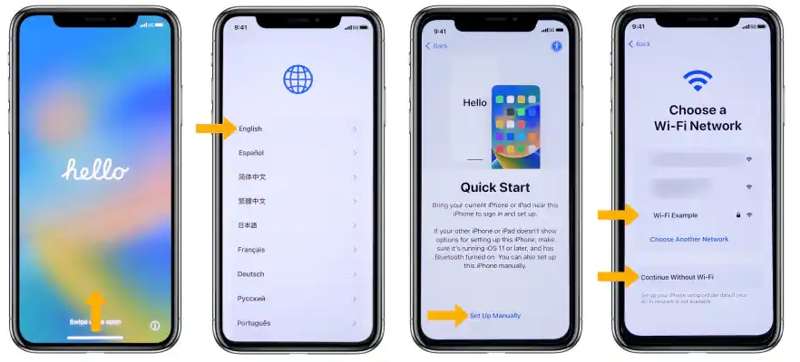
Stap 1. Begin met het instellen van uw nieuwe of oude iPhone nadat u deze hebt gereset.
Stap 2. Selecteer uw taal en land.
Stap 3. Tik Handmatig instellen aan de Snel aan de slag scherm.
Stap 4. Selecteer vervolgens uw Wi-Fi-netwerk wanneer daarom wordt gevraagd en voer het Wi-Fi-wachtwoord in.
Stap 5. Stel Face ID en de toegangscode in volgens de instructies op het scherm.
Stap 6. Kies dan Van iCloud-back-up aan de Apps & gegevens scherm en herstel de iCloud-back-up.
Oplossing 3: Software updaten via iTunes
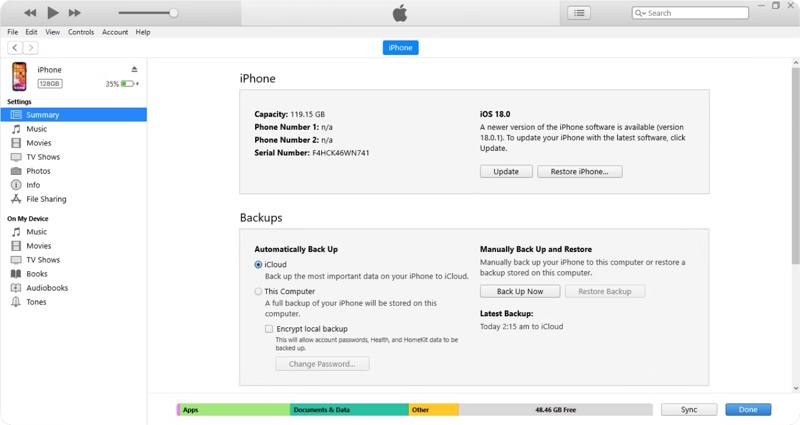
Als je scherm blijft hangen bij het herstellen van de resterende tijd vanuit iCloud, kun je dit oplossen door de software bij te werken via iTunes of Finder. Voor deze oplossing heb je een computer en een compatibele USB-kabel nodig.
Stap 1. Sluit uw iPhone met een USB-kabel aan op een computer.
Stap 2. Gebruik de nieuwste versie van iTunes. Als je computer macOS Catalina of hoger gebruikt, gebruik dan Finder.
Stap 3. Klik op de Telefoonnummer -knop in iTunes of de naam van uw apparaat in Finder nadat uw iPhone is gedetecteerd.
Stap 4. Ga naar uw Samenvatting or Algemeen tab en klik op de bijwerken knop om naar updates te zoeken.
Stap 5. Volg vervolgens de instructies op het scherm om de update op uw apparaat te installeren.
Stap 6. Probeer vervolgens opnieuw te herstellen via iCloud.
Deel 5: Veelgestelde vragen over het herstellen vanuit iCloud
Hoe lang duurt het om een back-up terug te zetten vanuit iCloud?
Het duurt meestal 1 tot 4 uur. De exacte tijd hangt af van de grootte van uw back-up en uw internetverbinding.
Korte back-up: 30-60 minuten.
Grote back-up: 1-4 uur of langer.
Waarom blijft 'Herstellen vanuit iCloud' hangen op 'Resterende tijd berekenen'?
Dit gebeurt meestal door een instabiele internetverbinding, een grote back-up of tijdelijke serververtragingen. Probeer je iPhone opnieuw op te starten, over te schakelen naar een sneller wifi-netwerk of je apparaat bij te werken voordat je het herstelproces opnieuw uitvoert.
Kan ik alleen foto's van iCloud herstellen?
Nee, Apple ondersteunt geen gedeeltelijk herstel. Om een bepaald type gegevens te herstellen, kunt u kiezen voor... Apeaksoft iPhone Data Recovery.
Conclusie
Deze gids legt uit hoe u herstellen van iCloud-back-up zonder opnieuw in te stellen Uw apparaat en wat u kunt doen als uw scherm vastloopt tijdens het herstellen van iCloud-gegevens. U kunt onze stappen volgen om gegevens te herstellen vanaf een iCloud-back-up. Apeaksoft iPhone Data Recovery is de beste manier om uw iCloud-back-up te openen en verloren bestanden en gegevens uit het back-upbestand te halen.
Gerelateerde artikelen




