


Hoe u uw iPad kunt herstellen vanuit een iCloud-, iTunes- of Finder-back-up

Als er iets mis is met je iPad, kun je altijd proberen deze te herstellen vanuit een back-up. Nadat je bijvoorbeeld per ongeluk foto's, video's, contacten, sms'jes en meer hebt verwijderd, kun je de verloren gegevens herstellen vanuit een back-up. Het goede nieuws is dat je, afhankelijk van je instellingen, op verschillende manieren een back-up van je iPad kunt maken en deze kunt herstellen. Deze concrete handleiding beschrijft de beproefde methoden om... een iPad herstellen vanuit een back-up en laat de gedetailleerde stappen zien.
PAGINA-INHOUD:
Deel 1: Hoe u een iPad kunt herstellen vanuit een iCloud-back-up
Om een iPad te herstellen vanuit een iCloud-back-up, moet je een back-up hebben. Bovendien moet je je apparaat wissen voordat je met het proces begint als je een gebruikte iPad herstelt. Voor het proces heb je je Apple ID en wachtwoord nodig.
Stap 1. Zet je iPad aan en open de settings app.
Stap 2. Ga naar Algemeendan iPad overzetten of resetten.
Stap 3. Tik Wis alle inhoud en instellingen.
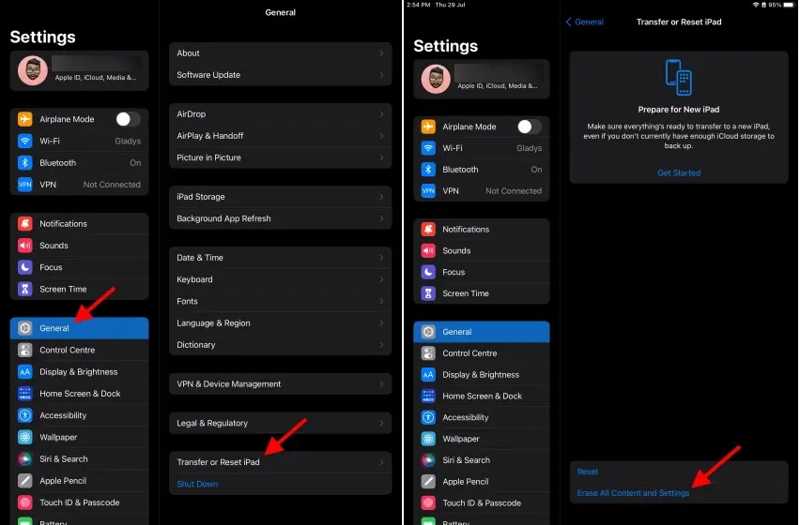
Tips: Schakel 'Zoek mijn iPad' uit voordat je begint.
Stap 4. Lees de waarschuwing en tik op de Doorgaan knop.
Stap 5. Voer de toegangscode van je iPad in en tik erop. Wis nu om het wissen ervan te initiëren.
Stap 6. Wanneer je iPad opnieuw opstart, stel hem dan in als een nieuw apparaat.
Stap 7. Maak tijdens het proces verbinding met een wifi-netwerk.
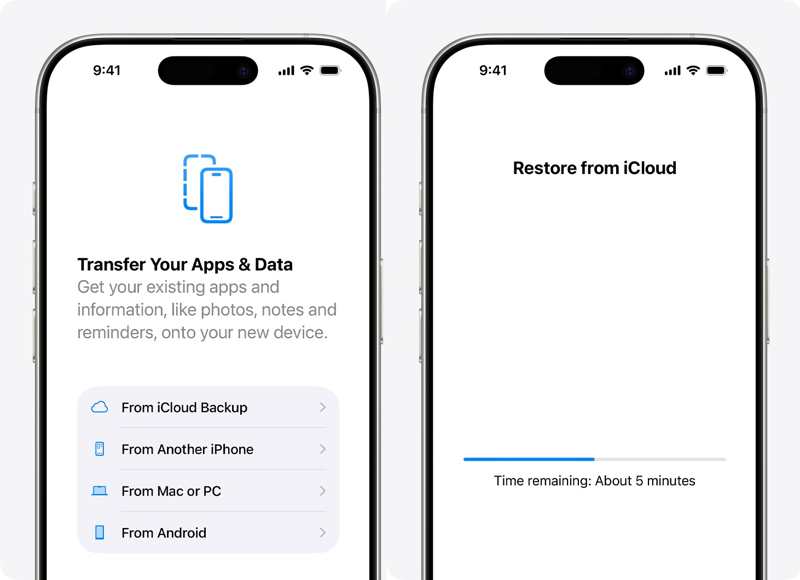
Stap 8. Kies de Van iCloud-back-up optie op de Breng uw apps en gegevens over scherm.
Stap 9. Voer het Apple-account en wachtwoord in dat bij uw iPad hoort.
Stap 10. Kies een back-up en begin met het herstellen van de iPad vanuit een eerdere back-up.
Stap 11. Als dat klaar is, voltooi dan de installatie.
Deel 2: Hoe iPad te herstellen vanuit iTunes Backup
Sommige mensen geven er de voorkeur aan om een back-up van hun gegevens op een computer te maken. Je kunt een iPad herstellen vanuit een iTunes-back-up. Houd er rekening mee dat de back-up de huidige gegevens op je iPad zal overschrijven. Deze methode vereist geen internetverbinding.
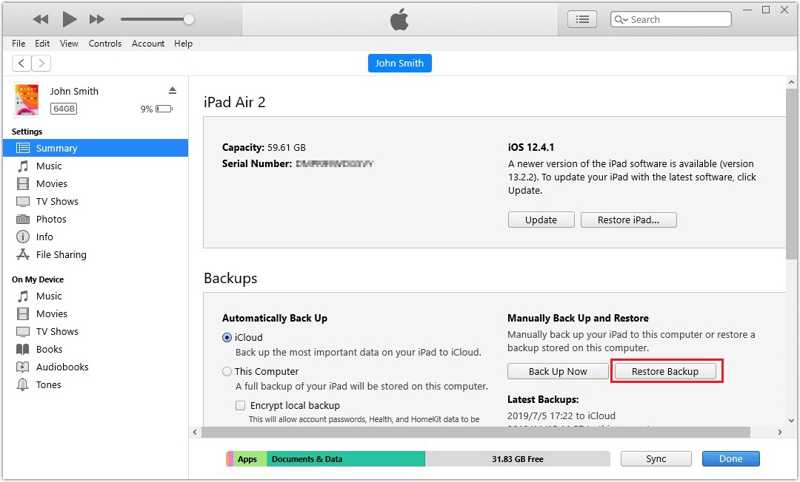
Stap 1. Sluit uw iPad met een USB-kabel aan op uw pc.
Tips: iTunes is ook beschikbaar op macOS Mojave en eerdere versies.
Stap 2. Open de nieuwste versie van iTunes.
Stap 3. Klik op de Apparaat knop in de linkerbovenhoek.
Stap 4. Ga naar uw Samenvatting klik en klik Back-up terugzetten op het Backups rubriek.
Stap 5. Kies de juiste back-up en klik herstellen.
Let op: Als de back-up versleuteld is, voer dan het wachtwoord in.
Deel 3: Hoe u een iPad kunt herstellen vanuit een Finder-back-up
Apple heeft iTunes stopgezet bij de release van macOS Catalina. In plaats daarvan kun je je iOS-apparaat back-uppen en herstellen met Finder. Met andere woorden, je moet je iPad herstellen vanuit een back-up op je computer als je macOS Catalina of een latere versie gebruikt.
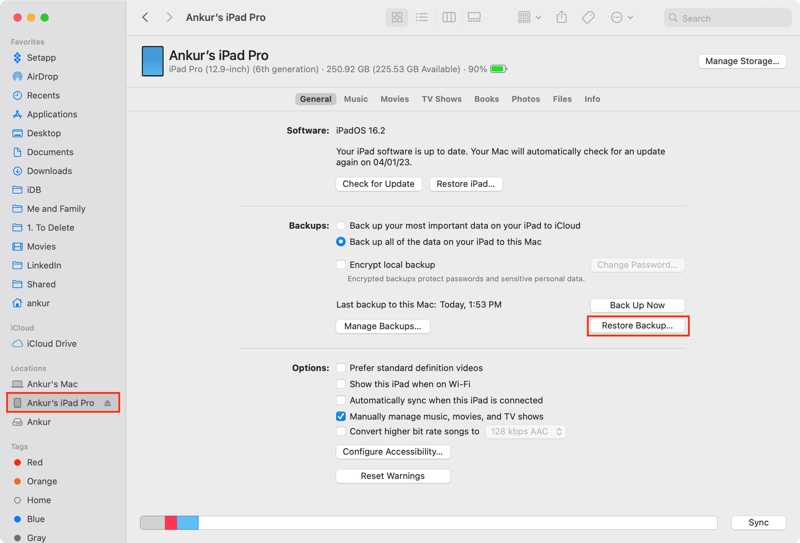
Stap 1. Sluit je iPad met een compatibele kabel aan op je Mac.
Stap 2. Open de Finder-app.
Stap 3. Nadat uw apparaat is herkend, klikt u op de naam van uw iPad en gaat u naar Algemeen.
Stap 4. Klik op de Back-up terugzetten knop in de Backups pagina.
Stap 5. Kies een geschikte back-up en voer de volgende gegevens in: iTunes back-upwachtwoord als de back-up versleuteld is en druk op herstellen.
Verder lezen
Deel 4: Hoe u een iPad kunt herstellen zonder back-up
Door iCloud- en computerback-ups worden de huidige gegevens op je iPad verwijderd. Gelukkig... Apeaksoft iPhone Data Recovery Kan je helpen een iPad te herstellen zonder back-up. Het scant het geheugen van je iPad en zoekt snel naar verloren gegevens. Bovendien kan het iCloud- of iTunes-back-ups openen en specifieke bestanden extraheren.

Gedownload door meer dan 1,000,000 gebruikers
- Verloren gegevens op een iPad herstellen zonder back-up.
- Extraheer gegevens uit een iCloud/iTunes-back-up zonder de iPad te resetten.
- Bekijk een voorbeeld van verloren gegevens op je iPad.
- Ondersteuning voor foto's, video's, muziek, contacten, sms-berichten, enz.
- Compatibel met de nieuwste versies van iPadOS.
Veilige download
Veilige download

Hoe u uw iPad kunt herstellen zonder back-up
Stap 1. Scan je iPad
Start de iPad-gegevensherstelsoftware nadat u deze op uw pc hebt geïnstalleerd. Er is ook een versie voor Mac. Kies de gewenste optie. Herstellen van iOS-apparaat Tabblad. Verbind je iPad met je pc via een Lightning-kabel. Volg de instructies op het scherm om deze computer te vertrouwen. Zodra je apparaat is gedetecteerd, klik je op het tabblad. Start scannen knop.

Stap 2. Voorbeeld van iPad-gegevens
Na het scannen van de gegevens kunt u uw iPad-gegevens per type bekijken. U kunt bijvoorbeeld kiezen voor Filmrol om foto's op je iPad te bekijken.

Stap 3. iPad herstellen zonder back-up
Selecteer de bestanden en items die u wilt ophalen en klik op de Herstellen Klik op de knop rechtsonder. Open klik op de knop om een uitvoermap te selecteren en druk op Herstellen Om te beginnen met het herstellen van uw iPad zonder back-up.

Conclusie
Deze gids biedt meerdere manieren om Herstel je iPad vanuit een back-up. Draadloos of met een computer. Als je een iCloud-back-up hebt, wis dan je apparaat en herstel de back-up via de inloggegevens van je Apple-account. Met een back-up op je computer kun je je apparaat herstellen met de nieuwste versie van iTunes of Finder. Apeaksoft iPhone Data Recovery Dit is een eenvoudige manier om verloren gegevens van je iPad terug te halen, zelfs zonder back-up.
 Apeaksoft iPhone Data Recovery
 Herstel verwijderde of verloren gegevens van iOS-apparaten, iTunes en iCloud-back-ups.
Veilige download
Veilige download
Gerelateerde artikelen




