


Hoe u een iPhone kunt herstellen vanuit een iCloud-/iTunes-/Finder-back-up

De back-up- en herstelfunctie voor iOS-apparaten is handig om uw gegevens te beschermen tegen verlies, gegevens over te dragen en gegevens van het ene iOS-apparaat naar het andere te migreren. Een back-up slaat uw contacten, instellingen, app-gegevens, gesprekken, foto's, video's, muziek en meer op. Als u al een iCloud-back-up of een back-up op uw computer hebt, kunt u deze gebruiken om uw gegevens te herstellen. Herstel je iPhone of iPad vanuit een back-up. Snel. Deze handleiding deelt de beproefde methoden.
PAGINA-INHOUD:
- Deel 1: Wat houdt het herstellen van een iPhone vanuit een back-up in?
- Deel 2: Hoe iPhone te herstellen van iCloud Backup
- Deel 3: Hoe u een iPhone kunt herstellen vanuit een back-up op uw computer
- Deel 4: Hoe je een iPhone herstelt vanuit een back-up op een Mac
- Deel 5: Hoe je een iPhone kunt herstellen vanuit een back-up zonder gegevens te wissen
Deel 1: Wat houdt het herstellen van een iPhone vanuit een back-up in?
Een iPhone-back-up is een kopie van de gegevens op uw iOS-apparaat, die kan worden opgeslagen op uw computer of in iCloud. De gegevens in een back-up kunnen contacten, agenda-items, foto's en video's, muziek en andere mediabestanden, apps en app-gegevens, instellingen en voorkeuren, berichten en bijlagen, Siri-bladwijzers en meer bevatten.
Het herstellen van een iPhone vanuit een back-up betekent dat de gegevens uit de back-up naar je apparaat worden teruggezet. Houd er rekening mee dat het herstellen van een iPhone vanuit een eerdere back-up de huidige gegevens op je apparaat wist.
Deel 2: Hoe iPhone te herstellen van iCloud Backup
Apple biedt elke gebruiker 5 GB gratis opslagruimte voor het maken van back-ups van iPhone-gegevens. Met de juiste instellingen kunt u uw iPhone automatisch of handmatig back-uppen naar iCloud. Als u per ongeluk belangrijke gegevens verwijdert, kunt u uw iPhone herstellen vanuit de iCloud-back-up.
Vereisten:
- 1.Je hebt een iCloud-back-up. Als je het niet zeker weet, ga dan naar de settings app, tik op je profiel, navigeer naar iClouddan iCloud back-upen tik op Nu backuppen.
- 2.Je Apple ID en wachtwoord.
- 3.Je hebt je apparaat gewist, dus je moet je iPhone na de installatie herstellen vanuit een back-up.
- 4.Een stabiele internetverbinding.
Hoe u uw apparaat kunt wissen voordat u uw iPhone herstelt vanuit een iCloud-back-up
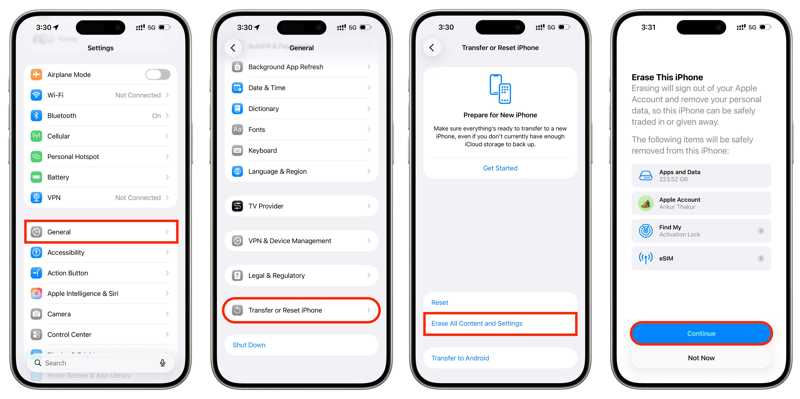
Stap 1. Open de settings app op je iPhone.
Stap 2. Ga naar Algemeenen iPhone overzetten of resetten.
Stap 3. Druk op Wis alle inhoud en instellingen knop.
Stap 4. Lees de waarschuwing en tik Doorgaan.
Stap 5. Kies vervolgens Wissen van de iPhone, eSIM behouden en gegevens wissenof eSIM verwijderen en gegevens wissen zoals nodig.
Stap 6. Voer de toegangscode van je iPhone in om je apparaat te wissen.
Hoe iPhone te herstellen van iCloud Backup
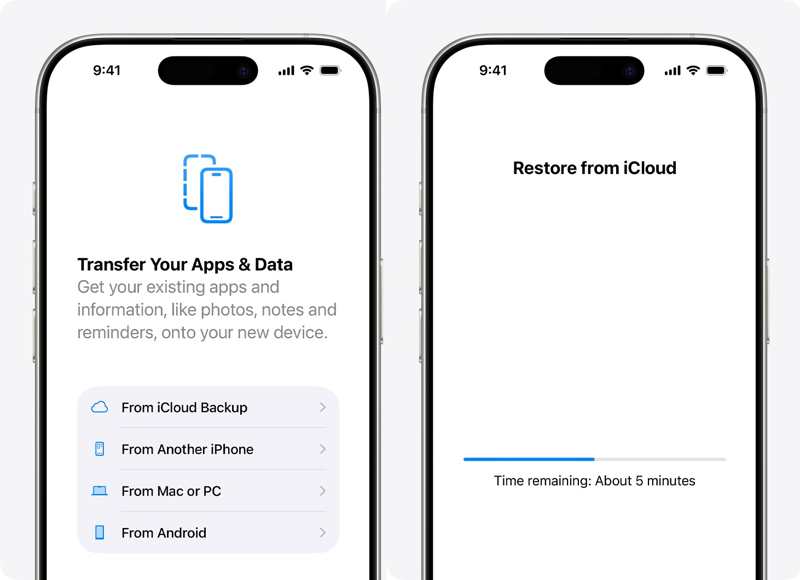
Stap 1. Zet je iPhone aan en stel hem in.
Stap 2. Zorg ervoor dat het verbonden is met een wifi-netwerk.
Stap 3. Wanneer u de Breng uw apps en gegevens over scherm, kies Van iCloud-back-up.
Stap 4. Meld u aan bij uw Apple-account.
Stap 5. Kies een geschikte back-up op basis van datum en grootte.
Stap 6. Meld u indien nodig opnieuw aan bij uw Apple-account.
Stap 7. Wacht tot het proces is voltooid en voltooi vervolgens de resterende installatiestappen.
Let op: Na de installatie is het niet mogelijk om een iPhone te herstellen vanuit een iCloud-back-up.
Deel 3: Hoe u een iPhone kunt herstellen vanuit een back-up op uw computer
iCloud-opslag is beperkt, daarom maken steeds meer iPhone-gebruikers een back-up van hun apparaat op de computer. Dit betekent dat je een iPhone kunt herstellen vanuit een back-up op je computer. Hoewel je op deze manier je iPhone niet hoeft te wissen, zal de back-up de huidige gegevens op je apparaat overschrijven.
Vereisten:
- 1.Een back-up op uw computer.
- 2.De nieuwste versie van iTunes.
- 3.Een compatibele USB-kabel.
- 4.Het back-upwachtwoord (als je dat ooit hebt gehad). Versleutelde back-up van je iPhone).
Stap 1. Verbind uw iPhone met uw pc via een USB-kabel.
Stap 2. Start iTunes vanaf je bureaublad.
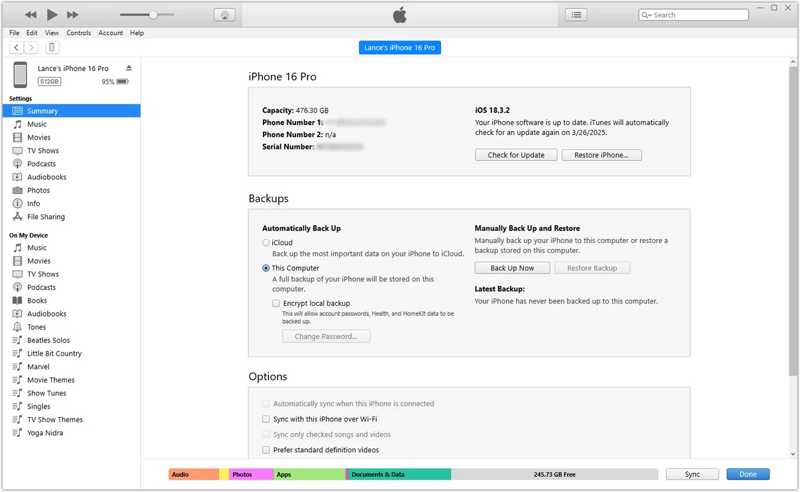
Stap 3. Klik op de Telefoonnummer Klik op de knop linksboven nadat je iPhone is gedetecteerd.
Stap 4. Ga naar uw Samenvatting tab en zoek de Backups rubriek.
Stap 5. Klik op de Back-up terugzetten knop.
Stap 6. Selecteer de meest relevante back-up.
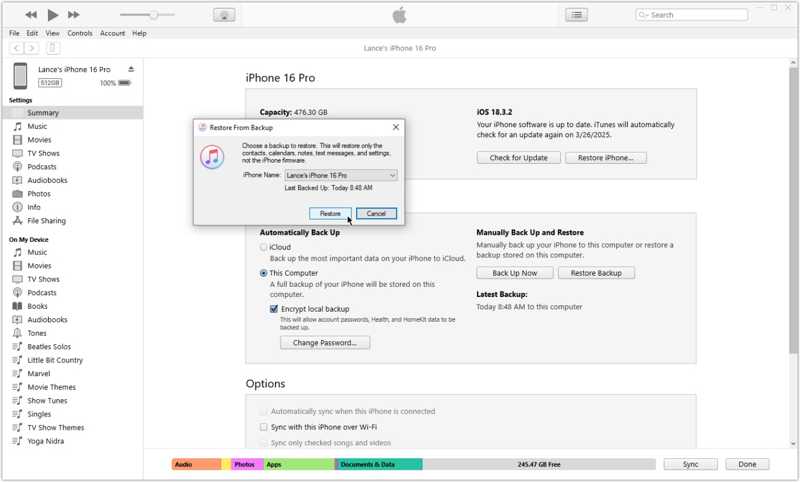
Stap 7. Klik op de herstellen Klik op de knop om het herstellen van je iPhone vanuit een back-up op je computer te starten.
Let op: Als je 'Zoek mijn iPhone' op je apparaat hebt ingeschakeld, schakel dit dan uit in de Instellingen-app voordat je verdergaat.
Deel 4: Hoe je een iPhone herstelt vanuit een back-up op een Mac
Apple heeft iTunes stopgezet bij de release van macOS Catalina. In plaats daarvan kun je een iPhone herstellen vanuit een back-up op een Mac met behulp van de ingebouwde Finder-app. Als je macOS Mojave of een oudere versie gebruikt, moet je je iPhone nog steeds herstellen via iTunes.
Vereisten:
- 1.De Finder-app.
- 2.Een USB-kabel of wifi.
- 3.Het wachtwoord voor de versleutelde back-up.
- 4.Een back-up op je Mac.
Stap 1. Open de vinder app.
Stap 2. Verbind je iPhone met je Mac via USB of Wi-Fi.
Stap 3. Voer uw toegangscode in en vertrouw deze computer.
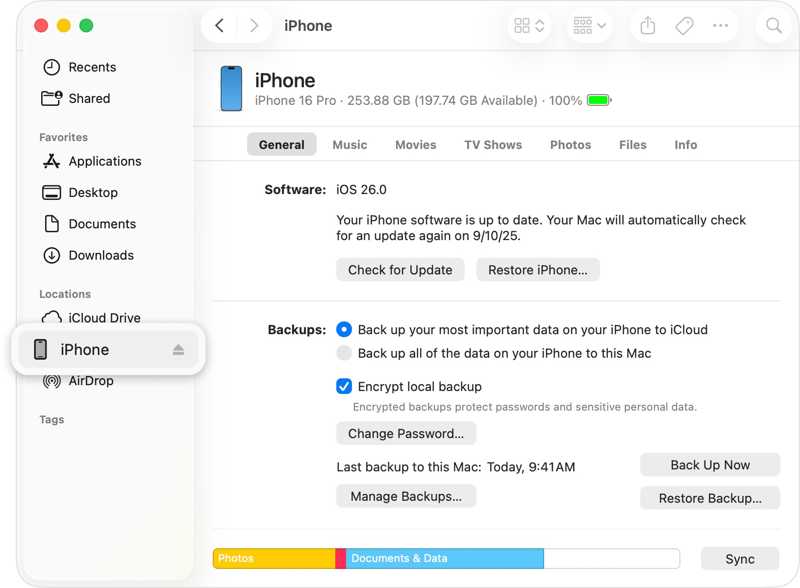
Stap 4. Selecteer je iPhone in de zijbalk en ga vervolgens naar de Algemeen Tab.
Stap 5. Klik op de Back-up terugzetten knop onder de Backups sectie. Hier kunt u toegang tot uw iPhone-back-up.
Stap 6. Selecteer de betreffende back-up en voer het wachtwoord in als deze versleuteld is.
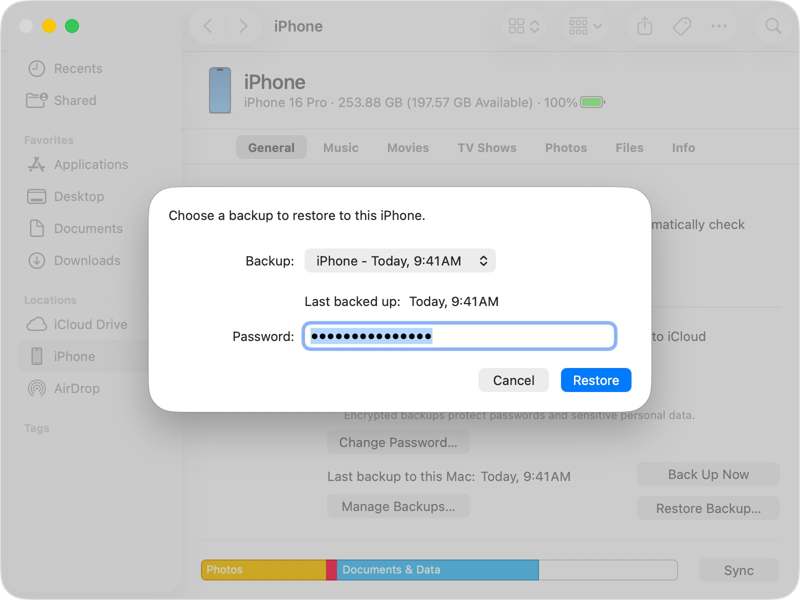
Stap 7. Klik ten slotte op herstellen knop om te beginnen met het herstellen van de iPhone vanuit een oude back-up.
Let op: Als het proces is voltooid, koppel je je iPhone los en zet je hem aan. Nu staan je gegevens, apps en instellingen weer op je iPhone.
Deel 5: Hoe je een iPhone kunt herstellen vanuit een back-up zonder deze te wissen
Apple codeert iPhone-backups, inclusief iCloud-backups en back-ups van computers. Hierdoor kunt u een oude back-up niet openen en specifieke bestanden eruit halen. Gelukkig... Apeaksoft iPhone Data Recovery Hiermee kun je je iPhone herstellen vanuit een back-up zonder deze te wissen.

Gedownload door meer dan 1,000,000 gebruikers
- Herstel gegevens op uw iPhone, met of zonder back-up.
- Extraheer gegevens uit iCloud- en iTunes-back-ups.
- Bekijk iPhone-backups voor selectief gegevensherstel.
- Herstel je iPhone vanuit een back-up zonder je bestaande gegevens te beschadigen.
- Ondersteunt de nieuwste modellen iPhone en iPad.
Veilige download
Veilige download

Hoe iPhone te herstellen van iTunes Backup
Stap 1. Installeer iPhone Data Recovery
Start de software voor gegevensherstel zodra je deze op je pc hebt geïnstalleerd. Er is ook een versie voor Mac. Verbind je iPhone met je pc via een Lightning-kabel.

Stap 2. iTunes-back-up downloaden
Ga naar uw Herstel van het iTunes-back-upbestand tabblad. Selecteer de meest relevante back-up en klik vervolgens op de Start knop om het te scannen.

Stap 3. Recover iPhone datum
Na het scannen ziet u alle gegevens in de back-up gesorteerd op type. Als u bijvoorbeeld foto's wilt herstellen, selecteert u dat. FilmrolSelecteer alle bestanden die u wilt ophalen en klik op de Herstellen knop. Stel een uitvoermap in en klik op Herstellen weer.

Hoe iPhone te herstellen van iCloud Backup
Stap 1. Log in bij iCloud
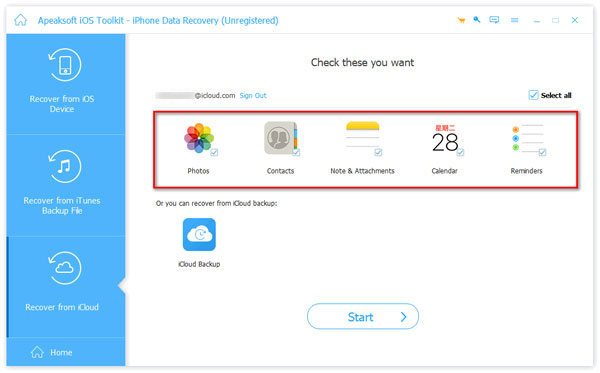
Ga naar de Herstel van het iCloud-back-upbestand Open de iPhone-herstelsoftware als je je iPhone wilt herstellen vanuit een iCloud-back-up. Meld je aan met je Apple ID en wachtwoord.

Stap 2. Herstel iCloud-back-up
Selecteer de gegevenstypen die u wilt herstellen vanuit uw iCloud-back-up, zoals Contacten, Foto's, en meer. Klik op de Start knop om gegevens uit de back-up te extraheren. Selecteer de gewenste bestanden en klik vervolgens op Herstellen om de verloren gegevens te herstellen.
Conclusie
Deze gids legt uit hoe u: een iPhone herstellen vanuit een back-up Als je belangrijke bestanden op je apparaat kwijtraakt of een nieuw iOS-apparaat krijgt, kun je zonder computer een iCloud-back-up terugzetten op je apparaat via een internetverbinding. iTunes en Finder helpen je om de back-up van je computer te overschrijven op je iOS-apparaat. Apeaksoft iPhone Data Recovery Dit is een eenvoudige manier om gegevens uit je iTunes- of iCloud-back-up te halen en bestanden terug te halen zonder je apparaat te hoeven herstellen.
 Apeaksoft iPhone Data Recovery
 Herstel verwijderde of verloren gegevens van iOS-apparaten, iTunes en iCloud-back-ups.
Veilige download
Veilige download
Gerelateerde artikelen




