

Hoe je gearchiveerde berichten op je Android-telefoon kunt terugvinden

Een bericht archiveren betekent dat je het uit je berichtenmap verplaatst zonder het te verwijderen. Dit proces helpt je je inbox georganiseerd te houden en stelt je tegelijkertijd in staat om informatie te bewaren voor toekomstig gebruik. Wanneer je een bericht archiveert, wordt het meestal opgeslagen in een specifieke map. Het wordt niet verwijderd en kan op elk moment worden geraadpleegd. Onze handleiding legt uit hoe je dit doet. Gearchiveerde sms-berichten ophalen Snel op je Android-telefoon.
PAGINA-INHOUD:
Deel 1: Kun je gearchiveerde sms-berichten terughalen?
De gearchiveerde berichten worden in feite niet verwijderd. Ze zijn alleen verplaatst van het inboxscherm naar de map 'Gearchiveerd'. Je kunt ze op elk moment bekijken. Je kunt elk bericht en elke conversatie archiveren in de map 'Gearchiveerd'. Wanneer je een antwoord ontvangt in een gearchiveerde conversatie, verschijnt deze weer in je berichteninbox.
Kortom, gearchiveerde berichten worden nog steeds opgeslagen in het interne geheugen van je telefoon. Bovendien kan de manier waarop je ze opent verschillen, afhankelijk van de versie van je Android-besturingssysteem.
Deel 2: Gearchiveerde berichten ophalen op Android
Als je je berichten niet in de map 'Postvak IN' kunt vinden, is de kans groot dat ze zijn gearchiveerd. Het goede nieuws is dat je gearchiveerde berichten snel kunt herstellen op je Android-apparaat. Volg hiervoor de volgende stappen:
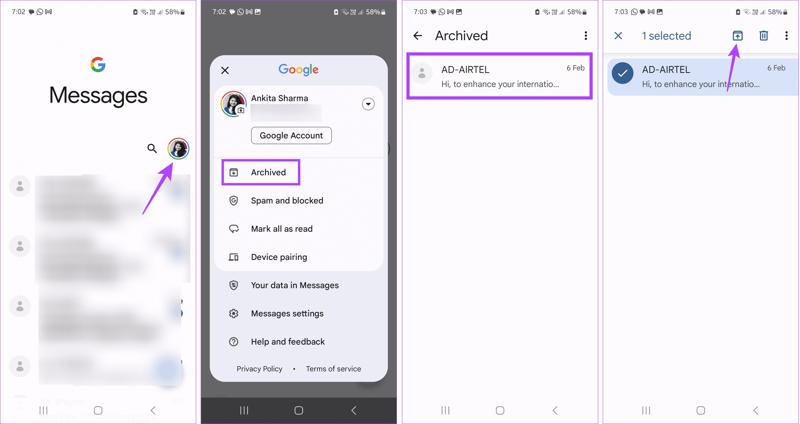
Stap 1. Voer de ... uit Google-berichten app op je Android-telefoon.
Stap 2. Tik op je profielfoto en kies Gearchiveerd.
Stap 3. Zoek het gesprek of sms-bericht op dat u wilt terugvinden.
Stap 4. Houd het gewenste item lang ingedrukt en tik erop. unarchive knop bovenaan uw scherm.
Stap 5. Je kunt je berichten nu in je inbox bekijken.
Deel 3: Gearchiveerde berichten herstellen vanuit Google One Backup
Als u de gearchiveerde berichten niet kunt vinden in de map 'Gearchiveerd', moet u een back-up proberen. Om gearchiveerde berichten van Google One te herstellen, moet u het volgende doen: fabrieksinstellingen Gebruik je telefoon of een nieuw apparaat.
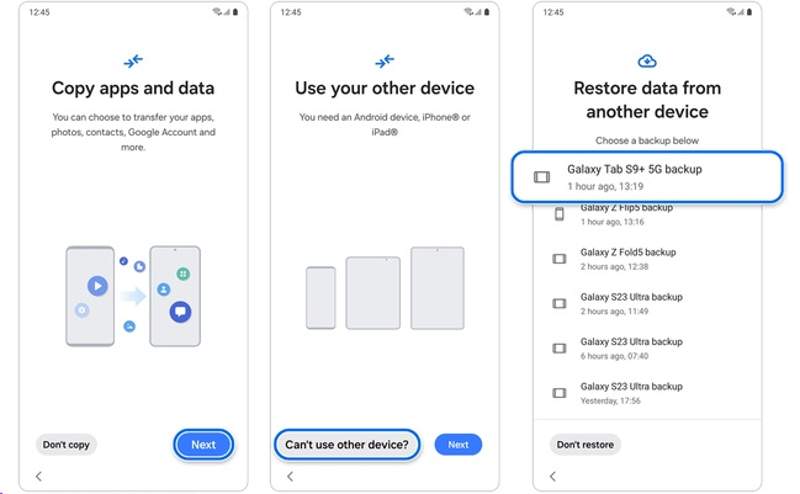
Stap 1. Schakel je telefoon weer in na een fabrieksreset.
Stap 2. Volg de instructies op het scherm om het in te stellen.
Stap 3. Druk op Volgende knop op de Apps en gegevens kopiëren scherm.
Stap 4. Media Kan geen ander apparaat gebruiken.
Stap 5. Meld u aan met uw Google-account en wachtwoord.
Stap 6. Kies vervolgens een geschikte optie. Google-telefoonback-up.
Stap 7. Zorg ervoor dat u de berichten en andere gegevenstypen selecteert die u wilt herstellen.
Stap 8. Tik op Herstellen om te beginnen met het ophalen van gearchiveerde berichten op Android.
Deel 4: Gearchiveerde berichten ophalen zonder back-up
Hoewel de functie 'Gearchiveerd' het beheren van berichten en het organiseren van je inbox eenvoudig maakt, is het lastig om ze terug te halen als je ze permanent verwijdert. Het goede nieuws is dat deze gearchiveerde berichten nog steeds in je geheugen bewaard blijven voordat ze worden overschreven door nieuwe gegevens. Je hebt echter een krachtige tool nodig om deze verwijderde gearchiveerde berichten te lezen, zoals... Apeaksoft Android Data RecoveryHet kan het geheugen van je telefoon scannen en verloren sms- en mms-berichten terugvinden.
De beste tool voor het herstellen van gearchiveerde berichten op Android-apparaten
- Herstel alle berichten uit het geheugen van je telefoon.
- Bekijk een voorbeeld van verloren berichten voor selectief herstel.
- Uw apparaat wordt niet overschreven of gewist.
- Geschikt voor sms-, mms- en multimediabijlagen.
- Ondersteunt vrijwel alle Android-telefoonmerken, zoals Samsung, Google, LG, enz.
Veilige download
Veilige download

Hoe je gearchiveerde berichten op Android kunt terughalen zonder back-up
Stap 1. Scan je telefoon
Start de beste software voor het herstellen van berichten zodra u deze op uw computer hebt geïnstalleerd. Deze werkt op Windows 11/10/8/7/XP/Vista en macOS 10.6 of hoger. Sluit vervolgens uw telefoon met een USB-kabel aan op uw computer. Zorg ervoor dat de USB-debuggingmodus op uw telefoon is ingeschakeld of volg de instructies op het scherm om deze modus in te schakelen. Selecteer indien gevraagd de gewenste optie. Bestanden overzettenZodra je telefoon is gedetecteerd, selecteer je Berichten en Berichtbijlagen. Klik op de Volgende om verder te gaan.

Stap 2. Voorbeeldberichten
Autoriseer de FoneGo-app wanneer daarom wordt gevraagd en geef deze toegang tot uw gegevens. Na het scannen kunt u verloren gearchiveerde berichten op uw telefoon bekijken. Als er te veel berichten zijn, schakelt u de optie in. Toon alleen de verwijderde itemsAls u de gewenste artikelen niet kunt vinden, klik dan hier. Diepe scan om een diepe scan uit te voeren.

Stap 3. Gearchiveerde berichten herstellen
Als u klaar bent, vinkt u het vakje aan naast elk bericht dat u wilt ophalen en klikt u op de knop. Herstellen Klik op de knop onderaan. Stel vervolgens een uitvoermap in en bevestig het herstellen van de gearchiveerde berichten. Deze zullen de bestaande gegevens op uw apparaat niet overschrijven.

Conclusie
Nu zou je het moeten begrijpen Hoe je gearchiveerde berichten op je Android-apparaat kunt terugvinden telefoon of tablet. Wanneer je een bericht archiveert, verplaats je het naar de map 'Gearchiveerd', maar verwijder je het niet uit je geheugen. Met andere woorden, je kunt je berichten rechtstreeks in de map 'Gearchiveerd' vinden en openen. Als je gearchiveerde berichten hebt verwijderd, kun je ze herstellen vanuit een Google One-back-up. Apeaksoft Android Data Recovery Dit is de beste optie om je berichten terug te krijgen, zelfs als je geen back-up hebt.
Gerelateerde artikelen
Weet je niet waar je de prullenbak op je Android-apparaat kunt vinden om verwijderde foto's of bestanden te herstellen? Dit bericht laat je gedetailleerd zien hoe je de prullenbak van je Android-apparaat kunt herstellen.
Ontdek hoe u een SD-kaart kunt herstellen voor Android met behulp van een desktopsoftware - Apeaksoft Data Recovery of een mobiele app voor het herstellen van een SD-kaart voor Android.
Voicemails kunnen je belangrijke voicemailberichten bewaren. Ben je ze kwijt? Bekijk dan dit artikel om verwijderde voicemailberichten op Android te herstellen.
Hier leer je zes effectieve methoden om sms-berichten van Android-smartphones te herstellen, zelfs als je geen back-upbestand hebt.



