


Hoe je gearchiveerde berichten op je Android-telefoon kunt terugvinden

Een bericht archiveren betekent dat je het uit je berichtenmap verplaatst zonder het te verwijderen. Dit proces helpt je je inbox georganiseerd te houden en stelt je tegelijkertijd in staat om informatie te bewaren voor toekomstig gebruik. Wanneer je een bericht archiveert, wordt het meestal opgeslagen in een specifieke map. Het wordt niet verwijderd en kan op elk moment worden geraadpleegd. Onze handleiding legt uit hoe je dit doet. Gearchiveerde sms-berichten ophalen Snel op je Android-telefoon.
PAGINA-INHOUD:
Deel 1: Waar worden gearchiveerde sms-berichten op Android opgeslagen?
Zoals we hierboven al aangaven, helpt het archiveren van berichten je inbox schoon en overzichtelijk te houden, vooral voor gesprekken die je wilt bewaren maar niet regelmatig hoeft te bekijken. Maar heb je je ooit afgevraagd waar gearchiveerde berichten op Android naartoe gaan? Kun je gearchiveerde sms-berichten terughalen?
Wanneer je een gesprek archiveert in Google Berichten, wordt het niet verplaatst naar een aparte opslaglocatie of verwijderd van je telefoon. Het wordt simpelweg verwijderd uit je hoofdinbox en bewaard in de map 'Gearchiveerd'. Kortom, gearchiveerde berichten worden nog steeds opgeslagen in het interne geheugen van je telefoon. Ze blijven beschikbaar in de Berichten-app en je kunt ze op elk moment raadplegen. Je kunt elk bericht en elk gesprek archiveren in de map 'Gearchiveerd'. Wanneer je een antwoord ontvangt in een gearchiveerd gesprek, verschijnt dit opnieuw in je Berichten-inbox.
Deel 2: Gearchiveerde berichten ophalen op Android
Als je je berichten niet in de map 'Postvak In' kunt vinden, is de kans groot dat ze zijn gearchiveerd. Hoe kun je gearchiveerde berichten terugvinden? Omdat de manier waarop je ze kunt terugvinden kan verschillen, afhankelijk van de versie van je Android-besturingssysteem, gebruiken we hier Google Berichten als voorbeeld om te laten zien hoe je snel gearchiveerde berichten op je Android-apparaat kunt herstellen.
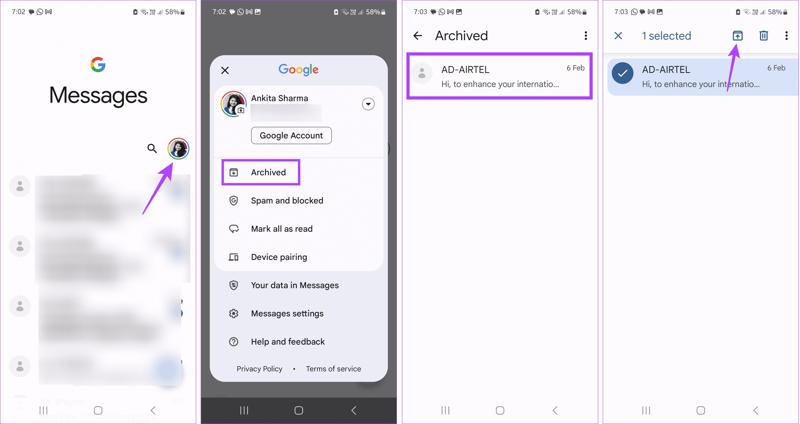
Stap 1. Voer de ... uit Google-berichten app op je Android-telefoon.
Stap 2. Tik op je profielfoto en kies Gearchiveerd.
Stap 3. Zoek het gesprek of sms-bericht op dat u wilt terugvinden.
Stap 4. Houd het gewenste item lang ingedrukt en tik erop. unarchive knop bovenaan uw scherm.
Stap 5. Je kunt je berichten nu in je inbox bekijken.
Als je de archiveringsfunctie niet kunt vinden op je Android-telefoon, kun je ook de zoekfunctie gebruiken om gearchiveerde sms-berichten te vinden. Deze methode werkt als je de naam van de afzender, het telefoonnummer of specifieke trefwoorden uit het gesprek nog weet.
Stap 1. Open de Berichten-app op je Android-telefoon.
Stap 2. Klik op de zoekbalk bovenaan en voer de relevante informatie in.
Stap 3. Controleer de zoekresultaten om te zien of het gearchiveerde gesprek dat u zoekt erbij staat. Om het terug naar uw inbox te verplaatsen, moet u het gesprek eerst dearchiveren.
Deel 3: Hoe u ontbrekende gearchiveerde berichten op Android kunt herstellen
Als je de gearchiveerde berichten niet kunt vinden in de map 'Gearchiveerd', zijn ze mogelijk verwijderd of verloren gegaan in plaats van gearchiveerd. In dat geval kun je proberen je berichten te herstellen vanuit een Android-back-up, zoals een Google One-back-up. Houd er wel rekening mee dat deze methode vereist dat je... fabrieksinstellingen Je telefoon. Zorg ervoor dat je van tevoren een volledige back-up hebt gemaakt.
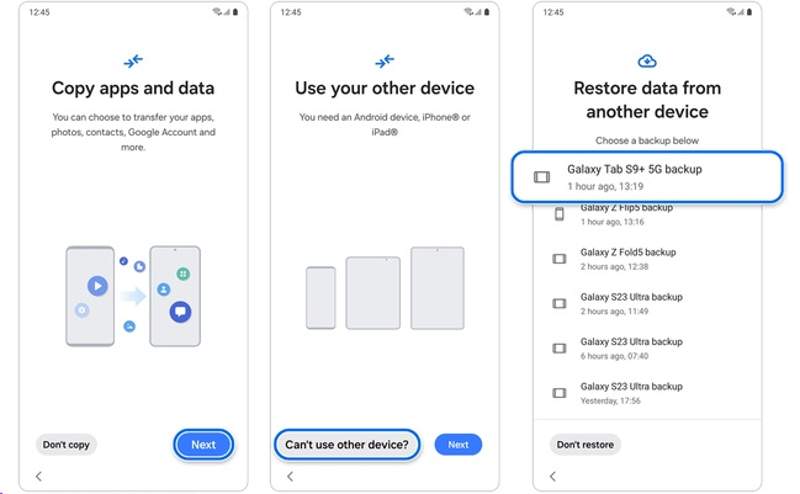
Stap 1. Schakel je telefoon weer in na een fabrieksreset.
Stap 2. Volg de instructies op het scherm om het in te stellen.
Stap 3. Druk op Volgende knop op de Apps en gegevens kopiëren scherm.
Stap 4. Media Kan geen ander apparaat gebruiken.
Stap 5. Meld u aan met uw Google-account en wachtwoord.
Stap 6. Kies vervolgens een geschikte optie. Google-telefoonback-up.
Stap 7. Zorg ervoor dat u de berichten en andere gegevenstypen selecteert die u wilt herstellen.
Stap 8. Tik op Herstellen om te beginnen met het ophalen van gearchiveerde berichten op Android.
Bonus: Ontbrekende gearchiveerde berichten terugvinden zonder back-up
Als je je berichten niet kunt vinden in de map 'Gearchiveerd' en geen back-up hebt, is het herstellen ervan ingewikkelder. Maar geen zorgen! De verwijderde gearchiveerde berichten blijven op je Android-apparaat staan en zolang ze niet worden overschreven door nieuwe gegevens, kun je ze nog steeds terughalen met een professionele tool voor gegevensherstel van Android.

Gedownload door meer dan 1,000,000 gebruikers
- Gearchiveerde berichten herstellen zonder back-up.
- Herstel alle berichten uit het geheugen van je telefoon.
- Bekijk een voorbeeld van verloren berichten voor selectief herstel.
- Uw apparaat wordt niet overschreven of gewist.
- Geschikt voor sms-, mms- en multimediabijlagen.
- Ondersteunt vrijwel alle Android-telefoonmerken, zoals Samsung, Google, LG, enz.
Veilige download
Veilige download

Hoe je gearchiveerde berichten op Android kunt terughalen zonder back-up
Stap 1. Scan je telefoon
Start de beste software voor het herstellen van berichten zodra u deze op uw computer hebt geïnstalleerd. Deze werkt op Windows 11/10/8/7/XP/Vista en macOS 10.6 of hoger. Sluit vervolgens uw telefoon met een USB-kabel aan op uw computer. Zorg ervoor dat de USB-debuggingmodus op uw telefoon is ingeschakeld of volg de instructies op het scherm om deze modus in te schakelen. Selecteer indien gevraagd de gewenste optie. Bestanden overzettenZodra je telefoon is gedetecteerd, selecteer je Berichten en Berichtbijlagen. Klik op de Volgende om verder te gaan.

Stap 2. Voorbeeldberichten
Autoriseer de FoneGo-app wanneer daarom wordt gevraagd en geef deze toegang tot uw gegevens. Na het scannen kunt u verloren gearchiveerde berichten op uw telefoon bekijken. Als er te veel berichten zijn, schakelt u de optie in. Toon alleen de verwijderde itemsAls u de gewenste artikelen niet kunt vinden, klik dan hier. Diepe scan om een diepe scan uit te voeren.

Stap 3. Gearchiveerde berichten herstellen
Als u klaar bent, vinkt u het vakje aan naast elk bericht dat u wilt ophalen en klikt u op de knop. Herstellen Klik op de knop onderaan. Stel vervolgens een uitvoermap in en bevestig het herstellen van de gearchiveerde berichten. Deze zullen de bestaande gegevens op uw apparaat niet overschrijven.

Conclusie
Nu zou je het moeten begrijpen Hoe je gearchiveerde berichten op je Android-apparaat kunt terugvinden telefoon of tablet. Wanneer je een bericht archiveert, verplaats je het naar de map 'Gearchiveerd', maar verwijder je het niet uit je geheugen. Met andere woorden, je kunt je berichten rechtstreeks in de map 'Gearchiveerd' vinden en openen. Als je gearchiveerde berichten hebt verwijderd, kun je ze herstellen vanuit een Google One-back-up. Apeaksoft Android Data Recovery Dit is de beste optie om je berichten terug te krijgen, zelfs als je geen back-up hebt.
 Apeaksoft Android Data Recovery
 Herstel diverse verwijderde of verloren gegevens van alle populaire Android-apparaten.
Veilige download
Veilige download
Gerelateerde artikelen




