

Hoe downloads terug te halen op een Android-telefoon of -tablet

Volgens ons onderzoek slaat Android bestanden op meerdere locaties op. Bestanden die bijvoorbeeld via een browser worden gedownload, worden opgeslagen in een speciale map 'Downloads' op je Android-telefoon. Bovendien worden ze ook bewaard in de downloadmap van je browser. Dit betekent dat je een kopie hebt en deze kunt bewaren. Downloads ophalen op Android Als u per ongeluk bestanden verwijdert, kunt u dankzij de back-up bovendien verloren gedownloade bestanden terughalen als u de automatische back-upfunctie hebt ingesteld of handmatig een back-up hebt gemaakt.
PAGINA-INHOUD:
Deel 1: Downloads terughalen uit de prullenbak op Android
Op sommige Android-modellen is de prullenbak (of 'Trash'-map) ingebouwd in de standaard bestandsbeheer-app. Bovendien hebben de meeste bestandsbeheer-apps van derden een prullenbak. Hierin kunnen verwijderde bestanden tot 90 dagen bewaard worden. Voordat ze definitief worden verwijderd, kunt u gedownloade bestanden op Android snel terughalen. We gebruiken een Samsung-telefoon als voorbeeld om de workflow te illustreren.
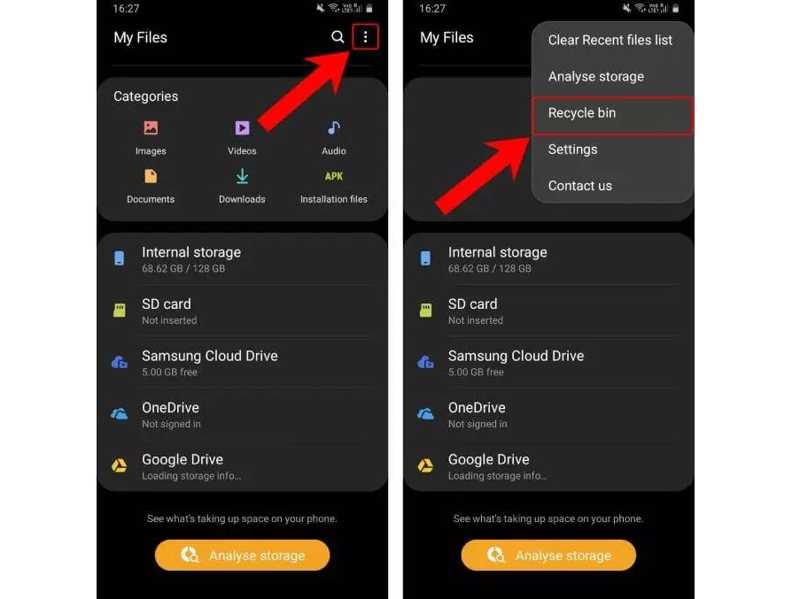
Stap 1. Start de bestandsbeheer-app op je apparaat. Op Samsung open je de app 'Mijn bestanden'.
Stap 2. In de map Downloads worden alle bestanden opgeslagen die je online hebt gedownload.
Stap 3. Druk op Menu knop met een pictogram met drie stippen en kies Prullenbak.
Stap 4. Zoek de verwijderde bestanden die u wilt herstellen en selecteer ze.
Stap 5. Druk op herstellen or Herstel alles knop.
Stap 6. Je kunt de bestanden vervolgens terugvinden in de map Downloads.
Deel 2: Hoe je verwijderde downloads op Android kunt vinden via Chrome
Naast de map Downloads van Android slaat Google Chrome gedownloade bestanden ook op in een tijdelijke map. Als je per ongeluk een bestand uit de map Downloads verwijdert, kun je het gedownloade bestand op Android terugvinden in de tijdelijke map van je browser.
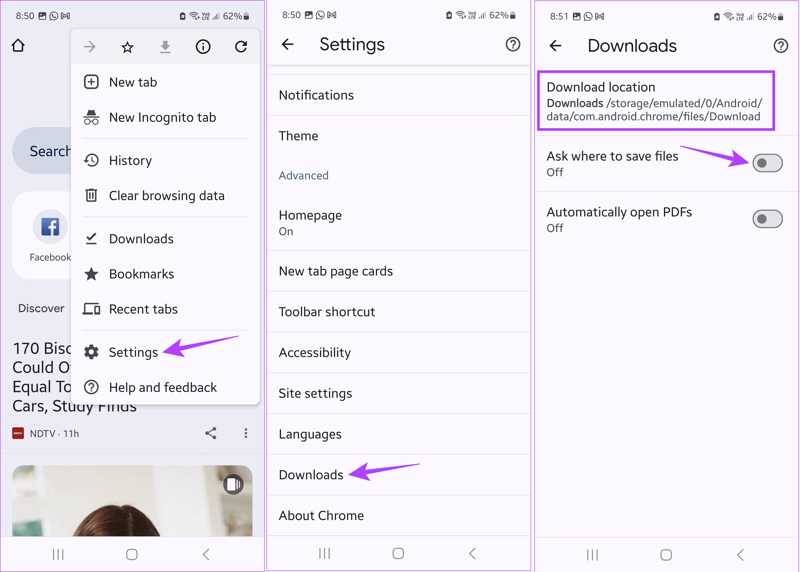
Stap 1. Open je Chroom app.
Stap 2. Druk op Menu knop met een pictogram met drie stippen in de rechterbovenhoek.
Stap 3. Kies Instellingenen tik op Downloads.
Stap 4. Controleer de downloadlocatie.
Stap 5. Start vervolgens de bestandsbeheerder en navigeer naar de downloadlocatie.
Stap 6. Verwijderde gedownloade bestanden terughalen op Android.
Deel 3: Hoe je downloads op Android kunt herstellen vanuit een back-up
Als je Google One-back-up op je telefoon hebt ingesteld, kun je downloads op Android terughalen. Deze methode vereist dat je... fabrieksinstellingen Je hebt je apparaat nodig om een Google One-back-up te herstellen. Daarnaast heb je een stabiele wifi-verbinding nodig.
Stap 1. Voer de ... uit Instellingen App op je telefoon.
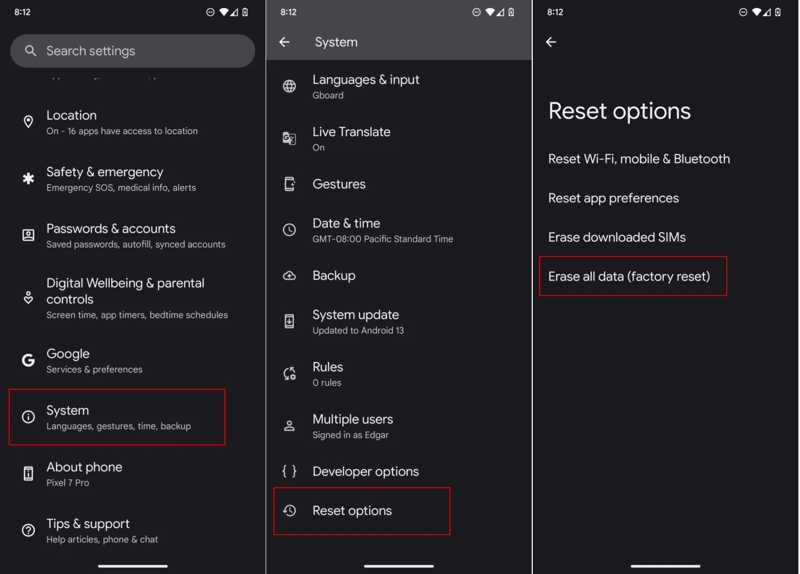
Stap 2. Navigeer naar Systeem, Resetoptiesen tik op Verwijder alle data or Factory reset.
Stap 3. Tik als daarom wordt gevraagd Verwijder alle dataen voer uw pincode of wachtwoord in.
Stap 4. Na het terugzetten naar de fabrieksinstellingen zal je telefoon opnieuw opstarten.
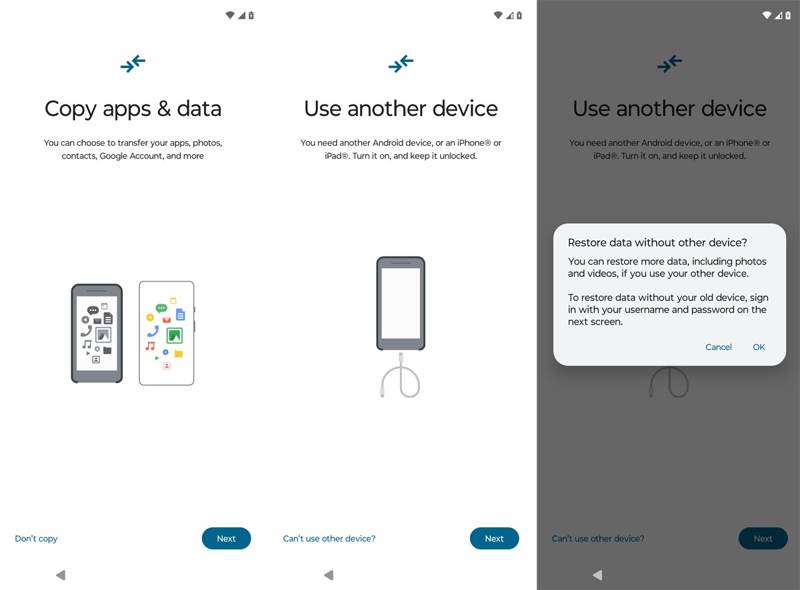
Stap 5. Volg de instructies op het scherm om het apparaat in te stellen. Zorg ervoor dat u verbinding maakt met een wifi-netwerk.
Stap 6. Tik Volgende aan de Apps en gegevens kopiërenen kies Kan geen ander apparaat gebruiken.
Stap 7. Meld u aan met uw Google-account en wachtwoord.
Stap 8. Selecteer een geschikte back-up en controleer de gewenste gegevenstypen.
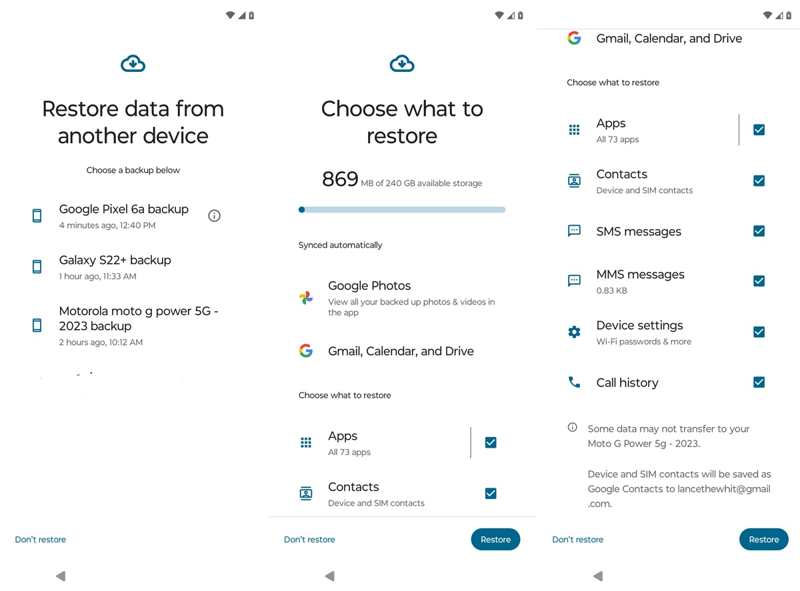
Stap 9. Druk op herstellen Klik op deze knop om te beginnen met het herstellen van verwijderde downloads op Android.
Deel 4: Hoe je downloads op Android kunt herstellen zonder back-up
Als je geen back-up hebt, heb je een krachtige tool voor gegevensherstel nodig om je downloads op Android terug te halen. Apeaksoft Android Data RecoveryEen app zoals deze kan bijvoorbeeld aan uw behoeften voldoen. Deze app kan het geheugen van uw telefoon scannen en direct naar verwijderde bestanden zoeken.
De eenvoudigste manier om downloads op Android terug te halen zonder back-up
- Verwijderde bestanden op Android herstellen zonder back-up.
- Bekijk een voorbeeld van verloren bestanden voor selectief herstel.
- Ondersteuning voor een breed scala aan gegevenstypen, zoals documenten, pdf's, foto's, enz.
- Bestand tegen onbedoelde verwijdering, fabrieksreset en meer.
- Compatibel met alle belangrijke Android-telefoonmerken en -modellen.
Veilige download
Veilige download

Hoe downloads op Android terug te halen zonder back-up
Stap 1. Maak verbinding met je telefoon
Start de beste Android-herstelsoftware zodra je deze op je computer hebt geïnstalleerd. Sluit je telefoon met een compatibele kabel aan op je computer. Schakel je telefoon in. USB Debugging schakel de modus op je telefoon in en kies Bestanden overzetten als daarom gevraagd wordt.

Stap 2. Scan downloads
Volg de aanwijzingen op het scherm om toegang te verlenen. Selecteer vervolgens de gegevenstypen die u wilt ophalen, zoals Documentatie. Klik op de Volgende Klik op de knop om te beginnen met het scannen van downloads op uw apparaat. U kunt ook verwijderde sms-berichten op Android herstellen als je Berichten selecteert.

Stap 3. Verwijderde downloads terughalen
Bekijk vervolgens de gedownloade bestanden in het geheugen van je telefoon. Schakel de optie in. Toon alleen de verwijderde items en bekijk de verwijderde downloadbestanden. Selecteer de gewenste bestanden en klik op de Herstellen klik op de knop, selecteer een uitvoermap en druk op Herstellen weer.

Conclusie
Deze gids laat verschillende manieren zien om Verwijderde downloads terughalen op een Android-apparaat telefoon of tablet. Als je gedownloade bestanden naar de prullenbak verplaatst, kun je ze terughalen voordat ze definitief worden verwijderd. Bovendien kun je via de tijdelijke downloadlocatie verwijderde bestanden terugvinden. Je kunt verloren gedownloade bestanden ook terugvinden via een back-up. Apeaksoft Android Data Recovery Hiermee kunt u downloads herstellen zonder back-ups.
Gerelateerde artikelen
Ontdek hoe u een SD-kaart kunt herstellen voor Android met behulp van een desktopsoftware - Apeaksoft Data Recovery of een mobiele app voor het herstellen van een SD-kaart voor Android.
Als je een oude Android-telefoon hebt, kun je het vergrendelscherm met de vingerafdrukscanner voor Android nog steeds zien. Dit artikel biedt een gedetailleerde handleiding hiervoor.
Als u plotseling het patroon van uw Android-telefoon bent vergeten, kunt u in dit artikel lezen hoe u uw telefoon moeiteloos kunt ontgrendelen.
Google kan een back-up van je apparaat maken en deze herstellen, waarbij je gegevens goed worden beheerd. Deze handleiding laat zien hoe je Google Backup op Android kunt herstellen.



