


Hoe je gedownloade bestanden kunt terughalen op je Android-telefoon of -tablet

In tegenstelling tot iPhones kun je op je Android-apparaat foto's, video's, documenten en meer rechtstreeks downloaden via een browser. Het is echter erg vervelend als je per ongeluk een gedownload bestand verwijdert. Gelukkig is er een oplossing, want er zijn mogelijk meerdere manieren om je verloren downloads terug te halen. Afhankelijk van het type bestand en hoe lang geleden je het hebt verwijderd, kun je Gedownloade bestanden ophalen op je Android-apparaat apparaat met de juiste methode.
PAGINA-INHOUD:
Deel 1. Hoe downloads op Android vanuit bestanden te herstellen
Gedownloade bestanden worden opgeslagen in de map Downloads op je Android-apparaat. Je kunt ze openen via de ingebouwde of een bestandsbeheer-app van een derde partij. Met de map Prullenbak, Recyclebak of Recent verwijderde bestanden kun je downloads op je Android-telefoon terugvinden voordat ze definitief worden verwijderd.
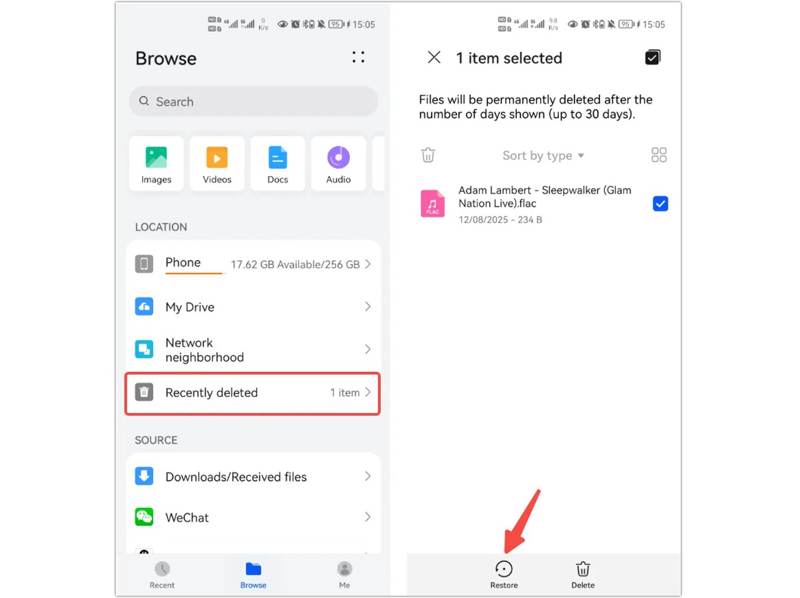
Stap 1. Open de app Bestandsbeheer vanuit je app-lade.
Stap 2. Druk op Onlangs verwijderd, uitschotof Prullenbak map.
Stap 3. Bekijk vervolgens de verwijderde downloads op je telefoon.
Stap 4. Selecteer de gedownloade bestanden die u wilt herstellen.
Stap 5. Druk op herstellen or Herstellen knop.
Stap 6. Ga vervolgens naar de Downloaden map in de file Manager app om te controleren of je bestanden zijn hersteld.
Deel 2. Downloads ophalen van Google Drive op Android
Als je Google Drive op je Android-telefoon gebruikt om gedownloade bestanden te back-uppen, kun je deze downloads eenvoudig terughalen op Android. Deze methode vereist een stabiele internetverbinding en je Google-accountgegevens.
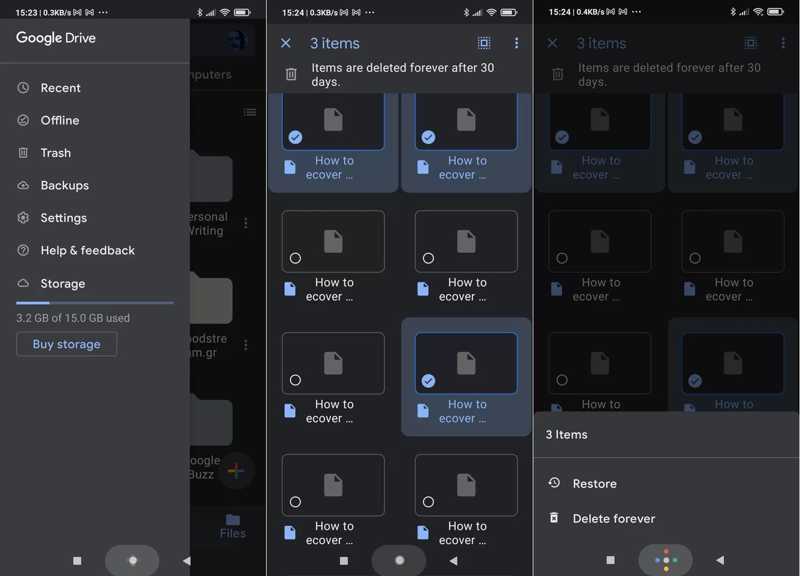
Stap 1. Voer de ... uit Google Drive app op uw apparaat.
Stap 2. Meld u aan met uw Google-account en wachtwoord.
Stap 3. Schuif vanaf de linkerkant om de menubalk weer te geven en kies uitschot.
Stap 4. Blader door de gedownloade bestanden in de uitschot map.
Stap 5. Selecteer de verwijderde bestanden die u wilt herstellen.
Stap 6. Druk op Meer knop met een pictogram met drie stippen en druk erop herstellen.
Deel 3. Downloads terughalen van Android vanuit een back-up
Als je gedownloade bestanden permanent zijn verwijderd, moet je ze terughalen uit een back-up. Een voorwaarde hiervoor is natuurlijk dat je een back-up van je telefoon hebt gemaakt bij Google. Bovendien moet je je apparaat terugzetten naar de fabrieksinstellingen.
Stap 1. Voer de ... uit settings App op je telefoon.
Stap 2. Ga naar Algemeen bestuur, En vervolgens Reset.
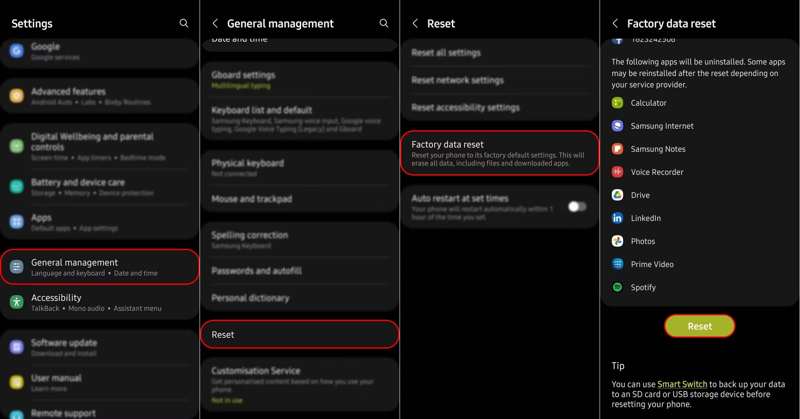
Stap 3. Tik Herstel fabrieksinstellingen of een vergelijkbare optie, en druk op Reset.
Stap 4. Volg vervolgens de instructies op het scherm om fabrieksinstellingen jouw telefoon.
Stap 5. Zodra je telefoon opnieuw is opgestart, stel je hem in als een nieuw apparaat.
Stap 6. Wanneer u de Kopieer apps en gegevens scherm, tik op Volgende.
Stap 7. Druk op de Kan oud apparaat niet gebruiken Link en voer je Google-account in.
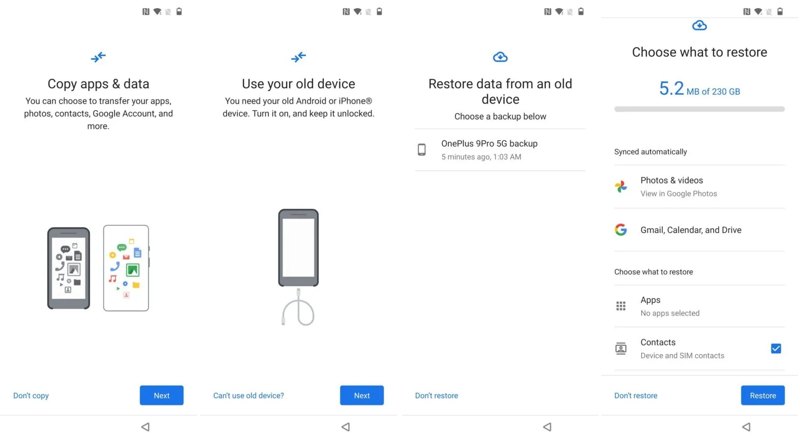
Stap 8. Selecteer een back-upbestand en kies de gewenste gegevenstypen.
Stap 9. Tik ten slotte op herstellen Klik op deze knop om te beginnen met het herstellen van verwijderde downloads op je Android-apparaat.
Deel 4. Hoe downloads op Android terug te halen zonder back-up
Als bovenstaande methoden niet beschikbaar zijn, moet u gedownloade bestanden op uw Android-apparaat herstellen met een Android-gegevensherstelprogramma, zoals... Apeaksoft Android Data RecoveryHet programma kan het interne geheugen van je telefoon of SD-kaart uitlezen en naar verwijderde bestanden zoeken. Belangrijker nog, het gebruiksvriendelijke ontwerp vereenvoudigt het proces van gegevensherstel.

Gedownload door meer dan 1,000,000 gebruikers
- Verwijderde downloads op Android herstellen zonder back-up.
- Eenvoudig in gebruik en vereist geen technische vaardigheden.
- Bekijk een voorbeeld van verwijderde bestanden voor selectief herstel.
- Compatibel met diverse gegevenstypen.
- Ondersteuning voor vrijwel alle Android-merken en -modellen.
Veilige download
Veilige download

Hoe verwijderde downloads op Android terug te halen zonder back-up
Stap 1. Maak verbinding met je telefoon
Start de Android Data Recovery-software nadat je deze op je pc hebt geïnstalleerd. Er is ook een versie voor Mac beschikbaar.
Zorg ervoor dat u de USB Debugging schakel de modus in op je telefoon. Verbind hem met je pc via een USB-kabel. Kies Bestanden overzetten Als daarom wordt gevraagd, zal de software uw apparaat detecteren.

Stap 2. Scan je telefoon
Wanneer het venster voor het gegevenstype verschijnt, selecteer dan wat u wilt herstellen, bijvoorbeeld DocumentatieAls je het niet zeker weet, controleer het dan. Alles selecteren. Klik op de Volgende Klik op de knop om het scannen van gegevens op uw apparaat te starten.

Stap 3. Verwijderde downloads terughalen
Zodra het scannen van de gegevens is voltooid, kunt u een voorbeeld van de herstelbare bestanden bekijken. Schakel dit in. Toon alleen de verwijderde items Om verwijderde downloads te bekijken, selecteert u de gedownloade bestanden die u wilt terughalen en klikt u op de knop. Herstellen knop. Navigeer naar de bestemmingsmap en bevestig het herstel van de bestanden.

Verder lezen
Conclusie
Als u onze concrete gids volgt, moet u begrijpen hoe u Gedownloade bestanden ophalen op Android apparaten. Via de map Prullenbak of Recyclebak kunt u de verloren bestanden direct terugvinden in Bestandsbeheer of de Google Drive-app. Als u een back-up van uw apparaat hebt gemaakt voordat u uw bestanden verwijderde, kunt u ze via uw account herstellen. Apeaksoft Android Data Recovery Dit is dé ultieme manier om verwijderde bestanden terug te halen, zelfs zonder back-up.
Gerelateerde artikelen




