

Hoe je ontbrekende apps op Android Samsung-apparaten kunt herstellen

"Ik heb onlangs per ongeluk een aantal apps van mijn telefoon verwijderd. Hoe kan ik ze terugvinden?" verwijderde apps op mijn Samsung Telefoon? Samsung-telefoons en -tablets zijn populair, mede dankzij de vele apps. Het is echter een groot probleem als je belangrijke apps kwijtraakt op je apparaat. Het goede nieuws is dat je in verschillende situaties verwijderde en verdwenen apps kunt terughalen. Laten we beginnen met de handleiding.
PAGINA-INHOUD:
- Deel 1: Hoe vind je verwijderde apps op je Samsung-telefoon via Google Play?
- Deel 2: Hoe je verwijderde Samsung-apps kunt herstellen via Google MijnActiviteit
- Deel 3: Hoe vind je verwijderde apps op Samsung via de Galaxy Store?
- Deel 4: Hoe je ontbrekende apps op je Samsung-apparaat kunt herstellen vanuit een back-up
Deel 1: Hoe vind je verwijderde apps op je Samsung-telefoon via Google Play?
Zelfs als je apps verwijdert van je Samsung, kan de Google Play Store je gedownloade apps opslaan. Je kunt verwijderde apps dus opnieuw installeren op je Samsung-apparaat via de Google Play Store.
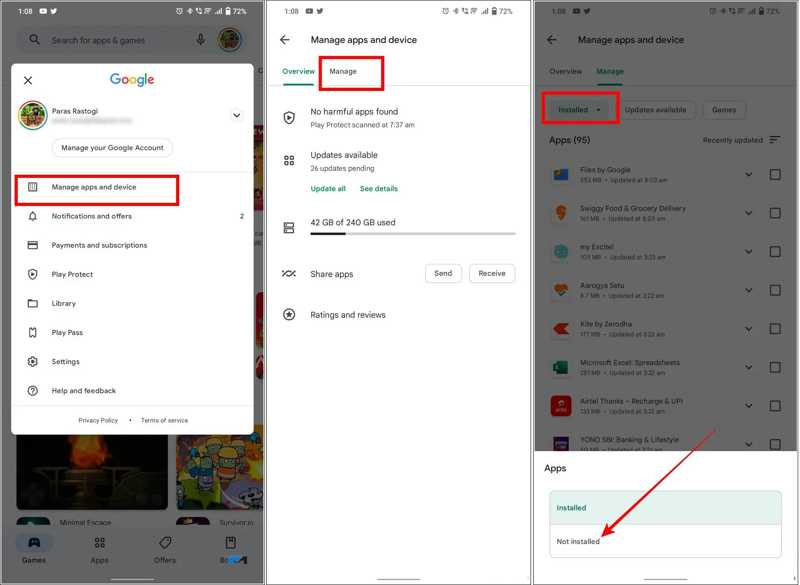
Stap 1. Voer je uit Play Store in het app-menu.
Stap 2. Tik op je profiel en kies Apps en apparaten beheren.
Stap 3. Ga naar het tabblad 'Beheer'.
Stap 4. Kies het Niet geïnstalleerd Filter om alle verwijderde apps te bekijken.
Stap 5. Zoek de verwijderde apps die je wilt terughalen en vink de bijbehorende selectievakjes aan.
Stap 6. Druk op Download knop om ze opnieuw te installeren.
Deel 2: Hoe je verwijderde Samsung-apps kunt herstellen via Google MijnActiviteit
Als je de verwijderde Samsung-apps niet in de Google Play Store kunt vinden, ga dan naar Mijn activiteit. Daar vind je een volledig overzicht van alle activiteiten die je via je Google-account hebt gedaan, inclusief de apps die je op je telefoon hebt geïnstalleerd.
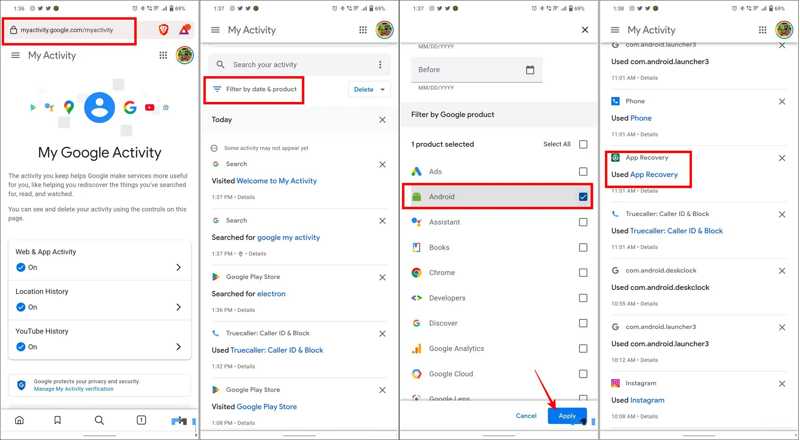
Stap 1. Ga in een browser naar https://myactivity.google.com/.
Stap 2. Meld u aan met het Google-account dat aan uw telefoon is gekoppeld.
Stap 3. Kies Verwijdering en selecteer een geschikt filter.
Stap 4. Check Androiden tik op Pas.
Stap 5. Vervolgens ziet u alle activiteiten op uw Samsung-apparaat.
Stap 6. Zoek de ontbrekende app om deze te herstellen op je Samsung Android-apparaat.
Stap 7. Installeer de app vervolgens opnieuw vanuit een appwinkel.
Deel 3: Hoe vind je verwijderde apps op Samsung via de Galaxy Store?
Naast de Google Play Store geven sommige mensen de voorkeur aan de Galaxy Store op hun apparaten. Dat is de ingebouwde appwinkel op de meeste Samsung-toestellen. Hiermee kun je ook verwijderde apps op Samsung-apparaten terugvinden.
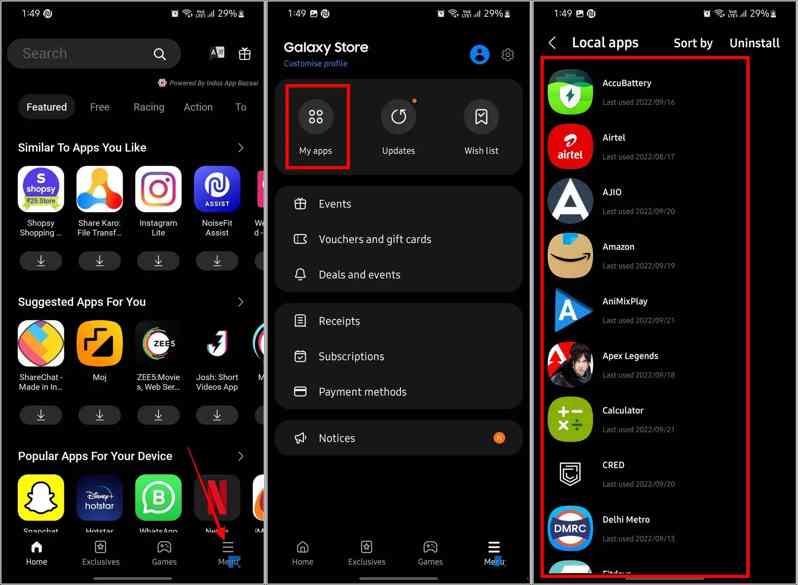
Stap 1. Voer de ... uit Galaxy Store app op uw apparaat.
Stap 2. Druk op Menu knop onderaan.
Stap 3. Kies de Mijn apps Gebruik dit tabblad om alle apps te bekijken die je op je Samsung hebt geïnstalleerd, inclusief de verwijderde apps.
Stap 4. Zoek het gewenste bestand en installeer het opnieuw.
Deel 4: Hoe je ontbrekende apps op je Samsung-apparaat kunt herstellen vanuit een back-up
Als je een back-up van je telefoon op een computer hebt gemaakt voordat je apps verwijderde, heb je een kans om ontbrekende apps op je Samsung Android-apparaat te herstellen. Voor deze methode heb je een Smart Switch-back-up, een computer en een USB-kabel nodig.
Stap 1. Verbind je telefoon met je computer met een compatibele kabel.
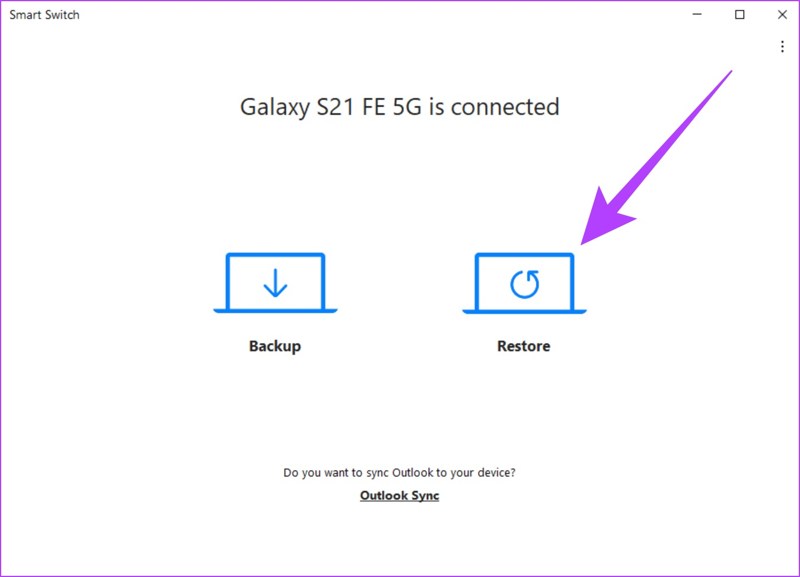
Stap 2. Open de Smart Switch-software op uw computer.
Stap 3. Klik op de herstellen -knop nadat uw apparaat is gedetecteerd.
Stap 4. Kies de back-up die de verwijderde app bevat.
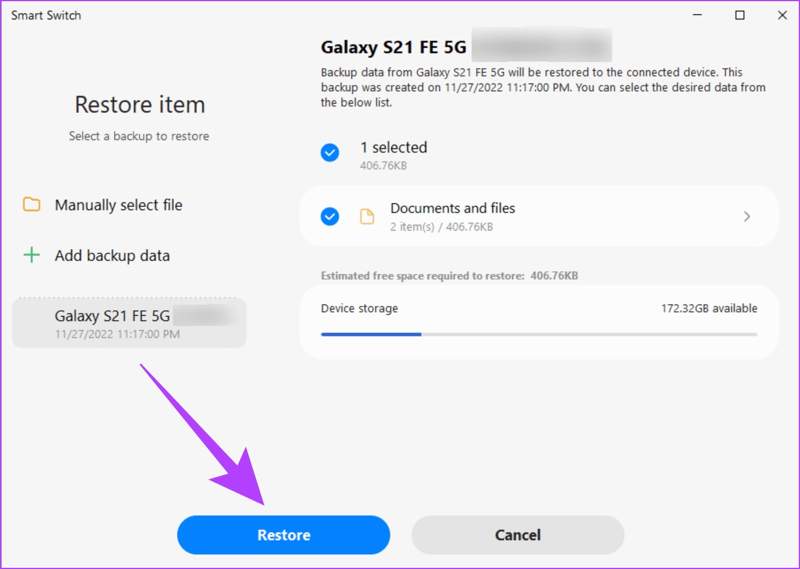
Stap 5. Klik op de herstellen knop.
Stap 6. Klik op als het klaar is OK en koppel uw apparaat los.
Bonustip: Beste tool voor app-gegevensherstel voor Android
De Google Play Store en de Samsung Galaxy Store laten je alleen verwijderde apps op je Samsung-apparaat vinden en opnieuw installeren. Ze kunnen je app-gegevens niet terughalen. Aan de andere kant, Apeaksoft Android Data Recovery Het kan aan uw behoeften voldoen. Het is in staat om app-gegevens op Samsung-telefoons en -tablets te herstellen zonder back-up.
De beste manier om app-gegevens op Samsung-apparaten te herstellen zonder back-up.
- Herstel app-gegevens op Samsung-apparaten zonder Android back-up.
- Geschikt voor een breed scala aan gegevenstypen, zoals foto's, video's, muziek, enz.
- Bekijk een voorbeeld van Samsung-appgegevens voor selectief herstel.
- Ondersteunt vrijwel alle Samsung telefoon- en tabletmodellen.
Veilige download
Veilige download

Hoe app-gegevens op een Samsung-telefoon te herstellen zonder back-up
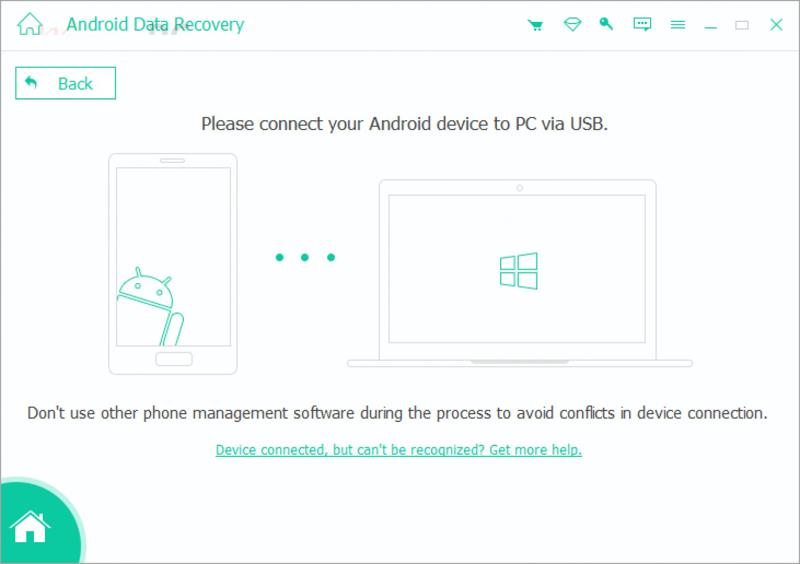
Stap 1. Detecteer uw apparaat
Start de beste app-herstelsoftware voor Samsung zodra je deze op je computer hebt geïnstalleerd. Sluit je Samsung-apparaat met een USB-kabel aan op je computer. Schakel je apparaat in en activeer de app. USB Debugging modus. Kies indien gevraagd Bestanden overzetten.
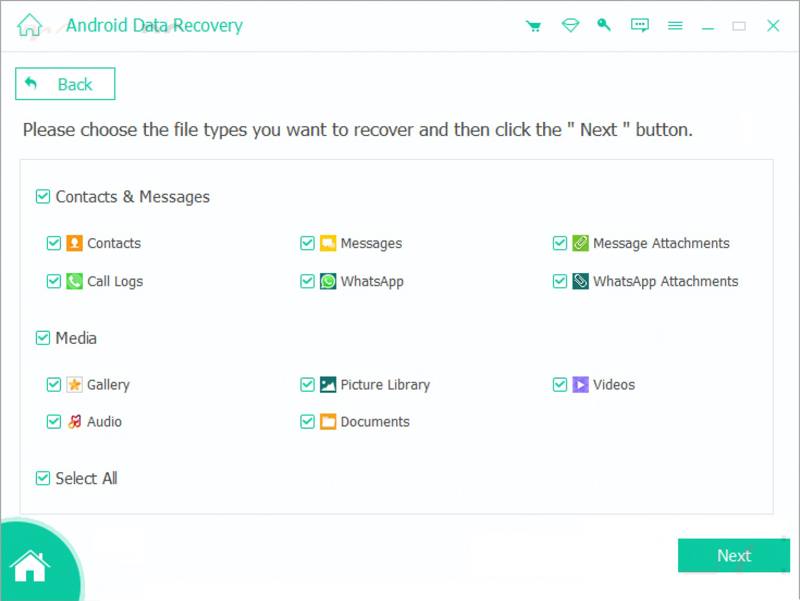
Stap 2. Scan verloren gegevens
Selecteer de gegevenstypen die u wilt herstellen nadat uw apparaat is gedetecteerd, zoals WhatsApp, Documentatie, en meer. Klik op de Volgende knop om te beginnen met het scannen van uw apparaat. In tegenstelling tot Samsung Smart SwitchApeaksoft Android Data Recovery kan bestanden scannen en herstellen zonder internetverbinding of accountaanmelding.
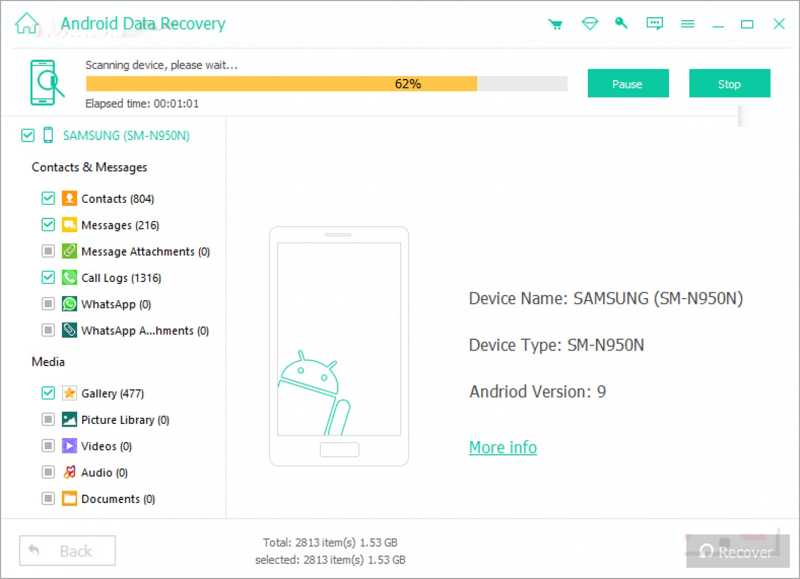
Stap 3. App-gegevens herstellen op Samsung
Na het scannen kunt u de verloren app-gegevens op uw apparaat bekijken. Selecteer vervolgens de items en bestanden die u wilt herstellen. Klik op de Herstellen klik op de knop, selecteer een uitvoermap en druk op Herstellen.
Conclusie
Deze gids legt uit Hoe herstel je ontbrekende apps op Samsung Android-apparaten? Je kunt ze downloaden uit de Google Play Store of de Samsung Galaxy Store. Als je een back-up hebt gemaakt met Smart Switch, kun je verloren apps en app-gegevens snel terughalen. Het nadeel is dat alle bestaande gegevens worden overschreven. Apeaksoft Android Data Recovery Hiermee kunt u app-gegevens terughalen nadat u apps opnieuw op uw Samsung-apparaat hebt geïnstalleerd.
Gerelateerde artikelen
Als u uw Google-account effectief wilt verwijderen van uw Samsung Galaxy-apparaat, dan heeft u geluk, want dit is een complete tutorial.
Met deze zelfstudie kunt u uw Samsung-account herstellen wanneer u de account-ID of het wachtwoord van Samsung op uw Samsung-apparaat en computer snel en effectief bent vergeten.
Wanneer u overstapt van Samsung naar iPhone, kunt u gegevens overzetten via de Move to iOS-app, uw computer, een cloudservice en software van derden.
Dit bericht biedt een uitgebreide uitleg over het vergrendelscherm van Samsung. Je leert hoe je het eenvoudig kunt instellen, aanpassen en verwijderen.



