


Hoe verwijderde foto's te herstellen op Samsung Galaxy-apparaten

Samsung is een bekend smartphonemerk. Het brengt elk jaar Galaxy-telefoons en -tablets uit. Net als bij andere digitale apparaten kan het verliezen van waardevolle foto's op je Samsung-telefoon erg vervelend zijn. Het goede nieuws is dat fotoherstel in de meeste gevallen mogelijk is. Deze handleiding laat zien waar Samsung-foto's worden opgeslagen en legt de beproefde methoden uit om ze te herstellen. Samsung fotoherstelen laat de gedetailleerde stappen zien.
PAGINA-INHOUD:
- Deel 1: Hoe je recent verwijderde foto's op Samsung kunt herstellen
- Deel 2: Hoe verwijderde foto's van Samsung Cloud te herstellen
- Deel 3: Hoe u verwijderde Samsung-foto's kunt herstellen vanuit Google Foto's
- Deel 4: Hoe je verwijderde foto's kunt herstellen met Samsung Smart Switch
- Deel 5: Hoe je permanent verwijderde foto's op Samsung kunt herstellen zonder back-up
Deel 1: Hoe je recent verwijderde foto's op Samsung kunt herstellen
Als je net foto's van je telefoon hebt verwijderd, is de prullenbak een snelle manier om verwijderde foto's op je Samsung-telefoon terug te halen. Zodra je een foto verwijdert in de Samsung Galerij-app, wordt deze 30 dagen lang in de prullenbak bewaard. Voordat de foto definitief wordt verwijderd, kun je hem direct herstellen.
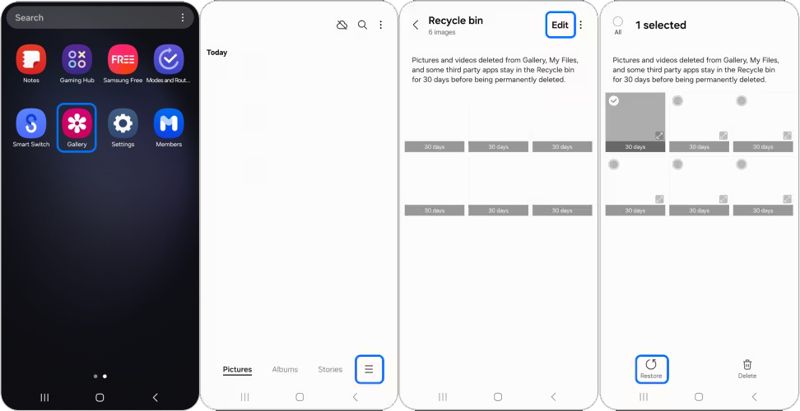
Stap 1. Open de Galerij App op je telefoon.
Stap 2. Druk op Menu knop en kies Prullenbak.
Stap 3. Druk op Edit knop.
Stap 4. Selecteer de verwijderde foto's die u wilt herstellen.
Stap 5. Druk op herstellen knop.
Stap 6. Ga vervolgens naar het originele album om te controleren of de foto's zijn teruggevonden.
Deel 2: Hoe verwijderde foto's van Samsung Cloud te herstellen
Samsung-gebruikers worden gevraagd hun apparaten te activeren met een Samsung-account. Tegelijkertijd worden ze geconfronteerd met de volgende problemen: Samsung Cloud-back-up Deze service biedt back-upmogelijkheden voor je apparaat. Hiermee kun je permanent verwijderde foto's op je Samsung-apparaat herstellen als je Samsung Cloud-back-up hebt ingeschakeld.
Stap 1. Ga in een webbrowser naar https://www.samsungcloud.com/#/login.
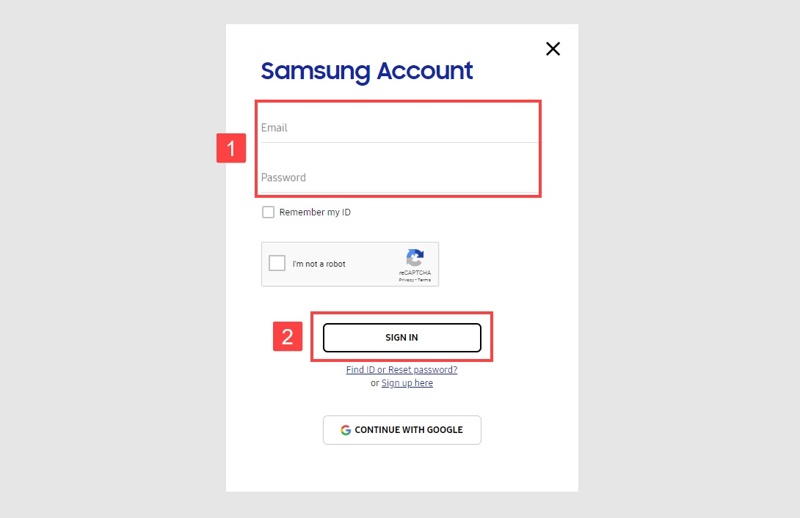
Stap 2. Log in met uw Samsung-account en wachtwoord.
Stap 3. Kies de Galerij optie onder de GESYNCHRONISEERDE GEGEVENS pagina.
Stap 4. Selecteer de foto's die u wilt ophalen.
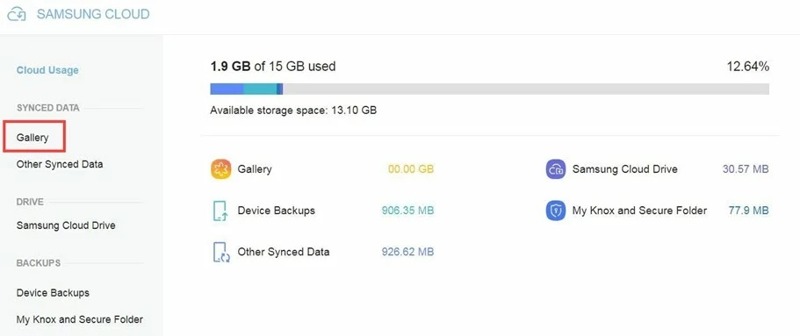
Stap 5. Klik op de Downloaden knop om je foto's te herstellen.
Let op: Als je de foto's op je telefoon wilt terughalen, kun je ze draadloos of met een USB-kabel van de computer overzetten.
Deel 3: Hoe u verwijderde Samsung-foto's kunt herstellen vanuit Google Foto's
Sommige mensen gebruiken Google Foto's om foto's op hun Galaxy-apparaten op te slaan en een back-up ervan te maken. Het ingebouwde Prullenbak-album bewaart verwijderde foto's 60 dagen voordat ze definitief worden verwijderd.
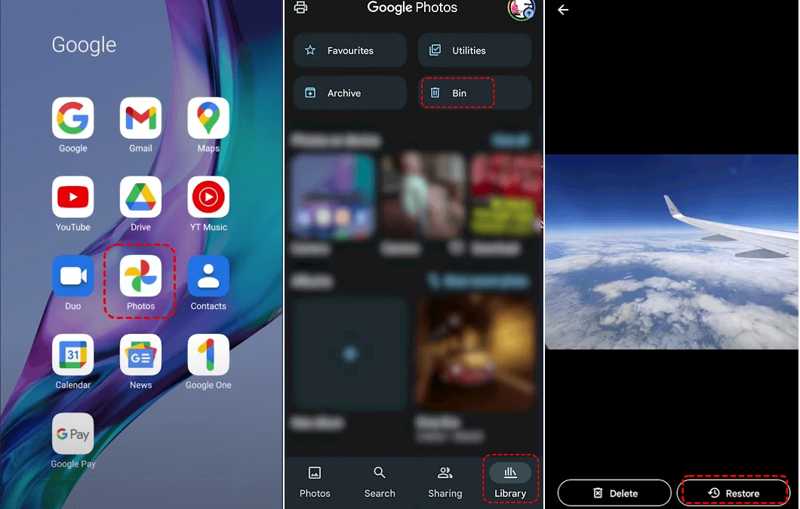
Stap 1. Voer de ... uit Google Foto's app op uw Samsung-apparaat.
Stap 2. Ga naar uw Bibliotheek tab en kies Bak.
Stap 3. Blader door de verwijderde foto's en selecteer de gewenste items.
Stap 4. Druk op herstellen knop.
Deel 4: Hoe je verwijderde foto's kunt herstellen met Samsung Smart Switch
Smart Switch Samsung Smart Switch is de officiële toolkit die Samsung heeft uitgebracht voor Galaxy-apparaten. Hiermee kunnen gebruikers een back-up maken van hun gegevens van Samsung-apparaten naar computers. Je kunt permanent verwijderde foto's herstellen met Samsung Smart Switch.
Stap 1. Verbind uw telefoon met uw computer via een USB-kabel.
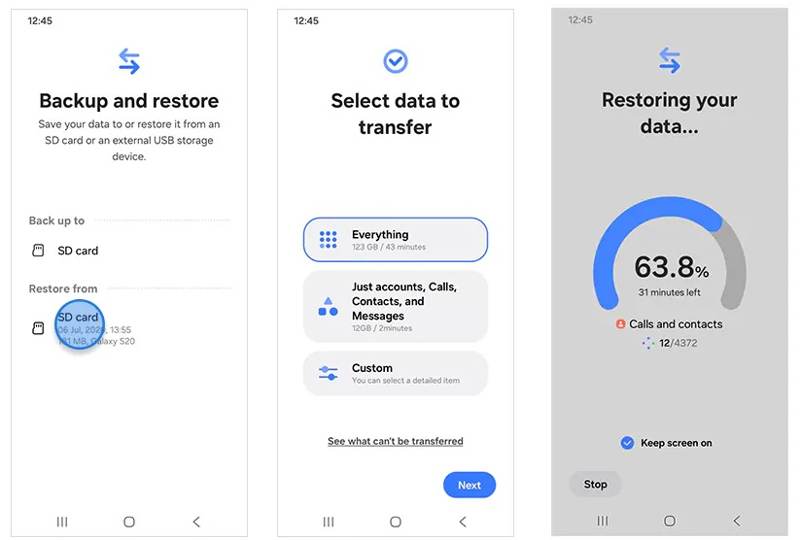
Stap 2. Open het Smart Switch-programma op uw computer.
Stap 3. Klik herstellen nadat je telefoon is gedetecteerd.
Stap 4. Kies het back-upbestand dat u wilt herstellen.
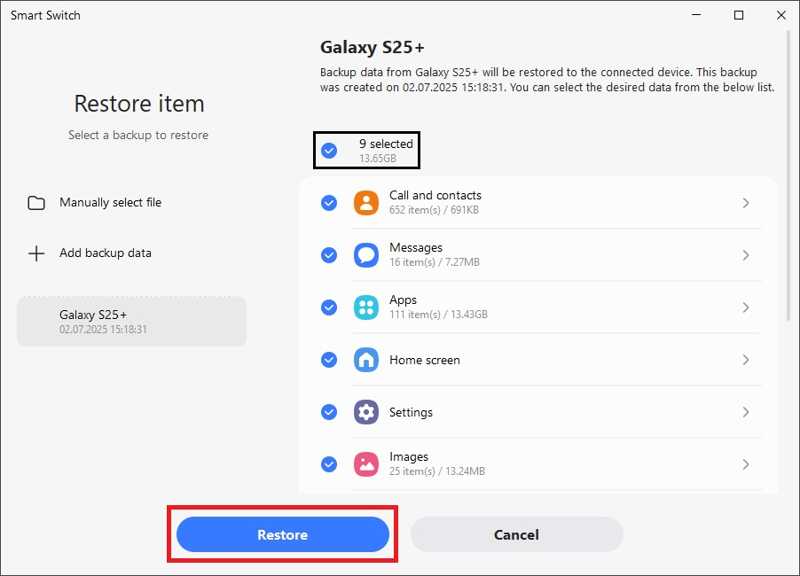
Stap 5. Selecteer de gewenste gegevenstypen, zoals Afbeeldingen.
Stap 6. Klik op de herstellen om het herstelproces te starten.
Stap 7. Zodra dit is voltooid, koppelt u uw apparaat los van de computer.
Deel 5: Hoe je permanent verwijderde foto's op Samsung kunt herstellen zonder back-up

Gedownload door meer dan 1,000,000 gebruikers
- Herstel verwijderde foto's van je Samsung in 3 stappen.
- Geschikt voor uiteenlopende situaties, zoals het terugzetten naar fabrieksinstellingen.
- Compatibel met vrijwel alle afbeeldingsformaten.
- Bekijk een voorbeeld van alle foto's die op uw apparaat kunnen worden hersteld.
- Ondersteuning voor apparaten van Samsung en andere merken.
Veilige download
Veilige download

Hoe permanent verwijderde foto's op een Samsung-telefoon te herstellen zonder back-up
Stap 1. Maak verbinding met je telefoon
Start de software voor fotoherstel voor Samsung Galaxy nadat u deze op uw computer hebt geïnstalleerd. De software is beschikbaar voor Windows 11/10/8/7/XP/Vista en Mac OS X 10.6 of hoger.
Schakel je telefoon in en activeer de functie. USB Debugging modus in de settings app. Sluit vervolgens je Samsung-telefoon met een compatibele kabel aan op je computer. Selecteer indien nodig de gewenste optie. Bestanden overzetten voor gebruik met USB.

Stap 2. Voorbeeld van verwijderde foto's
Zodra je telefoon is herkend, selecteer je de gegevenstypen die je wilt herstellen. Om foto's te herstellen, selecteer je de gewenste optie. Galerij, Afbeeldingenbibliotheek, en meer. Klik op de Volgende Druk op de knop om het scannen van je telefoon te starten. Schakel vervolgens de optie in. Toon alleen de verwijderde items Om verwijderde foto's te bekijken.

Stap 3. Verwijderde Samsung-foto's herstellen
Na het scannen van de gegevens selecteert u de gewenste foto's en klikt u op de knop. Herstellen knop. Selecteer vervolgens de uitvoerlocatie en begin met het herstellen van permanent verwijderde foto's op Samsung zonder back-up.

Conclusie
Deze handleiding deelde vijf manieren om Samsung fotoherstel In diverse situaties. Met de prullenbak of het album 'Verwijderde items' kunt u recent verwijderde foto's terughalen uit de ingebouwde Galerij-app of Google Foto's. Dankzij een back-up in de cloud of op uw computer kunt u verloren foto's terugvinden na het herstellen van de back-up. Apeaksoft Android Data Recovery Dit is een snelle manier om verloren afbeeldingen op een Samsung-apparaat te herstellen zonder back-up.
 Apeaksoft Android Data Recovery
 Herstel diverse verwijderde of verloren gegevens van alle populaire Android-apparaten.
Veilige download
Veilige download
Gerelateerde artikelen




