

Wat is de herstelmodus van Samsung en hoe open ik die?

In deze handleiding willen we het volgende bespreken Samsung-herstelmodusHoewel Samsung-telefoons en -tablets populair zijn, kunnen gebruikers, net als bij andere digitale apparaten, te maken krijgen met diverse softwareproblemen. Zoals de naam al aangeeft, is de herstelmodus een essentiële methode voor het oplossen van problemen. Bovendien kunt u hiermee weer toegang krijgen tot uw apparaat, zelfs als u uw telefoonwachtwoord bent vergeten. Als belangrijke functie op Samsung-apparaten kunt u leren hoe u de herstelmodus kunt openen en sluiten.
PAGINA-INHOUD:
Deel 1: Wat is de Samsung herstelmodus?
De herstelmodus is een ingebouwde functie op alle Android-apparaten, inclusief Samsung-telefoons en -tablets. Hiermee kunnen gebruikers het vergrendelscherm van de telefoon omzeilen en verschillende taken uitvoeren. Situaties waarin je je Samsung-tablet of -telefoon in de herstelmodus moet zetten, zijn onder andere:
- 1. Het scherm van je telefoon is bevroren of reageert niet.
- 2. Je bent je telefoonwachtwoord vergeten.
- 3. Uw Samsung-apparaat is vergrendeld en uitgeschakeld.
- 4. Je wilt je telefoon verkopen.
- 5. Je bent bereid je apparaat aan anderen te geven.
Wat zijn de belangrijkste opties op het Samsung Recovery Mode-scherm?
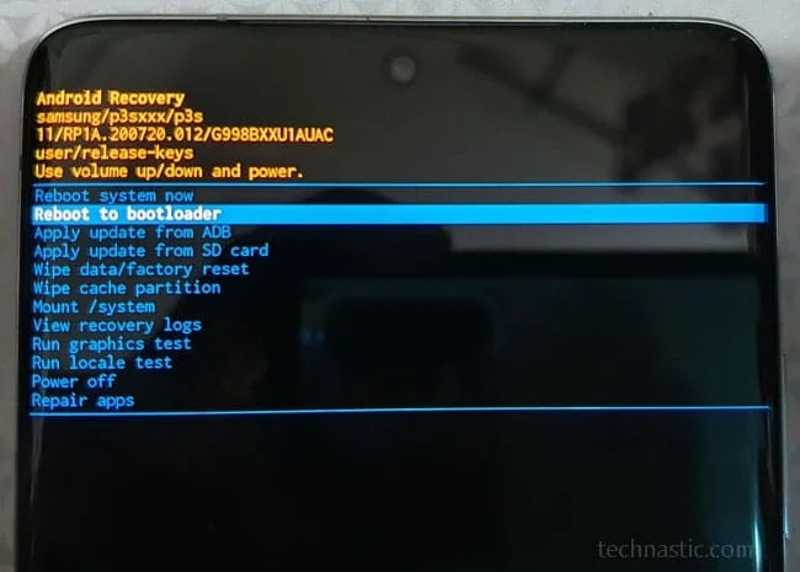
- 1. Start het systeem nu opnieuw op: start je telefoon op in de normale modus.
- 2. Opnieuw opstarten naar de bootloader: start je telefoon op in de bootloader-modus.
- 3. Update toepassen via ADB: software bijwerken met behulp van ADB.
- 4. Update toepassen vanaf SD-kaart: update de software op uw Samsung-apparaat met behulp van de firmware op een SD-kaart.
- 5. Gegevens wissen/fabrieksinstellingen herstellen: herstel uw Samsung-apparaat naar de fabrieksinstellingen.
- 6. Cachepartitie wissen: wis alle gegevens die in de systeemcachepartitie zijn opgeslagen.
- 7. Mount/system: koppel de systeempartitie en wijzig alles op deze partitie.
- 8. Herstellogboeken bekijken: bekijk het overzicht van alle activiteiten die in de herstelmodus zijn uitgevoerd.
- 9. Grafische test uitvoeren: wordt gebruikt om de GPU op Samsung-apparaten te testen.
- 10. Lokale test uitvoeren: wordt gebruikt om ontwikkelaars te helpen.
Deel 2: De Samsung-telefoon in de herstelmodus zetten met behulp van de knoppen
De eenvoudigste manier om de Android-herstelmodus op Samsung-apparaten te openen, is via een knoppencombinatie. Deze combinatie verschilt echter per apparaatmodel. Hieronder vindt u een overzicht:
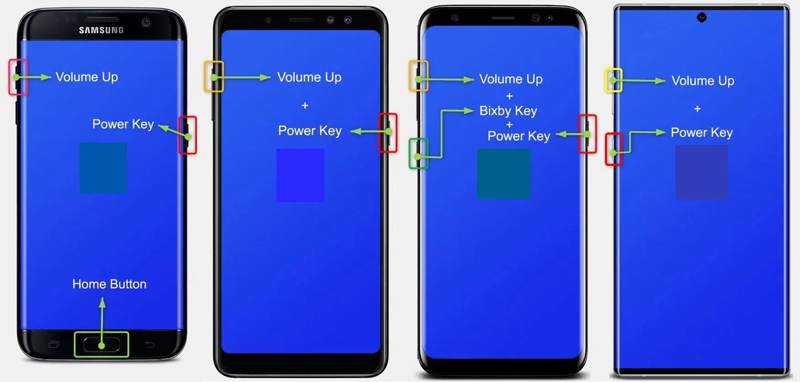
Voor Samsung-apparaten met een thuisknop
Stap 1. Druk lang op de Power knop om uw apparaat uit te schakelen.
Stap 2. Houd de toets ingedrukt volume omhoog + Home + Power Druk de knoppen 5 tot 7 seconden tegelijk in.
Stap 3. Zolang je het maar ziet Samsung logo, release de Power druk op de ene knop terwijl je de andere twee knoppen ingedrukt houdt.
Stap 4. Wanneer uw apparaat de Samsung Recovery Mode opent, laat u alle knoppen los.
Voor Samsung-apparaten zonder thuisknop
Stap 1. Zet uw apparaat uit.
Stap 2. Houd de toets ingedrukt volume omhoog + Power Druk 5 seconden lang tegelijkertijd op de knoppen.
Stap 3. Wanneer de herstelmodus verschijnt, laat u de knoppen los.
Voor Samsung-apparaten met een aparte Bixby-knop
Stap 1. Schakel uw Samsung Galaxy-apparaat uit.
Stap 2. Houd de toets ingedrukt volume omhoog + Bixby + Power Druk de knoppen 5 seconden lang tegelijk in.
Stap 3. Houd de knoppen ingedrukt totdat de herstelmodus verschijnt.
Voor Samsung-apparaten met aan/uit-knop/Bixby-knop
Stap 1. Schakel uw apparaat uit.
Stap 2. Druk lang op de volume omhoog + Power knoppen voor 5 seconden.
Stap 3. Laat de knoppen los zodra je de herstelmodus ziet.
Deel 3: De herstelmodus openen op een Samsung-telefoon met ADB
Als de knoppen op uw apparaat niet werken, kunt u de Samsung A15/A17/S8 en andere modellen in de herstelmodus zetten met ADB-opdrachten. Voor deze methode hebt u een computer en een USB-kabel nodig.
Stap 1. Download de nieuwste Android SDK-platformtools naar uw computer en pak de bestanden uit op uw bureaublad.
Stap 2. Ga naar uw platform-gereedschappen map waarin de ADB- en Fastboot-bestanden zijn opgeslagen.
Stap 3. Type CMD typ in de adresbalk de map en druk op de knop. Enter or Retourneren Druk op de toets op je toetsenbord om een opdrachtpromptvenster te openen.
Stap 4. Zorg ervoor dat je het Samsung USB-stuurprogramma op je computer installeert.
Stap 5. Verbind uw apparaat met uw computer via een USB-kabel.
Stap 6. Voer vervolgens de invoer in adb apparaten en druk op de Enter or Retourneren Gebruik deze toets om te controleren of uw apparaat succesvol met ADB is verbonden.
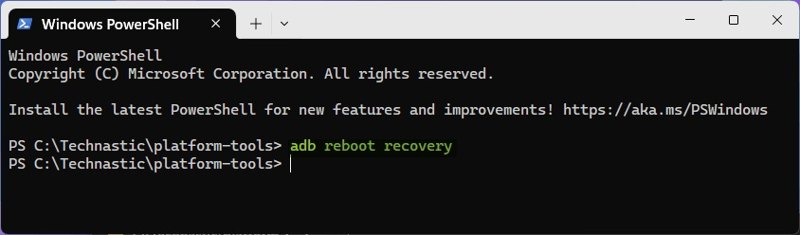
Stap 7. Typ de opdracht: Adb opnieuw opstartenen druk op Enter or Retourneren.
Stap 8. Je Samsung-apparaat gaat nu naar de herstelmodus.
Deel 4: De Samsung-herstelmodus verlaten
Na het oplossen van problemen of het bijwerken van software, moet u mogelijk de Samsung Recovery Mode verlaten. Met andere woorden, u moet uw Samsung-apparaat terugzetten naar de normale modus en uw gegevens zoals gebruikelijk openen.
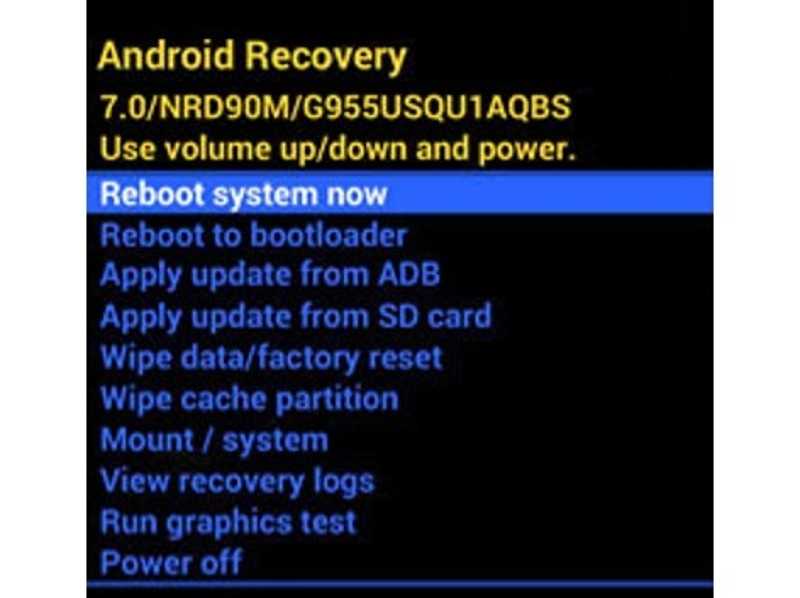
Stap 1. Gebruik de volume omhoog en Volume omlaag knoppen om te markeren Herstart het systeem nu in herstelmodus.
Stap 2. Druk op de Power knop om de actie te bevestigen.
Stap 3. Uw apparaat zou nu opnieuw moeten opstarten in de normale modus.
Deel 5: Gegevens herstellen na het in de herstelmodus zetten van de Samsung
Na het terugzetten van uw Samsung-apparaat naar de fabrieksinstellingen, moet u mogelijk verloren gegevens en bestanden herstellen. Vanaf dat moment raden wij u aan... Apeaksoft Android Data RecoveryHet kan het geheugen van je telefoon scannen en naar verloren bestanden zoeken.
De beste manier om gegevens te herstellen op een Samsung-telefoon na een fabrieksreset.
- Haal gegevens op van Samsung met één klik.
- Beschikbaar voor fabrieksinstellingen, onbedoeld verwijderen, en meer.
- Bekijk een voorbeeld van verloren bestanden voordat u ze herstelt.
- Samsung ondersteunt vrijwel alle gegevenstypen.
- Compatibel met een breed scala aan Samsung telefoons en tablets.
Veilige download
Veilige download

Hoe herstel je gegevens op een Samsung-telefoon na een fabrieksreset?
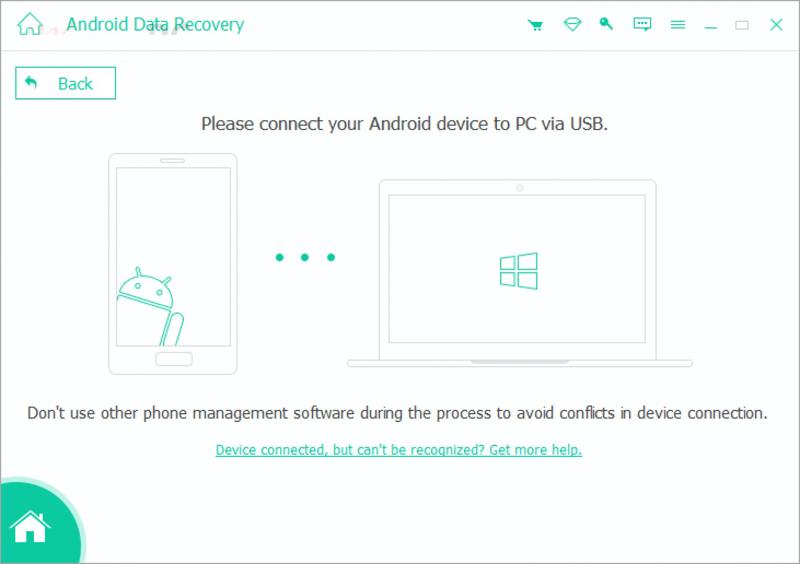
Stap 1. Maak verbinding met uw apparaat
Open de beste software voor gegevensherstel voor Samsung nadat je deze op je computer hebt geïnstalleerd. Verbind je Samsung-telefoon of -tablet met je computer met een compatibele kabel. Zorg ervoor dat de computer is ingeschakeld. USB Debugging schakel de modus op uw apparaat in en geef het toestemming om toegang te krijgen tot uw gegevens.
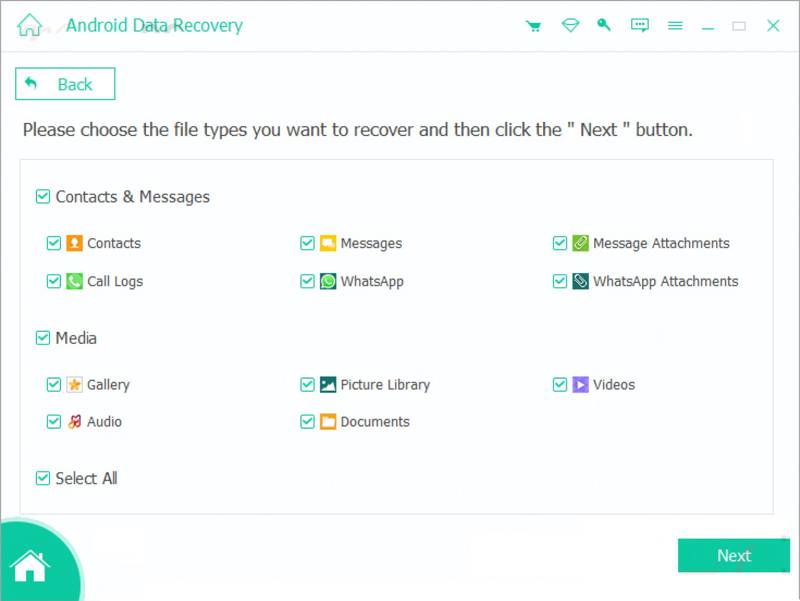
Stap 2. Scan verloren gegevens
Controleer vervolgens de gegevenstypen die u wilt terugkrijgen, zoals Berichten, Contacten, Galerijen meer. Als u het niet zeker weet, vink dan het vakje ernaast aan. Alles selecteren. Klik op de Volgende Klik op de knop om het scannen van uw apparaat te starten. Het programma kan bestanden herstellen zonder internetverbinding. je Samsung-account herstellen.
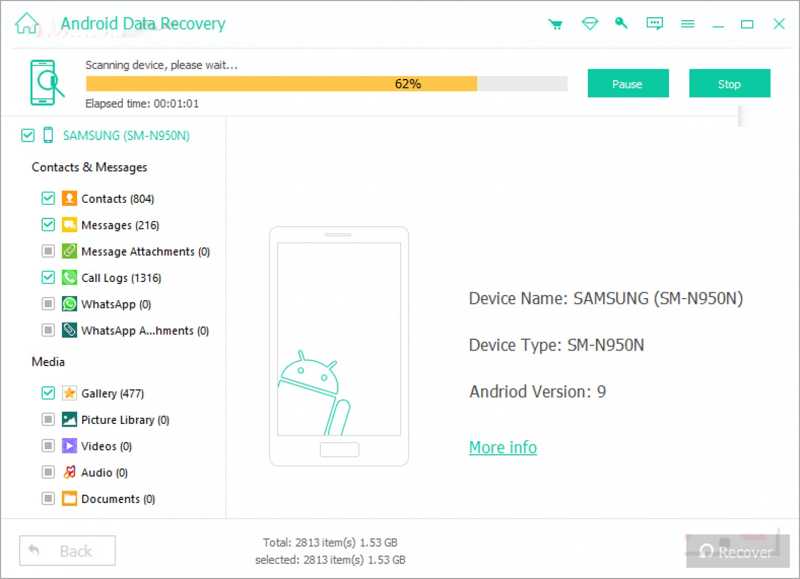
Stap 3. Samsung-gegevens herstellen
Bekijk na het scannen de bestanden die op uw Samsung-apparaat kunnen worden hersteld. Selecteer de bestanden en items die u wilt herstellen en klik op de knop. Herstellen knop onderaan. Stel tot slot een uitvoermap in en klik op Herstellen Nogmaals. Bestaande gegevens op uw apparaat worden niet onderbroken.
Conclusie
Nu zou je moeten begrijpen wat Herstelmodus op Samsung Dit is hoe je je apparaat in de herstelmodus zet voor het oplossen van problemen en meer. Je kunt de juiste knoppencombinatie gebruiken om de herstelmodus te openen. Met ADB-opdrachten kun je de herstelmodus op je apparaat openen als de knoppen niet werken. Apeaksoft Android Data Recovery Hiermee kunt u gegevens op uw Samsung-apparaat scannen en ophalen na een fabrieksreset. Belangrijker nog, het is gebruiksvriendelijk voor iedereen.
Gerelateerde artikelen
Samsung Smart Switch is een hulpmiddel waarmee je een Samsung Galaxy-telefoon kunt back-uppen, herstellen en synchroniseren met elk ander apparaat. Kom en leer hoe je het gebruikt!
Wanneer u overstapt van Samsung naar iPhone, kunt u gegevens overzetten via de Move to iOS-app, uw computer, een cloudservice en software van derden.
Dit bericht biedt een uitgebreide uitleg over het vergrendelscherm van Samsung. Je leert hoe je het eenvoudig kunt instellen, aanpassen en verwijderen.
Om een back-up te maken van berichten op Samsung, kunt u Apeaksoft Android Data Backup & Restore, de Samsung Cloud-service of mobiele apps gebruiken.



