

Wat is Stellar Data Recovery en hoe gebruik je het op een pc of Mac?

Er zijn een aantal situaties waarin bestanden en gegevens verloren kunnen gaan op Windows en Mac, bijvoorbeeld door per ongeluk een bestand te verwijderen, de prullenbak te legen, een bestand te sluiten en te vergeten op te slaan, beschadiging van het bestandssysteem, schade aan de harde schijf, en meer. Gelukkig bestaat er software voor gegevensherstel, zoals... Stellaire gegevensherstelMet dataherstelsoftware kunt u snel verloren gegevens terughalen. Dit artikel bespreekt dataherstelsoftware en deelt essentiële informatie erover.
PAGINA-INHOUD:
Deel 1: Review van Stellar Data Recovery
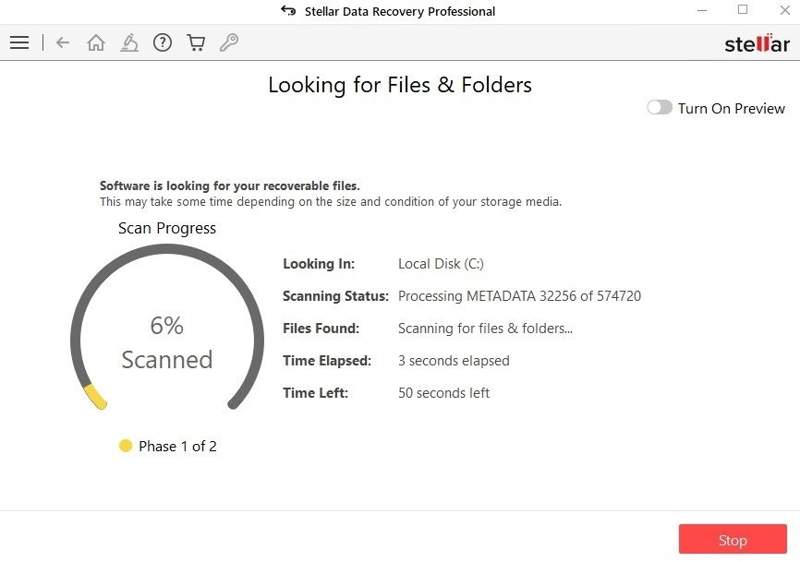
Zoals de naam al doet vermoeden, is Stellar Data Recovery zeer geschikt voor het herstellen van verschillende bestandstypen, waaronder foto's en documenten, van USB-sticks, geheugenkaarten, SSD's en traditionele harde schijven op Windows en macOS. Het programma is ontwikkeld door het gerenommeerde softwarebedrijf Stellar, dat bekendstaat om zijn expertise op het gebied van gegevensherstel.
Belangrijkste kenmerken van Stellar Data Recovery-software
1. Ondersteuning voor meer dan 300 bestandstypen en -formaten.
2. Werkt met NTFS, FAT32, exFAT, APFS, HFS+ en HFS.
3. Beschikbaar op HDD's, SSD's, USB-sticks, geheugenkaarten en meer.
4. Maak een schijfkopie voor later gegevensherstel.
5. Haal gegevens op van alle harde schijven.
6. Bekijk een voorbeeld van de bestanden en herstel een specifiek bestand.
7. Maak een herstelstation aan voor een systeem dat vastloopt.
8. Controleer de huidige status van de harde schijven.
9. Gegevens herstellen van een partitie die niet meer bestaat.
10. Compatibel met Windows en macOS.
Stellaire beoordeling van gegevensherstel
- Het ondersteunt veel bestandstypen en opslagmedia.
- Stellar Data Recovery kan beschadigde foto's en video's herstellen.
- De gratis versie maakt gegevensherstel tot 1 GB mogelijk.
- Het stelt gebruikers in staat om bestanden te bekijken voordat ze worden hersteld.
- Het kan byte voor byte een schijfimage maken.
- De scansnelheid is laag bij grote schijven.
- De ondersteuning voor digitale bestandssignaturen is beperkt.
- Het werkt niet op Apple Silicon zonder Rosetta.
- Het scant een volledig apparaat, standaard wordt alleen een RAW-scan uitgevoerd.
Is Stellar Data Recovery veilig?
Ja, de software is veilig en legitiem. De ontwikkelaar heeft een goede reputatie opgebouwd op het gebied van dataherstel, hoewel het succespercentage varieert, afhankelijk van de staat van uw opslagmedium. Het is echter mogelijk dat er een crack voor Stellar Data Recovery beschikbaar komt.
Is Stellar Data Recovery gratis?
Gebruikers kunnen Stellar Data Recovery gratis downloaden, maar met de gratis demo kan slechts tot 1 GB aan gegevens worden hersteld. Als u meer gegevens wilt herstellen, moet u een activeringscode voor Stellar Data Recovery aanschaffen.
| Standaard | Ambachtelijk | Premium | |
| Jaarlijkse licentie voor Windows | $59.99 | $89.99 | $99.99 |
| Levenslange licentie voor Windows | $99 | $149 | $199 |
| Jaarlijkse licentie voor Mac | $69.99 | $89.99 | $99.99 |
| Levenslange licentie voor Mac | $129 | $149 | $199 |
Deel 2: Hoe u Stellar Data Recovery gebruikt
Als je per ongeluk een bestand verwijdert, ga dan naar de Prullenbak om het te herstellen. Als het bestand permanent is verwijderd, kun je het niet meer herstellen vanuit de Prullenbak. In zulke gevallen kun je Stellar Phoenix Windows Data Recovery proberen.
Stap 1. Installeer Stellar Data Recovery op dezelfde schijf waar uw verloren bestanden zijn opgeslagen.
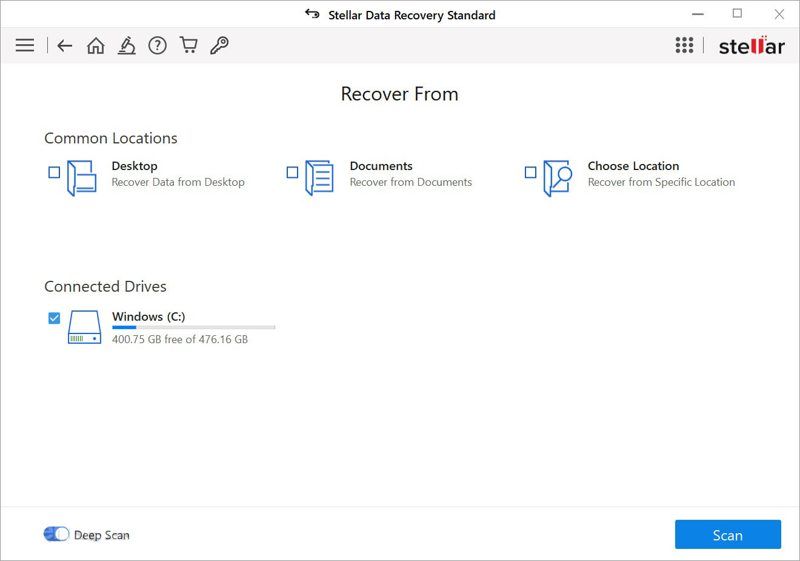
Stap 2. Start het programma en selecteer specifieke bestandstypen om het zoekproces te versnellen. Als u het niet zeker weet, controleer dan... Alle gegevens.
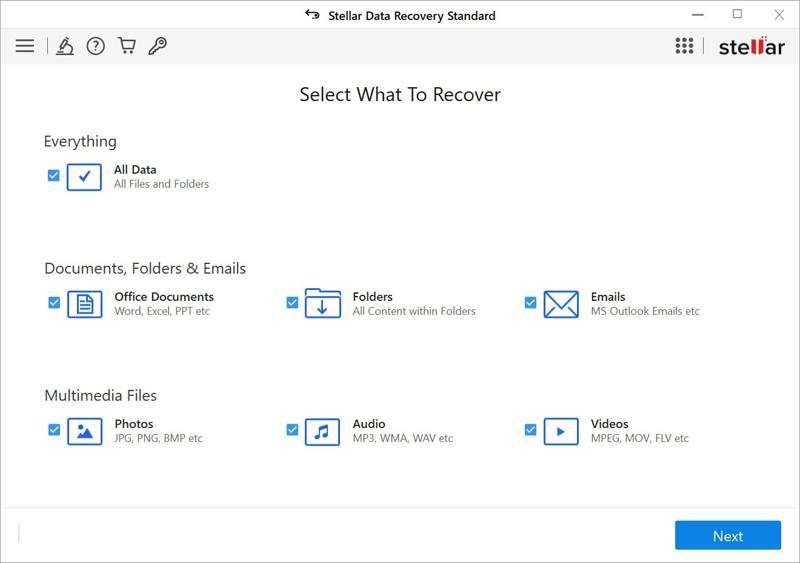
Stap 3. Klik op de Volgende knop.
Stap 4. Kies vervolgens welk apparaat of welke schijf u wilt scannen. Als u gegevens van een externe schijf wilt herstellen, sluit u deze aan op uw computer en selecteert u deze in de software.
Stap 5. Klik op de aftasten Klik op de knop om te beginnen met het scannen van herstelbare bestanden op uw schijf.
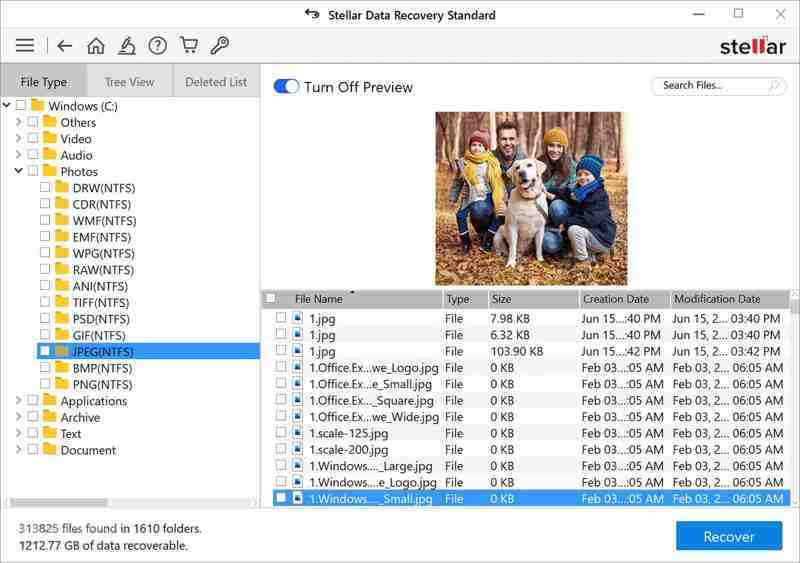
Stap 6. Als het proces is voltooid, toont het programma een voorbeeld van de bestanden en mappen.
Stap 7. Kies Bestandstype Om bestanden per type te bekijken, ga naar Boomstructuur om bestanden op pad te bekijken of te selecteren Verwijderde lijst Om alleen verwijderde bestanden te bekijken.
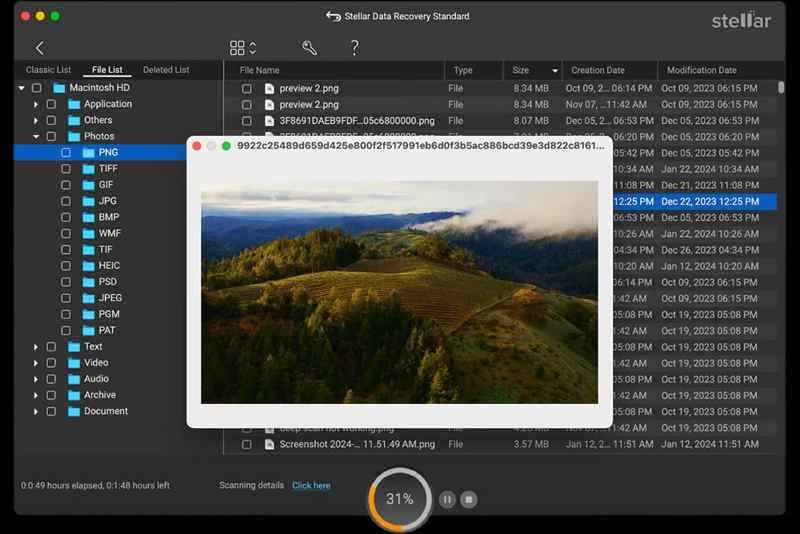
Stap 8. Selecteer de bestanden die u wilt herstellen en klik op de Herstellen knop.
Stap 9. Klik vervolgens op de Blader klik op de knop en selecteer een bestemming.
Stap 10. Klik ten slotte op Start met sparen knop.
Let op: Als de bestemmingsbestanden dezelfde namen hebben, kunt u ze overschrijven, hernoemen of overslaan.
Verder lezen
Deel 3: Een goed alternatief voor Stellar Data Recovery
Stellar Phoenix Data Recovery is een goede optie om gegevens van uw harde schijf te herstellen; het is echter geen perfect hulpmiddel. Als u uw verwijderde bestanden niet kunt vinden, heeft u een alternatieve oplossing nodig, zoals... Apeaksoft Data RecoveryDe gebruiksvriendelijke interface en het ontwerp vereenvoudigen de workflow.
Een goed alternatief voor Stellar Phoenix Data Recovery
- Herstel gegevens van interne en externe harde schijven.
- Zorg voor een hoog succespercentage.
- Werken in diverse situaties, waaronder met een beschadigde schijf.
- Bekijk verloren bestanden op basis van type, pad en meer.
- Ondersteuning voor een breed scala aan bestandstypen, waaronder e-mails.
Veilige download
Veilige download

Hoe gebruik je een alternatief voor Stellar Phoenix Data Recovery?
Stap 1. Scan uw schijf
Download het alternatief voor Stellar Phoenix Data Recovery en installeer het op uw pc. Het is compatibel met Windows 11/10/8/7/XP/Vista. Er is ook een versie voor Mac. Ga naar de Harde schijf herstel tab, selecteer de gewenste schijf en klik Start scannenAls u gegevens van een externe harde schijf wilt herstellen, sluit u deze aan op uw pc. Ga vervolgens naar USB / SD-kaartherstelSelecteer de harde schijf en klik. Startschijf.

Stap 2. Bekijk een voorbeeld van verloren bestanden
Zodra het scannen van de gegevens is voltooid, ga je naar de Type lijst Tabblad om herstelbare bestanden per type te bekijken. Om bestanden op pad te bekijken, kiest u de optie Padenlijst tabblad. Controleren Alleen verwijderde items weergeven als u verwijderde bestanden wilt herstellen. Filter Met deze optie kunnen specifieke bestanden worden gevonden.

Stap 3. Herstel gewiste files
Selecteer de bestanden die u wilt herstellen en klik op de Herstellen knop. Stel een uitvoermap in en bevestig het gegevensherstel. Het is beter om een bestemming te kiezen in plaats van de oorspronkelijke locatie.

Conclusie
In dit artikel wordt een van de beste softwareprogramma's voor gegevensherstel besproken, Stellaire gegevensherstelNu begrijpt u hopelijk wat het kan, wat de sterke en zwakke punten zijn, en andere belangrijke informatie. Als u onlangs een belangrijk bestand hebt verwijderd, kunt u onze stappen volgen om de software te gebruiken. Belangrijker nog, we hebben ook een alternatief aanbevolen. Apeaksoft Data RecoveryHet is gemakkelijker in gebruik.
Gerelateerde artikelen




