

Wat te doen als Support.Apple.com iPhone-herstel optreedt

"Mijn iPhone bleef hangen op support.apple.com/iphone/restoreHoe los ik een iPhone op? Als er een ernstige softwarefout op je iPhone of iPad optreedt, zie je mogelijk support.apple.com/iphone/restore of support.apple.com/ipad/restore op je scherm. Zoals het bericht aangeeft, moet je het besturingssysteem herstellen om weer toegang tot je apparaat te krijgen. Deze handleiding legt uit wat je moet doen wanneer het waarschuwingsbericht op het scherm van je iPhone of iPad verschijnt.
PAGINA-INHOUD:
Deel 1: Wat Support.Apple.com iPhone Restore betekent
Wat betekent support.apple.com/iphone/restore? Het betekent dat je iPhone in de herstelmodus terechtkomt of daarin vastloopt. Hier zijn enkele situaties waarin de melding van pas kan komen:
1. Softwareproblemen.
2. Hardwareproblemen.
3. Update mislukt.
4. Complicaties bij jailbreaken.
Deel 2: Hoe u Support.apple.com/iphone/restore kunt repareren
Oplossing 1: Forceer een herstart van uw apparaat
Als je scherm vastloopt op support.apple.com/iphone/restore, moet je je apparaat eerst geforceerd herstarten. Zo kom je van het vastgelopen scherm af en krijg je snel weer toegang tot je apparaat. De knoppencombinatie verschilt per apparaatmodel:
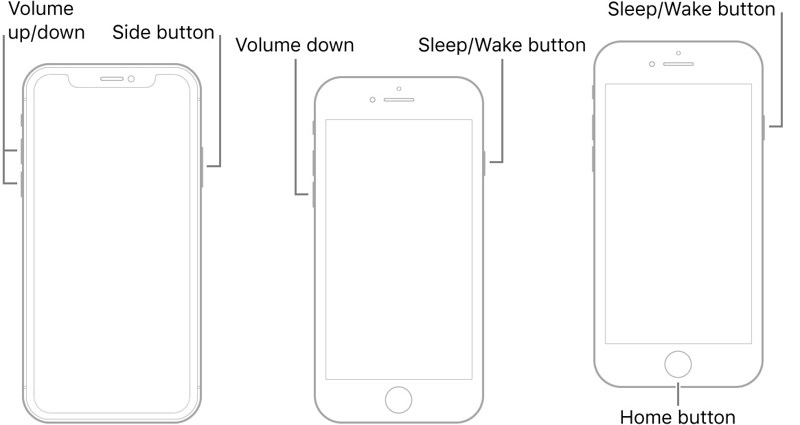
Op een iPhone 8 of later, een iPad zonder thuisknop
Druk snel op en laat de knop los volume omhoog knop.
Druk snel op en laat de knop los Volume omlaag knop.
Houd het Kant tot je het Apple-logo ziet.
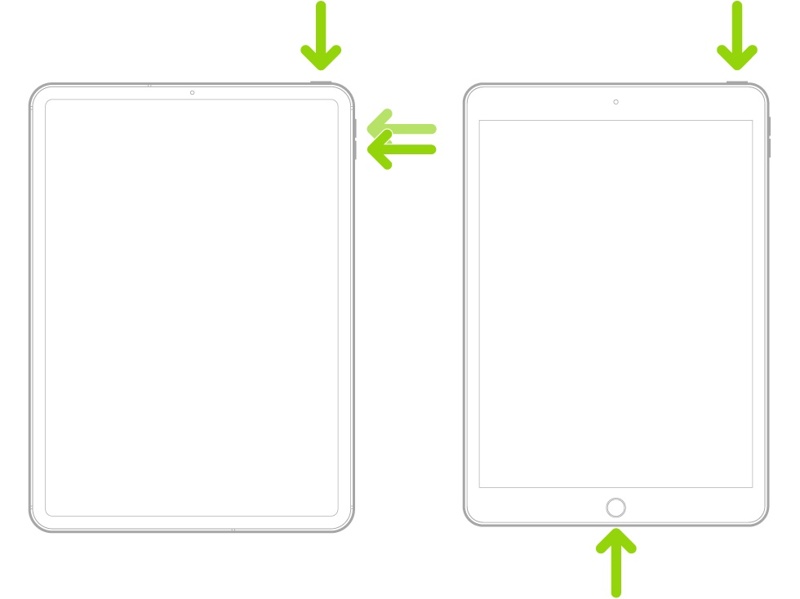
Op een iPhone 7/7 Plus, iPod Touch (7e generatie), iPod nano (6e generatie)
Druk lang op de Volume omlaag + Kant knoppen samen.
Zodra het Apple-logo verschijnt, laat u de knoppencombinatie los.
Op een iPhone 6s of ouder, een iPad met een thuisknop, iPod Touch (6e generatie), iPod nano (7e generatie)
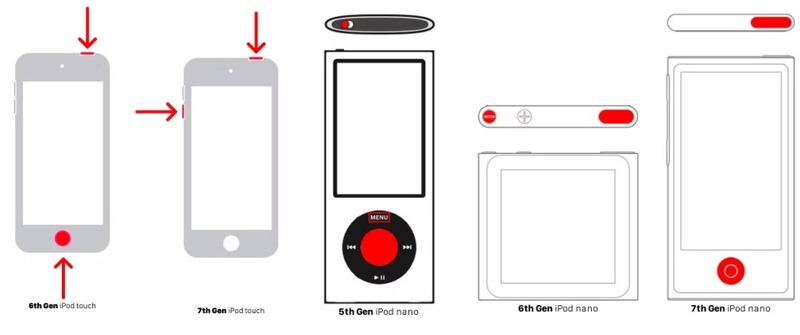
Houd de toets ingedrukt Home en Sleep / Wake knoppen tegelijkertijd.
Zodra het Apple-logo verschijnt, laat u de knoppen los.
Op een iPod nano (5e generatie), iPod classic
Zet de Hold-schakelaar stevig in de ontgrendelde stand.
Houd de toets ingedrukt Menu en knoppen voor 8 seconden.
Laat de knoppen los totdat u het Apple-logo ziet.
Oplossing 2: Werk uw apparaat bij
Als het scherm support.apple.com/ipad/restore verschijnt na een mislukte update, kunt u uw apparaat bijwerken via iTunes of Finder. Deze methode vereist een computer en de nieuwste versie van iTunes of Finder.
Stap 1. Als u Windows en macOS Mojave of ouder gebruikt, opent u de nieuwste versie van iTunes.
Als u macOS Catalina of later gebruikt, gebruikt u Finder.
Stap 2. Sluit uw iPhone met een compatibele USB-kabel aan op uw computer.
Stap 3. De applicatie zou je apparaat automatisch moeten herkennen. Zo niet, klik dan op Telefoonnummer knop of de naam van uw iPhone.
Stap 4. Als u een dialoogvenster op uw apparaat ziet, tikt u op Vertrouwd om deze computer te vertrouwen.
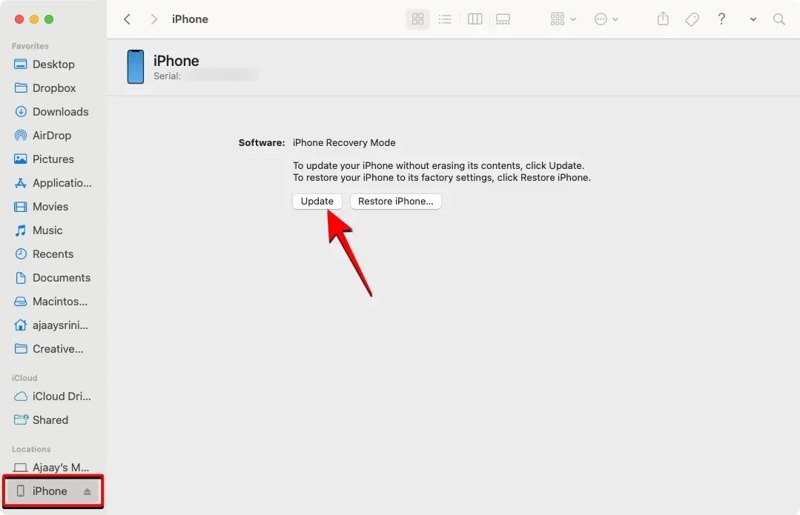
Stap 5. Vervolgens detecteert iTunes of Finder uw apparaat in de herstelmodus en krijgt u twee knoppen te zien. Klik op de bijwerken om verder te gaan.
Stap 6. Zodra de nieuwste software voor uw apparaat is gevonden, klikt u op Install knop om het te downloaden.
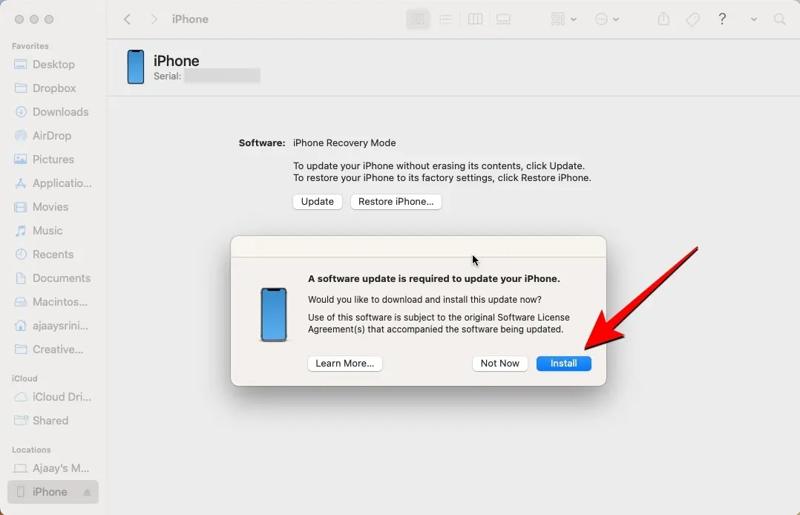
Stap 7. Het proces duurt een paar minuten. Zodra de installatie succesvol is, start je iPhone of iPad opnieuw op.
Let op: Let op: in de meeste gevallen zou deze oplossing je iPhone of iPad moeten repareren en de foutmelding 'support-apple-restore' moeten verwijderen. Als de fout na de update blijft optreden of als het proces mislukt, herhaal dan de bovenstaande stappen en klik op Herstel iPhone.
Oplossing 3: Gebruik een iPhone-reparatietool van derden
Als de fout support-apple-restore op uw scherm blijft staan, hebt u een krachtig systeemherstelprogramma nodig, zoals Apeaksoft iOS SysteemherstelHet kan softwareproblemen op uw apparaat scannen en snel verhelpen.
Alles-in-één oplossing voor het herstellen van Apple iPhone-ondersteuning
- Los softwareproblemen snel op.
- Beschikbaar voor een breed scala aan softwareproblemen.
- Upgrade of downgrade iOS en iPadOS.
- Ondersteunt bijna alle iPhone-, iPad- en iPod Touch-modellen.
Veilige download
Veilige download

Hier zijn de stappen om de Apple iPhone-herstelondersteuning te repareren
Stap 1. Softwareproblemen detecteren
Voer de beste systeemherstelsoftware uit nadat u deze op uw computer hebt geïnstalleerd. Verbind uw iPhone met uw computer via een Lightning-kabel. Klik op de Start om uw apparaat automatisch te scannen en te zoeken naar softwareproblemen.
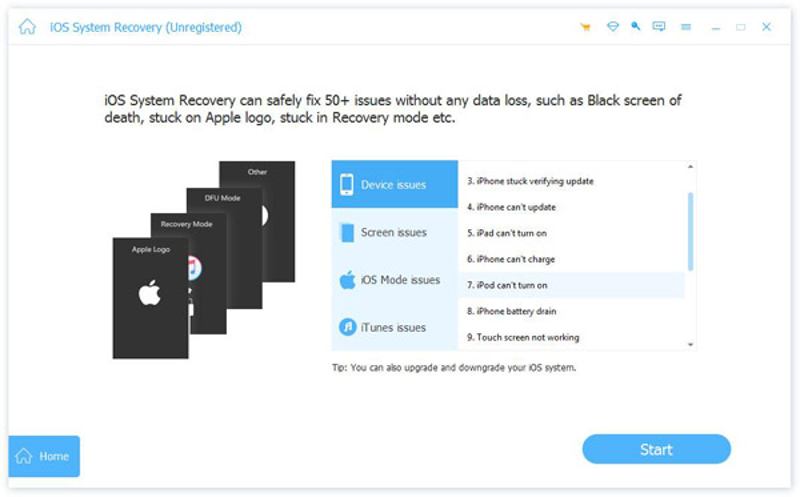
Stap 2. Kies een modus
Klik op de Gratis snelle oplossing link om softwareproblemen te verhelpen. Als de fout aanhoudt, klik dan op de Bepalen knop en selecteer een modus, inclusief Standard Mode en Geavanceerde modus. Klikken Bevestigen verdergaan.
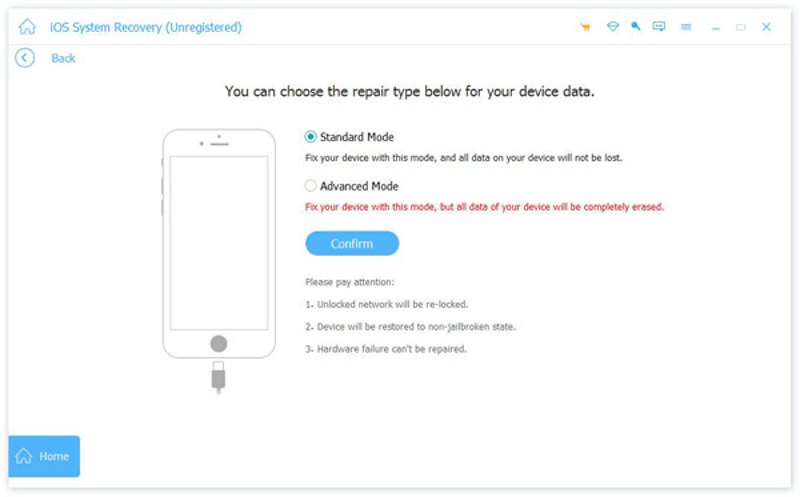
Stap 3. Reparatie Ondersteuning Apple Herstellen
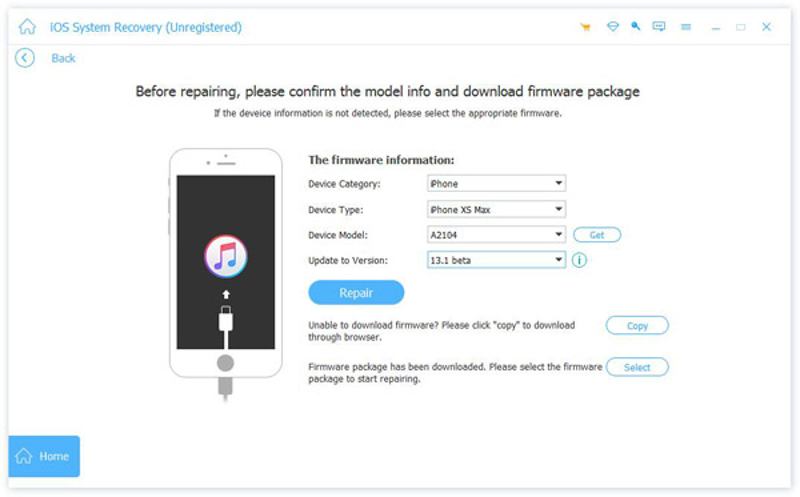
De software detecteert uw apparaat automatisch in de herstelmodus. U moet handmatig uw apparaatgegevens selecteren, inclusief categorie, apparaattype en model. Selecteer vervolgens een beschikbare update voor uw apparaat. Klik ten slotte op Reparatie knop om te beginnen met het repareren van Support Apple Restore op uw apparaat.
Oplossing 4: neem contact op met Apple Support
Als de bovenstaande oplossingen niet beschikbaar zijn voor uw apparaat, is de kans groot dat er iets mis is met uw hardware, zoals een defecte NAND-chip, een probleem met het moederbord of een beschadigde batterij. Neem contact op met Apple Support of bezoek de dichtstbijzijnde Apple Store. De officiële ondersteuning kan u helpen uw apparaat te controleren en te repareren. Vergeet niet dat u beter een back-up van uw apparaat kunt maken voordat u het naar een Apple Store brengt.
Deel 3: Hoe iPhone-gegevens herstellen na het repareren van Support Apple.com iPhone Restore
Het is bekend dat software- en hardwarereparaties tot gegevensverlies kunnen leiden. Na het herstellen van de iPhone-herstelfunctie van Apple.com kan het zijn dat uw gegevens verloren zijn gegaan. Gelukkig, Apeaksoft iPhone Data Recovery kan u helpen uw gegevens terug te krijgen, zelfs als u geen back-up van uw apparaat hebt gemaakt.
De beste manier om gegevens te herstellen na het repareren van de ondersteuning van Apple.com iPhone Restore
- Gegevens ophalen nadat softwareproblemen zijn verholpen.
- Open iCloud of iTunes back-up en haal de verloren gegevens eruit.
- Ondersteuning van een breed scala aan bestandstypen.
- Bekijk een voorbeeld van verloren gegevens om ze selectief te herstellen.
- Compatibel met de nieuwste modellen iPhone, iPad en iPod Touch.
Veilige download
Veilige download
Hoe gegevens te herstellen na het repareren van de ondersteuning van Apple.com iPhone Restore
Stap 1. Maak verbinding met uw apparaat
Download en installeer de beste dataherstelsoftware voor iPhone. Nadat u Apple Restore hebt geïnstalleerd, start u de software. Verbind vervolgens uw iPhone met uw computer via een Lightning-kabel. Als u iOS 13 of hoger gebruikt, voert u uw toegangscode in om de verbinding toe te staan. Kies de Herstellen van iOS-apparaat tabblad in de zijbalk. Klik op de Start scannen om te beginnen met zoeken naar herstelbare gegevens op uw apparaat.

Tips: Als u gegevens uit een iTunes- of iCloud-back-up wilt halen, kiest u de Herstel van het iTunes-back-upbestand or Herstel van het iCloud-back-upbestand tabblad in plaats daarvan.
Stap 2. Voorbeeld van verloren gegevens
Zodra de gegevensscan is voltooid, krijgt u het voorbeeldvenster te zien. Alle gegevens zijn geordend op type. Als u bijvoorbeeld contacten wilt herstellen, gaat u naar Contacten Typ aan de linkerkant en je kunt alle contacten bekijken. Als er te veel items zijn, kies dan Alleen verwijderd weergeven van de bovenste optie.

Stap 3. Recover iPhone datum
Selecteer de bestanden en items die u wilt herstellen en klik op de knop Herstellen knop. Stel een uitvoermap in door op de knop te drukken Open knop en slaan Herstellen weer.

Conclusie
Nu zou u moeten begrijpen wat u moet doen als u een bericht ziet dat zegt Ondersteuning Apple iPhone Herstellen op uw scherm. U kunt onze bewezen oplossingen gebruiken om dit probleem op te lossen en opnieuw toegang tot uw apparaat te krijgen. Apeaksoft iPhone Data Recovery helpt u verloren gegevens terug te halen nadat u dit probleem hebt opgelost.
Gerelateerde artikelen
Hieronder vindt u de 6 beste apps voor het opschonen van gegevens op de iPhone. Deze apps helpen u om alle gegevens op uw iPhone 16/15/14/13/12/11/XS/XR volledig te wissen, ruimte vrij te maken en de snelheid te verhogen.
Kan je iPhone plotseling geen video's meer afspelen? Geen paniek! Hier kun je het probleem oplossen en snel weer soepel afspelen.
Als u bij het activeren van de iPhone de melding krijgt dat het apparaat niet kan worden geactiveerd, volg dan onze oplossingen om dit probleem op te lossen en uw apparaat snel te activeren.
Ontdek wat een iPhone-back-upwachtwoord is, hoe u het kunt in- en uitschakelen, hoe u een vergeten back-upwachtwoord kunt herstellen/resetten en wat het beste alternatief is voor een iPhone-back-up.



