

5 beste professionele en gratis softwareprogramma's voor gegevensherstel van Western Digital

Western Digital is een toonaangevende aanbieder van digitale opslagoplossingen die compatibel zijn met Mac en pc, en staat bekend om de productie van harde schijven (HDD's), SSD's en externe opslagapparaten. Gebruikers kunnen echter te maken krijgen met gegevensverlies, zoals per ongeluk verwijderen, beschadiging van de schijf, formatteringsfouten, systeemstoringen en meer. Het is essentieel om het juiste programma voor gegevensherstel te vinden. Dit artikel beschrijft en bespreekt de 5 beste programma's voor gegevensherstel. Software voor gegevensherstel van externe harde schijven van Western Digital. en interne harde schijven.
PAGINA-INHOUD:
Deel 1: Vergelijking van de beste software voor gegevensherstel van Western Digital
Methodologie
Tijdens onze tests van de beste dataherstelsoftware voor Western Digital ontdekten we dat de programma's geschikt zijn voor zowel interne als externe harde schijven. Dit zijn de kenmerken waar u op moet letten bij het kiezen van de ideale dataherstelsoftware voor Western Digital:
1. Makkelijk te gebruiken.
2. Succespercentage.
3. Compatibele bestandssystemen.
4. Mogelijkheid om partitiegegevens te herstellen.
5. Prijs.
6. Voorbeeldweergave.
| Prijs | Slagingspercentage | Ondersteunde bestandssystemen | |
| Apeaksoft Data Recovery | Gratis demo $ 22.25 per maand, $ 55.96 per jaar, $ 71.96 levenslang | 98.7% | NTFS, FAT16, FAT32, exFAT, EXT en meer. |
| Gegevensredding | Gratis $ 79 per maand, $ 399 per jaar | 90.5% | FAT/FAT32, exFAT, NTFS en APFS |
| Disk Drill | Gratis $89.00 voor Pro, $499.00 voor Enterprise | 90.0% | FAT, exFAT, NTFS, APFS, EXT2/3/4 en BTRFS/RAW |
| TestDisk | Gratis | 89.5% | FAT, NTFS, ext2/ext3/ext4 en meer. |
| Windows Bestandsherstel | Gratis | 89.2% | NTFS, FAT en exFAT |
Deel 2: Top 3 professionele software voor gegevensherstel van Western Digital
Top 1: Apeaksoft Data Recovery

Als ideale software voor gegevensherstel van Western Digital, Apeaksoft Data Recovery Het kan aan vrijwel al uw behoeften voldoen. Het werkt voor zowel interne als externe harde schijven. Bovendien worden bijna alle bestandssystemen ondersteund. Nog belangrijker is dat het succespercentage van Western Digital dataherstel hoog is.
Veilige download
Veilige download
- Herstel gegevens van Western Digital-apparaten.
- Ondersteuning van een breed scala aan bestandstypen.
- Bekijk de gevonden bestanden.
- Werkt op Windows 11 en ouder, en macOS 10.7 en nieuwer.
- Het duurt even als er te veel bestanden op je schijf staan.
Hieronder volgen de stappen om een harde schijf van Western Digital te herstellen:
Stap 1. Installeer Data Recovery
Start de Western Digital-gegevensherstelservice nadat u deze op uw computer hebt geïnstalleerd. Ga naar de Harde schijf herstel tab, selecteer de gewenste schijf en klik Start scannen.
Tips: Om gegevens van een externe harde schijf van Western te herstellen, kiest u USB / SD-kaartherstel gebruiken.

Stap 2. Bekijk een voorbeeld van gevonden bestanden
Wanneer de gegevensscan is voltooid, ga dan naar de Type lijst en selecteer de gewenste gegevenstypen om de gevonden bestanden te bekijken. Als u de bestanden per map wilt bekijken, kiest u Padenlijst.

Stap 3. Herstel bestanden
Selecteer de bestanden die u wilt herstellen. U kunt bijvoorbeeld verwijderde foto's herstellen. Klik vervolgens op de Herstellen knop. Stel een uitvoermap in en bevestig het gegevensherstel.

Top 2: Gegevensredding
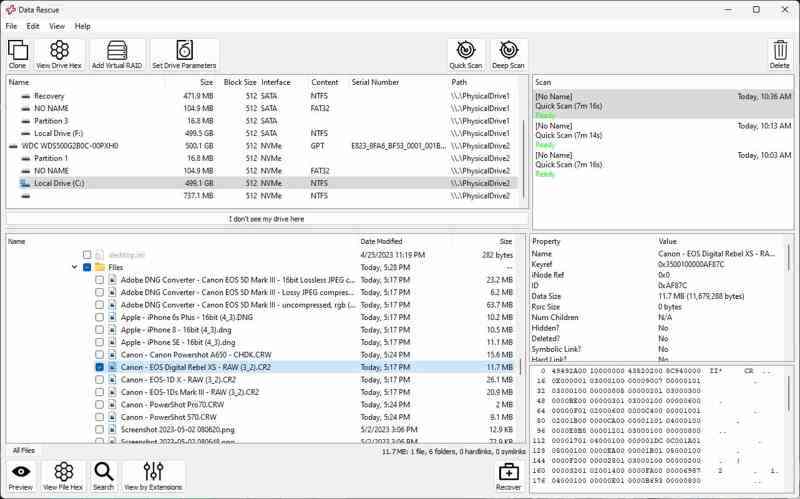
Data Rescue is een degelijke tool voor gegevensherstel van Western Digital Passport. Het kan verwijderde bestanden terughalen en biedt extra functies, zoals schijfklonen. Hoewel het is ontworpen voor macOS, is het nu ook beschikbaar voor pc's.
- Herstel recent verwijderde bestanden.
- Nieuwe bestandstypen toevoegen.
- Bied een platformoverschrijdende licentie aan.
- De interface ziet er verouderd uit.
- Het mist geavanceerde functies.
Hieronder volgen de stappen om een externe harde schijf van het type WD Passport te herstellen:
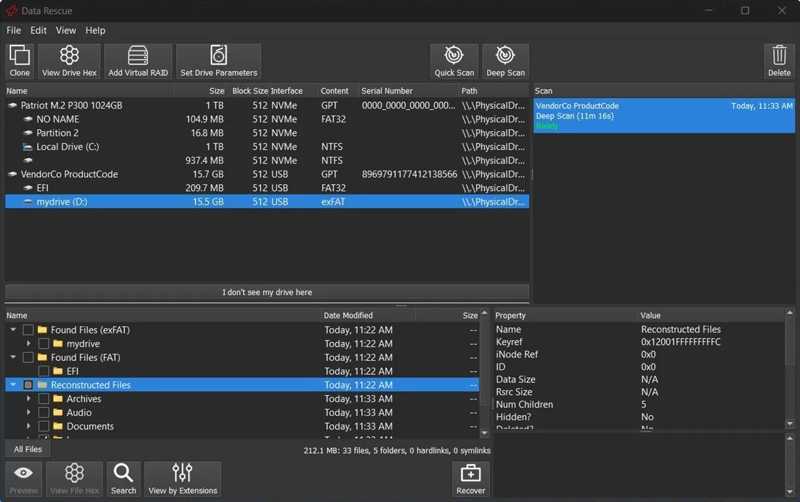
Stap 1. Sluit de externe harde schijf Passport aan op uw computer.
Stap 2. Open uw software voor gegevensherstel.
Stap 3. Selecteer het station en klik Quick Scan or Diepe scan.
Stap 4. Selecteer vervolgens de gewenste bestanden en klik op de Herstellen knop.
Top 3: schijfboor
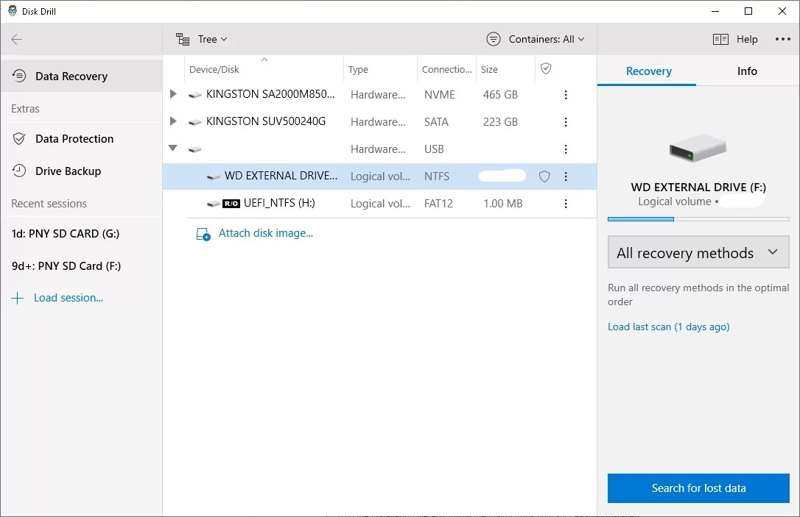
Disk Drill Dit is een gerenommeerd softwareprogramma voor gegevensherstel van externe harde schijven van Western Digital. Het kan verschillende opslagapparaten analyseren en verloren of verwijderde bestanden terughalen. Op beschadigde schijven kan het bestandsfragmenten identificeren en reconstrueren.
- Makkelijk te gebruiken.
- Ondersteuning voor een breed scala aan opslagapparaten.
- Bied goede klantenservice.
- Het werkt niet op SSD's.
- Het is duur.
Hieronder volgen de stappen om een externe WD-harde schijf te herstellen:
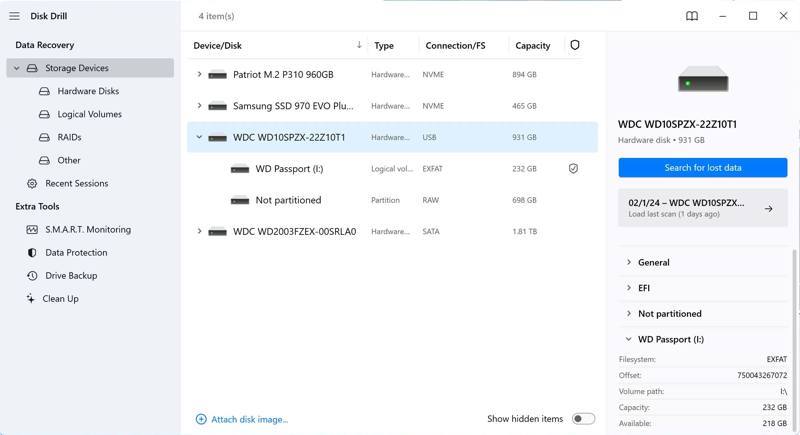
Stap 1. Sluit de externe WD-harde schijf aan op uw computer.
Stap 2. Start de WD-software voor gegevensherstel na de installatie.
Stap 3. Kies Storage Devicesen selecteer de WD-schijf.
Stap 4. Klik Zoeken naar verloren gegevens.
Stap 5. Kies vervolgens een gegevenstype, selecteer de gewenste bestanden en klik. Herstellen.
Deel 3: De 2 beste gratis softwareprogramma's voor gegevensherstel van Western Digital
Top 1: TestDisk
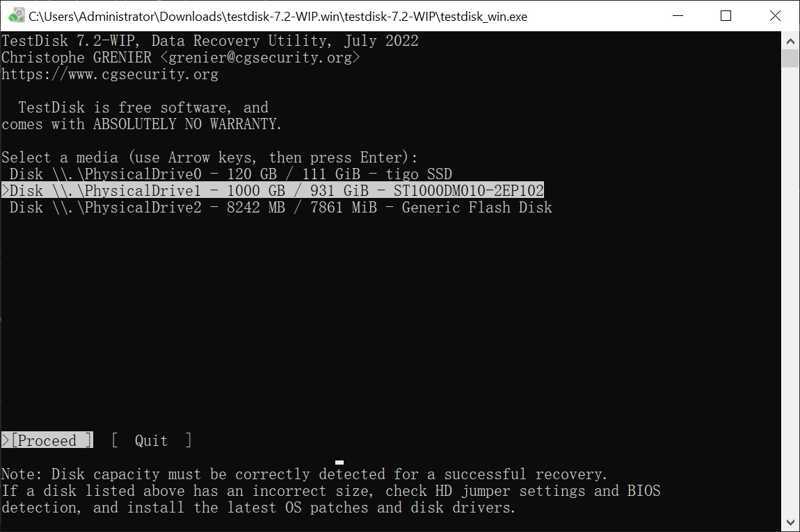
TestDisk is een open-source programma voor gegevensherstel van Western Digital harde schijven. Het kan verloren of verwijderde partities op uw harde schijven herstellen op een Windows-, macOS- of Linux-computer met behulp van opdrachtregels.
- Herstel meer dan 480 bestandsformaten.
- Ondersteunt NTFS, FAT32 en exFAT.
- Beschikbaar op Windows, macOS en Linux.
- Er is geen GUI.
- Het is minder gebruiksvriendelijk.
Hieronder volgen de stappen om een harde schijf van Western Digital te herstellen:
Stap 1. Download TestDisk van een betrouwbare bron.
Stap 2. Open het archief en voer het uit. testdisk_win.exe.
Stap 3. Selecteren creëren met de pijl toetsen en slaan Enter op uw toetsenbord.
Stap 4. Selecteer de WD-harde schijf waarvan u de gegevens wilt herstellen.
Stap 5. Selecteren Gaan en druk op Enter.
Stap 6. Kies het type partitie en druk op Enter.
Stap 7. Selecteren Analyse en druk op Enter.
Stap 8. Kies Snelzoeken, raken Enteren druk op P.
Stap 9. Volg de instructies op het scherm om uw bestanden te herstellen.
Top 2: Windows-bestandsherstel
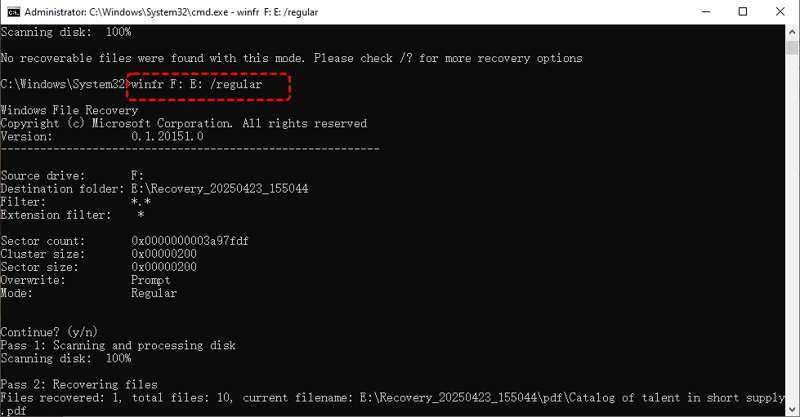
Hoewel de garantie van Western Digital geen gegevensherstel dekt, kunt u met Windows File Recovery verloren bestanden van interne en externe WD-harde schijven terughalen op Windows 11/10, geheel kosteloos.
- Helemaal gratis.
- Ondersteuning van gedeeltelijk herstel.
- Zorg voor degelijke resultaten.
- Het ondersteunt een beperkt aantal bestandssystemen.
- Het kan vastlopen op exFAT.
Hieronder volgen de stappen om een harde schijf van Western Digital te herstellen:
Stap 1. Installeer Windows Bestandsherstel vanuit de Microsoft Store.
Stap 2. Start de opdrachtprompt als beheerder.
Stap 3. Typ in winfr source-drive: destination-drive: / switches en druk op Enter.
vervangen bron-aandrijving met WD-harde schijf, bestemmingsrijden met de bestemming, /schakelaars met een modus.
Conclusie
Nu zou je de top 5 beste moeten leren Western Digital software voor gegevensherstelSommige zijn gratis te gebruiken. Voor andere is een licentie of abonnement vereist om alle functies te kunnen gebruiken. Apeaksoft Data Recoveryis bijvoorbeeld een ideale optie voor beginners en gewone mensen.
Gerelateerde artikelen




