

Hoe u verwijderde OneNote-pagina's, -secties en -notitieblokken kunt herstellen - 6 manieren

Key Takeaways
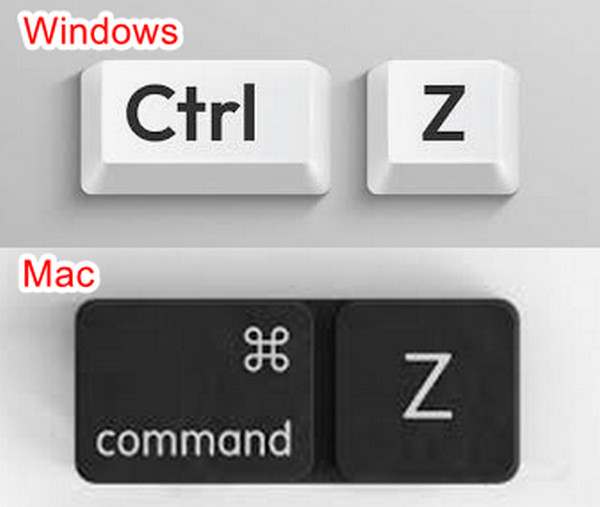
- Als je zojuist OneNote-bestanden hebt verwijderd, kun je op Ctrl + Z (Windows) of Command + Z (Mac) drukken om je laatste actie ongedaan te maken.
- Verwijderde notitieblokken, secties en pagina's kunnen worden hersteld vanuit de prullenbak van OneNote.
- Software van derden, zoals Apeaksoft Data Recovery, kan u helpen om lang verwijderde OneNote-bestanden zonder back-up te herstellen.
- Als u oudere paginaversies wilt herstellen, kunt u dit proberen via OneNote Web.
- Met back-upfuncties van het besturingssysteem, zoals Bestandsgeschiedenis (Windows) of Time Machine (Mac), kunt u verloren OneNote-bestanden herstellen vanuit een lokale back-up.
Per ongeluk pagina's, secties of complete notitieblokken in OneNote verwijderd door een systeemcrash of -storing? Kunnen OneNote-bestanden worden hersteld? Geen zorgen, ze zijn te herstellen.
Dit artikel zal je laten zien Hoe kan ik verwijderde OneNote-bestanden herstellen? met behulp van de ingebouwde prullenbak, lokale back-ups of professionele software zoals Apeaksoft Data Recovery.
PAGINA-INHOUD:
- Methode 1: De gemakkelijkste manier om verwijderde OneNote-bestanden te herstellen
- Methode 2: Verwijderde notitieboeken uit de OneNote-prullenbak herstellen
- Methode 3: Verwijderde bestanden in OneNote herstellen zonder back-up [Aanbevolen]
- Methode 4: Verwijderde secties herstellen in OneNote op het web
- Methode 5: Verwijderde OneNote-pagina's herstellen vanuit lokale back-ups
- Methode 6: OneNote Notebook herstellen met behulp van Bestandsgeschiedenis/Time Machine
Methode 1: De gemakkelijkste manier om verwijderde OneNote-bestanden te herstellen
Als je net OneNote-bestanden hebt verwijderd, of het nu notitieboeken, pagina's of secties zijn, kun je direct op Ctrl + Z (Windows) of Command + Z (Mac) drukken om de verwijdering ongedaan te maken. Houd er wel rekening mee dat dit alleen werkt als er na de verwijdering geen andere bewerkingen op je computer zijn uitgevoerd.
Methode 2: Verwijderde notitieboeken uit de OneNote-prullenbak herstellen
De prullenbak voor notitieboeken is een ingebouwde functie van OneNote. Hiermee kunt u recent verwijderde OneNote-notitieboeken, -secties en -pagina's herstellen. Er zijn echter wel beperkingen:
Het notitieboek moet worden opgeslagen in OneDrive of SharePoint.
Het bestand moet worden verwijderd (niet alleen gesloten).
De bestanden bevinden zich nog binnen de bewaartermijn van de prullenbak.
Hieronder volgen de stappen om verwijderde pagina's/secties/notitieboeken in OneNote te herstellen:
Stap 1. Open OneNote op uw computer.
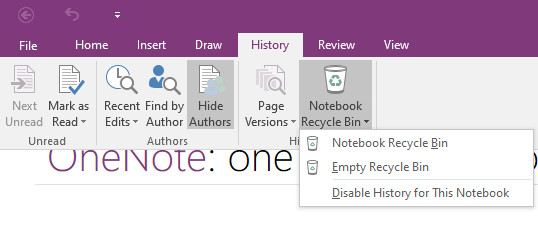
Stap 2. Ga naar de bovenste menubalk en klik Geschiedenis. Dan klikken Notebook Prullenbak en kies de eerste optie.
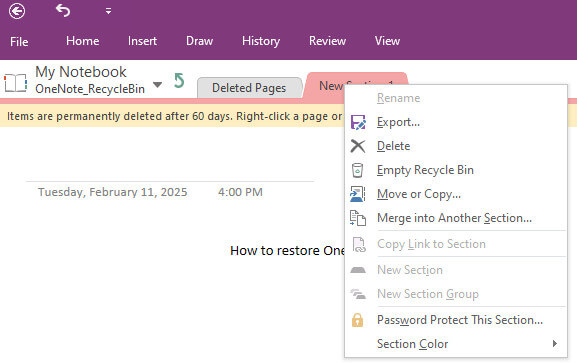
Stap 3. Klik met de rechtermuisknop op de verwijderde OneNote-pagina en kies Exporteren (verplaatsen of kopiëren) is ook oké). Kies vervolgens een pad voor de herstelde OneNote-notebookpagina. Dus als u zich afvraagt: "Kan OneNote lokaal op mijn pc worden opgeslagen?", dan is dit het antwoord.
Methode 3: Verwijderde bestanden in OneNote herstellen zonder back-up [Aanbevolen]
Als u uw OneNote-bestanden niet in de Prullenbak kunt vinden, kunt u hulp zoeken bij software voor gegevensherstel van derden, zoals... Apeaksoft Data RecoveryIn tegenstelling tot de ingebouwde herstelopties die afhankelijk zijn van back-ups, cloudopslag of bewaartermijnen, kan deze tool eenvoudig verwijderde notitieblokken in OneNote herstellen en verloren of niet-opgeslagen pagina's in OneNote-notitieblokken repareren, zelfs als u de OneNote-notitieblokken permanent hebt verwijderd in de prullenbak.
Verwijderde OneNote-pagina's/secties/notitieboek herstellen
- Scan je computer volledig op alle verwijderde OneNote-bestanden.
- Markeer het verloren OneNote-bestand in het rood zodat u het kunt selecteren.
- Bekijk de verwijderde OneNote-notitieboekbestanden vooraf.
- Verwijderde OneNote-bestanden selectief herstellen.
Veilige download
Veilige download

Volg de onderstaande gedetailleerde stappen om te leren hoe u verwijderde OneNote-pagina's met één klik kunt herstellen:
Stap 1. Download en installeer deze tool via de knop hierboven.
Stap 2. Kies in het linkerpaneel op welke schijf uw OneNote-bestanden worden opgeslagen.

Stap 3. Klik Start scannen.
Stap 4. OneNote-bestanden vinden door Type lijst Aan de linkerkant. Je kunt er ook naar zoeken in het bovenste zoekvak.

Stap 5. Bekijk een voorbeeld van de verwijderde OneNote-bestanden.

Stap 6. Selecteer de gewenste optie en klik. Herstellen.
Methode 4: Verwijderde secties herstellen in OneNote op het web
Als uw OneNote-inhoud per ongeluk is verwijderd, overschreven of verloren is gegaan door een systeemcrash, kunt u proberen een eerdere versie te herstellen met OneNote via het web. Houd er rekening mee dat dit alleen mogelijk is met de webversie van OneNote.
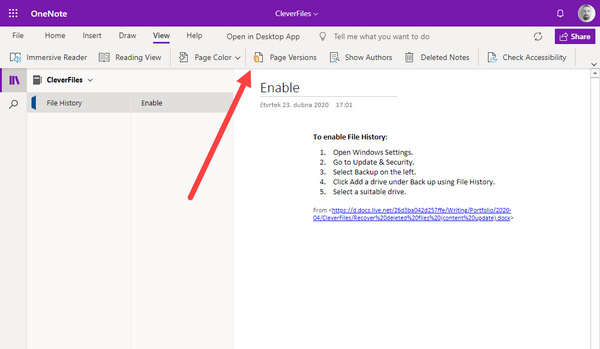
Open een notitieblok in de webversie van OneNote en meld u aan bij uw Microsoft-account. Ga naar de notebookpagina waar u wilt herstellen en klik op de Bekijk knop op de menubalk. Klik vervolgens op de Pagina versies knop. U kunt de vorige versies van uw OneNote-notitieblok bekijken en de gewenste versie kiezen, waarna OneNote de verwijderde pagina voor u herstelt.
Methode 5: Verwijderde OneNote-pagina's herstellen vanuit lokale back-ups
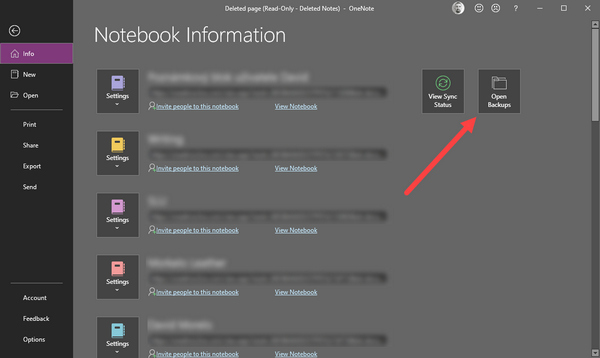
Microsoft biedt een back-upfunctie waarmee u verwijderde OneNote-notitieblokken kunt herstellen vanuit back-upbestanden. Deze back-upbestanden worden ook opgeslagen op uw lokale harde schijven. Als deze functie is ingeschakeld, is het daarom heel eenvoudig om de verwijderde notitieblokken in OneNote te herstellen. Dus als u zich afvraagt hoe u OneNote kunt herstellen vanuit een back-up en hoe u OneNote-back-ups kunt openen, volg dan de onderstaande stappen:
Stap 1. Open Microsoft OneNote.
Stap 2. Klik op de Dien in knop links bovenaan.
Stap 3. klik op de Info knop. Je ziet dan de Open back-ups knop aan de rechterkant van het informatiepaneel.
Stap 4. Klik erop en je vindt de back-upbestanden van de verwijderde notitieblokken in OneNote.
Methode 6: OneNote Notebook herstellen met behulp van Bestandsgeschiedenis/Time Machine
Zowel Windows als Mac beschikken over ingebouwde back-upfuncties. Als u de back-upfunctie eerder op uw apparaat hebt ingeschakeld, kunt u de onderstaande stappen proberen om verwijderde bestanden uit OneNote te herstellen:
Verwijderde OneNote-bestanden herstellen in Windows met behulp van Bestandsgeschiedenis
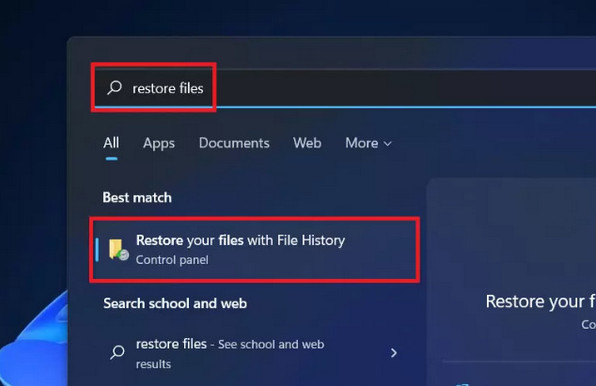
Stap 1. Zoek naar bestanden herstellen in het Windows-zoekvak en kies vervolgens Herstel uw bestanden met Bestandsgeschiedenis.
Stap 2. Blader door de back-upmappen om de verwijderde OneNote-notitieblokken te vinden.
Stap 3. Klik herstellen om de verwijderde OneNote-notitieblokken te herstellen.
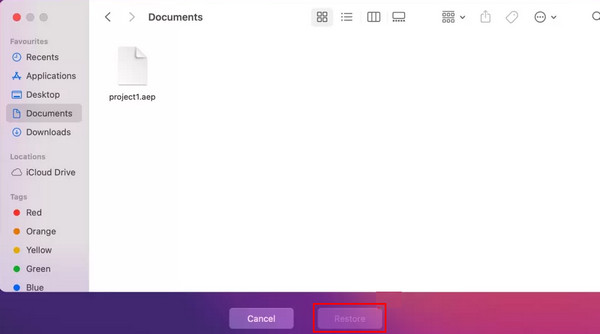
Een verwijderd notitieblok in OneNote op een Mac herstellen met behulp van Time Machine.
Stap 1. Tik commando + Spatiebalk en ga dan naar binnen tijd Machine in de doos.
Stap 2. Blader door de bestanden en selecteer de bestanden die je uit je notitieboek hebt verwijderd.
Stap 3. Klik herstellen om het verwijderde OneNote-notitieblok op Mac te herstellen.
Tips: Je kunt vergelijkbare stappen volgen om Chrome-bladwijzers te herstellen.
Conclusie
Je kunt 6 bewezen manieren leren om verwijderde OneNote-bestanden herstellen. De updates van Microsoft-producten bieden steeds vaker attente functies om uw gegevens veilig te houden. Deze functies zijn echter niet eenvoudig te gebruiken vanwege specifieke voorwaarden. De eenvoudigste manier om verwijderde notitieboeken in OneNote te herstellen is Apeaksoft Data Recovery. U kunt eenvoudig verloren OneNote-notitieboeken herstellen vanaf elke plek op uw pc, Mac en telefoon. Wat nog mooier is, is dat u geen eerdere back-up of account-inloggegevens nodig hebt. We hopen dat u eenvoudig uw verwijderde OneNote-notitieboeken kunt herstellen voor uw werk en leven!
Gerelateerde artikelen




