Wat moet ik doen als de schermrecorder niet opneemt?

U kunt verschillende fouten tegenkomen wanneer u video's of audio opneemt met het schermopnameprogramma op uw computer. Bekijk hieronder de mogelijke scenario's en oplossingen om deze te verhelpen.

1. Een andere toepassing maakt gebruik van de geluidkaart.

Als u een foutmelding krijgt dat de opname niet kan starten omdat de geluidkaart momenteel door een andere toepassing wordt gebruikt, zoek dan de betreffende programma's op en sluit deze af, zoals spraakchat-apps, audiobewerkingsprogramma's of andere opnamesoftware. Als u de specifieke toepassing niet kunt vinden, probeer dan uw computer opnieuw op te starten en de opname opnieuw te starten.

2. Het stuurprogramma van de geluidskaart of de grafische kaart is incompatibel of verouderd.

Als het stuurprogramma van de geluidskaart of grafische kaart verouderd is of niet correct is geïnstalleerd, kan het zijn dat u geen schermopname kunt maken. U kunt het gebruikte stuurprogramma van de geluidskaart of grafische kaart verwijderen en de juiste stuurprogramma's zoeken en installeren via de website van de fabrikant van uw geluids-/grafische kaart. Of werk het stuurprogramma van uw grafische kaart bij door op te drukken. Windows Druk op toets + X, selecteer Apparaatbeheer, zoek Beeldschermadapters en vouw deze uit. Vervolgens kunt u met de rechtermuisknop op uw grafische kaart klikken en selecteren. Stuurprogramma bijwerken.
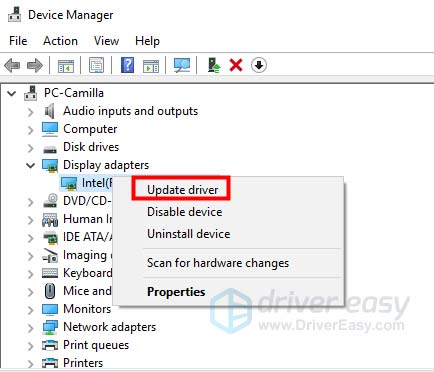
Update stuurprogramma's verwijderen

3. Geluidskaart of grafische kaart is gewijzigd.

Als u de melding "Opname mislukt vanwege wijzigingen in uw grafische stuurprogramma of geluidskaartstuurprogramma. Start het programma opnieuw en probeer de opname opnieuw" krijgt, start u het opnameprogramma opnieuw op om dit probleem op te lossen.

4. De toegang tot de camera en microfoon is uitgeschakeld.

Wanneer u de webcamopname of audio-opname start, moet u toegang tot uw camera en microfoon op uw computer verlenen. Als uw computer Windows 10 versie 1903 is, moet u navigeren naar settings > Privacy > Microfoon, en vind Toestaan ​​dat apps toegang krijgen tot uw microfoon om hem aan te zetten. Om toegang te krijgen tot de camera, hoeft u alleen maar de camera onder Privacy en schakel dit in om apps toegang te geven tot uw camera.
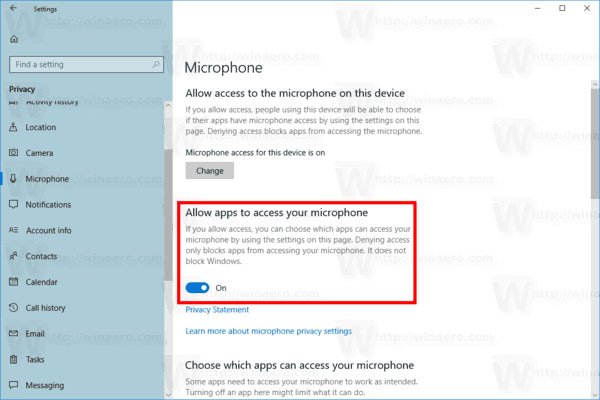
Microfoontoegang inschakelen Windows 10

5. Je bevindt je in de compatibiliteitsmodus.

Zorg ervoor dat u dit programma als beheerder uitvoert en niet in de compatibiliteitsmodus.

Klik met de rechtermuisknop op het pictogram Schermrecorder, selecteer Eigenschappen en ga naar het tabblad Compatibiliteit. Schakel vervolgens Dit programma uitvoeren in de compatibiliteitsmodus uit voor: schakel in plaats daarvan Dit programma uitvoeren als beheerder uit.

Je kunt deze video-opnamesoftware nu opnieuw openen om een ​​audio-opname te maken.

Wat moet ik doen als Phone Recorder niet werkt in Screen Recorder?

Wanneer je Screen Recorder gebruikt om je telefoonscherm op te nemen, kan het voorkomen dat je telefoon niet door de software wordt herkend. Probeer de volgende oplossingen om het probleem op te lossen:

1. Sta mirrorrender toe via Windows Defender Firewall.

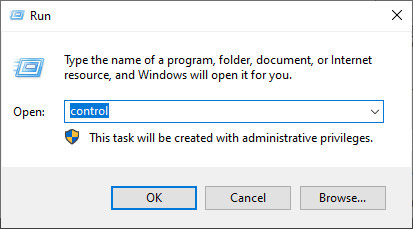
Stap 1. Media Windows + Rtype control panelen open het.

Open Configuratiescherm

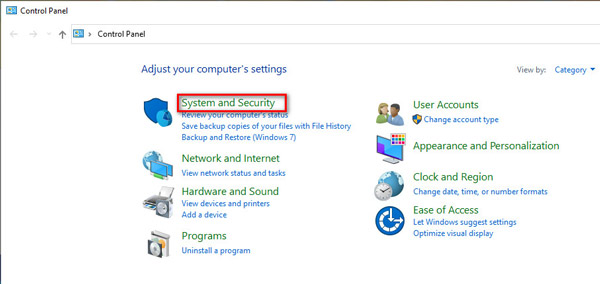
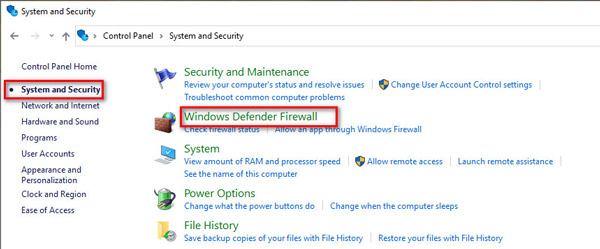
Stap 2. Klik Systeem en beveiliging.

Selecteer Systeem en beveiliging

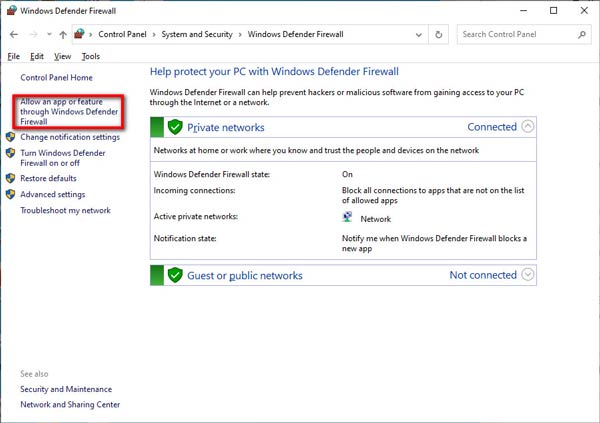
Stap 3. Ga naar Windows Defender Firewall > Een app of functie toestaan ​​via Windows Defender Firewall.

Klik op Een app toestaan

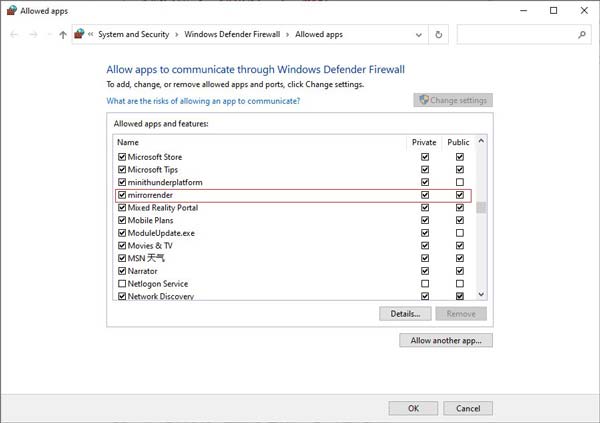
Stap 4. Find spiegelweergave in de lijst met toegestane apps en functies. Vink beide aan. Privé en Publieke netwerkopties om toegang via Windows Defender Firewall toe te staan.

Toegestane apps

2. Als de eerste methode niet werkt, kunt u proberen de Windows Defender-firewall uit te schakelen.

Stap 1. Nog steeds open control panel en klik op Systeem en beveiliging.

Stap 2. Navigeer Windows Defender Firewall in het rechterdeelvenster.

Selecteer Windows Defender Firewall

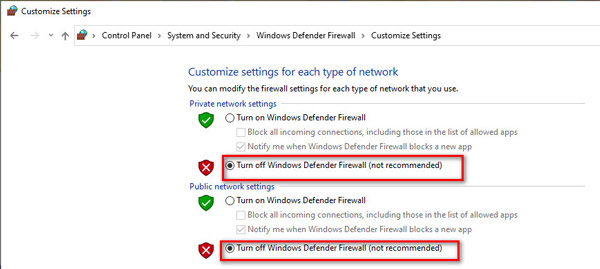
Stap 3. Klik op Draaien Windows Defender Firewall in- of uitschakelen in de linkerzijbalk en selecteer het selectievakje Windows Defender Firewall uitschakelen (niet aanbevolen) onder het gedeelte van Instellingen voor privénetwerk en Openbare netwerkinstellingen.

Schakel Windows Defender Firewall UIT

3. Andere manieren.

1. Schakel McAfee uit of verwijder het. Controleer of McAfee, een bekend gratis antivirusprogramma, op uw computer is geïnstalleerd. Het onderscheppingsmechanisme en de Windows Defender Firewall van McAfee zijn erg sterk, waardoor apparaten niet kunnen worden gevonden of offline gaan na het projecteren van het scherm, met name iOS-apparaten. Daarom is het noodzakelijk om McAfee uit te schakelen of te verwijderen als u Apeaksoft Screen Recorder stabiel wilt gebruiken.

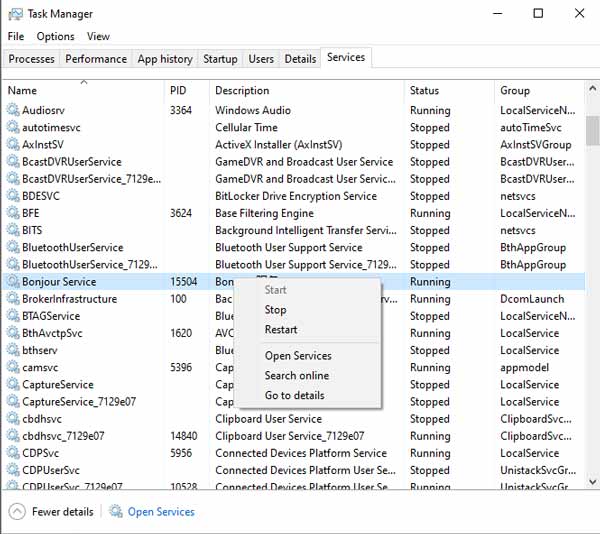
2. Voer de Bonjour-service uit. Zorg ervoor dat u iTunes op uw computer hebt geïnstalleerd en druk vervolgens op Ctrl + Alt + Delete of klik gewoon met de rechtermuisknop op de taakbalk met de muis om te openen Task ManagerControleer later of er een Bonjour-service beschikbaar is. Services: als dat zo is en Bonjour Service wordt uitgevoerd, klik dan met de rechtermuisknop en kies Herstart; als Bonjour Service niet werkt, klik dan met de rechtermuisknop en kies Start.

Controleer Bonjour-service

3. Zet de ... uit Bezoekersmodus van uw router. Als uw router de bezoekersmodus inschakelt, verbindt men het bezoekersnetwerk maar verbindt men het hostnetwerk, dan zal de verbinding tussen uw iPhone en computer niet werken. Dus, als Bezoekersmodus Als de router is ingeschakeld, log dan in op de achtergrond van de router en schakel deze uit. (Het inlogadres en wachtwoord staan ​​meestal op het label aan de achterkant van de router.)

Wat moet ik doen als de taakplanning niet lukt?

Om dit probleem op te lossen, kunt u met de rechtermuisknop op het pictogram van de schermrecorder klikken en selecteren Als administrator uitvoeren Om het te starten, ga je naar de instellingen voor de taakplanner. Daarna sluit je de software af en zou de taakplanner moeten werken.

Waarom wordt mijn geluidkaart niet herkend?

Uw probleem wordt waarschijnlijk veroorzaakt door een defect aan de luidspreker. Als uw luidspreker niet goed is aangesloten, kunnen sommige specifieke geluidskaarten niet worden herkend. U kunt het probleem verhelpen door de audiokabel los te koppelen en opnieuw in de computer aan te sluiten.

Wat zijn Schermopnamemodi in onze software?

Apeaksoft Screen Recorder biedt verschillende schermopnamemodi om een ​​balans te vinden tussen opnamekwaliteit en compatibiliteit. We raden aan om de volgende modus te kiezen: automobiel modus, waarmee het programma automatisch de meest geschikte opnamemodus kan kiezen op basis van de prestaties van uw computer.

Als u problemen ondervindt onder de automobiel In deze modus kunt u handmatig overschakelen naar een andere schermopnamemodus. voorkeuren.

Er zijn 3 schermopnamemodi beschikbaar:

1. Modus 1 (algemeen): Het is de standaardmodus van ons programma om schermen vast te leggen, en deze modus garandeert compatibiliteit en schermopnamekwaliteit.

2. Modus 2 (Windows 10 1903 en hoger) WinRT: Als u deze modus kiest, wordt de opnamekwaliteit verhoogd, maar uw computersysteem moet Windows 10 1903 en later zijn. Het is vermeldenswaard dat wanneer u deze modus gebruikt om schermen op te nemen, er een gele rand rond het opnamevenster zal zijn (bij een update naar Windows 11 kan deze rand worden verborgen).

3. Modus 3 (algemeen) DXGI: Als u deze modus kiest, wordt de opnamekwaliteit relatief lager. We raden u aan deze modus te overwegen wanneer de bovenstaande modi niet normaal kunnen worden gebruikt.

Wanneer uw computerprestaties de drie Schermopnamemodi hierboven normaal werkt, zal ons programma de . gebruiken GDI modus automatisch om de vloeiendheid van de opname te garanderen. In dat geval is de opnamekwaliteit mogelijk het laagst.

Hoe stream ik het geluid van mijn Android-telefoon naar mijn computer?

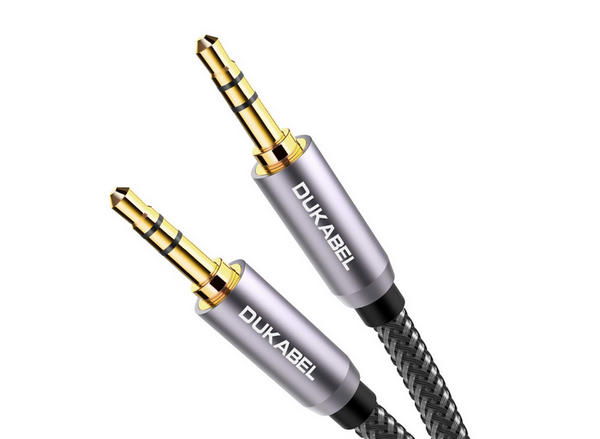
Stap 1. Je hebt een aux-kabel nodig om het geluid naar je computer te sturen.

Aux kabel

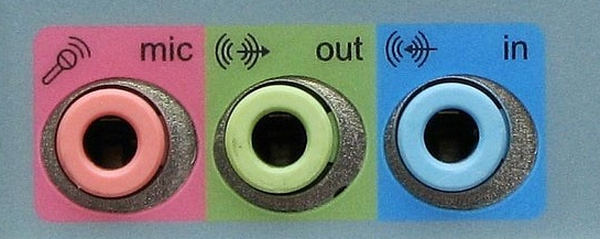
Stap 2. Als je een desktopcomputer gebruikt, zoek dan de blauwe aansluiting (line-in) aan de achterkant van je computer en sluit de aux-kabel daarop aan. Sluit vervolgens het andere uiteinde aan op je Android-telefoon.

Blue Jack-computer

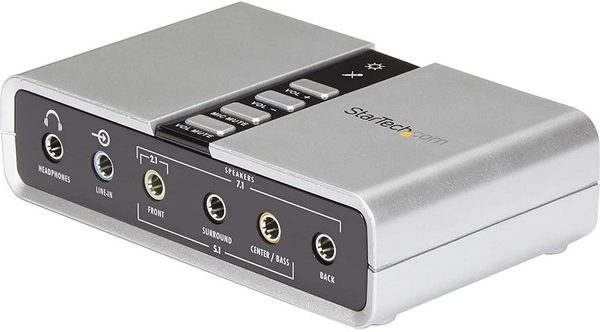
Als je je laptop gebruikt om telefoongesprekken op te nemen, heb je een externe geluidskaart nodig. Sluit deze aan op de USB-poort. Sluit vervolgens de aux-kabel aan op de geluidskaart en de andere kabel op je Android-telefoon.

Externe geluidskaart

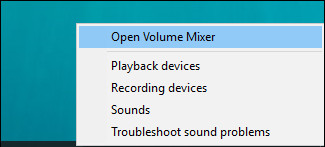
Stap 3. Klik met de rechtermuisknop op de Geluid pictogram in de rechterbenedenhoek en selecteer Open de volumemixer.

Open de volumemixer

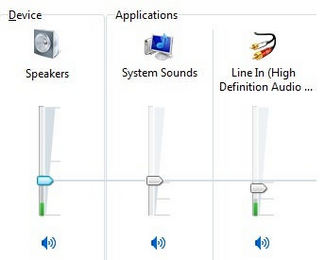
Stap 4. Klik Systeem klinkt en navigeer naar Opnemen.

Systeem klinkt

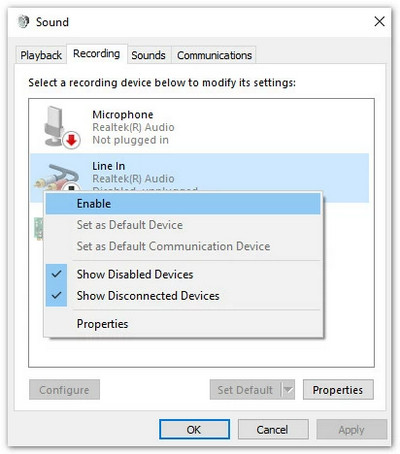
In de Line In, klik er met de rechtermuisknop op en selecteer Enable .

Lijningang inschakelen

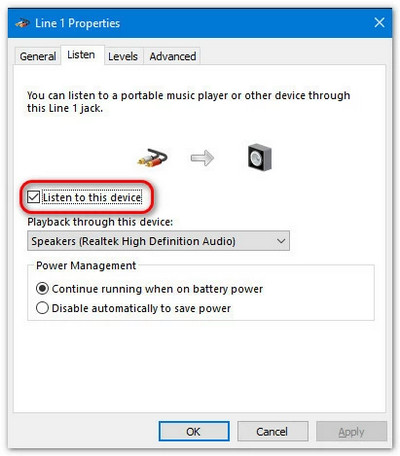
Stap 5. Klik met de rechtermuisknop Line In opnieuw en selecteer Aanbod. Navigeren naar Listen in het hoofdmenu en vink het vakje ervoor aan Luister naar dit apparaat. Dan klikken OK.

Luister naar apparaat

Stap 6. De instellingen voor uw computer zijn voltooid. Wanneer u video/audio opneemt met Apeaksoft Screen Recorder, vergeet dan niet om de optie in te schakelen. Microfoon. Vervolgens kunt u het geluid opnemen vanaf uw Android-apparaat.

Audio Recorder-interface

Kunt u geen antwoorden vinden? Stuur ons een e-mail!