


Hoe je onjuiste systeemconfiguratiegegevens in Windows 10/11 kunt herstellen

Key Takeaways
- De stopcode Bad System Config Info is meestal een softwarefout die wordt veroorzaakt door beschadigde register- of opstartbestanden.
- Plotseling stroomverlies en geforceerde afsluitingen resulteren altijd in de BSOD-fout 'Bad System Config Info'.
- Het verwijderen van recente Windows-updates of defecte stuurprogramma's is een veelvoorkomende oplossing voor blauwe schermen die na een update verschijnen.
Onjuiste systeemconfiguratie-info Dit is een van de meest voorkomende Blue Screen of Death (BSOD)-fouten in Windows 10 en Windows 11. Deze code verschijnt meestal tijdens het opstarten van het systeem of na een Windows-update. Wanneer deze fout optreedt, wordt uw computer gedwongen om onverwacht te crashen en opnieuw op te starten. Als u vastzit met dit frustrerende blauwe scherm, volg dan onze handleiding om het probleem met de 'Bad System Config Info' stap voor stap op te lossen.
PAGINA-INHOUD:
Waarom wordt bad_system_config_info weergegeven?
Voordat je het probleem oplost, is het handig om de belangrijkste oorzaken te begrijpen. De meeste foutmeldingen zoals "Bad System Config Info" worden namelijk veroorzaakt door softwareproblemen in plaats van hardwareproblemen. Veelvoorkomende oorzaken zijn onder andere:
- Incompatibele apparaatstuurprogramma's
- Beschadigde Windows-systeembestanden of -instellingen
- Onjuiste opstartconfiguratiegegevens (BCD)
- Defecte Windows-updates
- Onjuiste of onderbroken systeemafsluitingen
- RAM- of harde schijffouten
Door deze oorzaken te identificeren, kunt u gerichte oplossingen toepassen zonder ingewikkelde procedures.
Hoe je onjuiste systeemconfiguratiegegevens in Windows 10/11 kunt herstellen
Nadat we de basisprincipes van de foutmelding 'Bad System Config Info' hebben begrepen, gaan we dieper in op hoe we dit probleem kunnen oplossen. In dit gedeelte worden zeven mogelijke en veelvoorkomende methoden beschreven. U kunt ze één voor één volgen om dit probleem op te lossen.
Methode 1: Externe apparaten verwijderen en opnieuw opstarten
In veel gevallen kan een incompatibel extern apparaat of stuurprogramma de oorzaak zijn van het blauwe scherm met de foutmelding "Bad System Config Info". Veelvoorkomende voorbeelden zijn USB-sticks, externe harde schijven en printers.
Stap 1. Schakel eerst uw computer uit. Koppel vervolgens alle externe apparaten los. Houd alleen uw muis en toetsenbord aangesloten.
Stap 2. Start je pc opnieuw op en controleer of het probleem is opgelost. blauw scherm fout blijft. Als alles normaal is, kunt u uw apparaten één voor één opnieuw aansluiten totdat u het probleemapparaat vindt.
Methode 2: Windows opstarten in de veilige modus
Als de fout blijft bestaan nadat u de externe apparaten hebt losgekoppeld, kunt u proberen Windows op te starten in de veilige modus. In de veilige modus worden alleen essentiële basisstuurprogramma's en systeemservices geladen, zodat u verder kunt controleren of het probleem wordt veroorzaakt door een app van derden of door een stuurprogramma.
Stap 1. Start uw pc op. Wanneer het Windows-logo verschijnt, houdt u de aan/uit-knop ingedrukt om uw pc uit te schakelen. Herhaal dit proces twee keer. Bij de derde keer opstarten zou Windows het opstartscherm moeten openen. Automatische Reparatie scherm. kiezen geavanceerde opties om de Windows-herstelomgeving te openen.
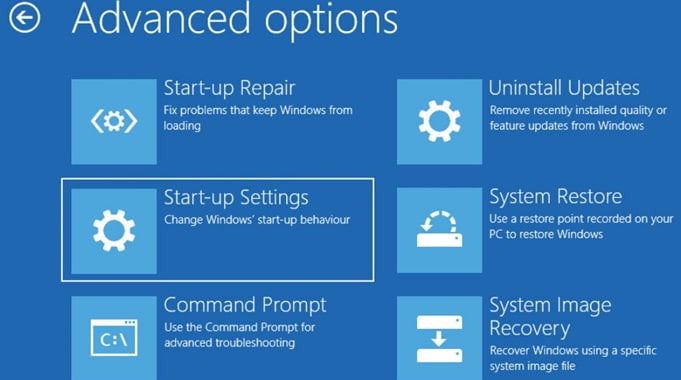
Stap 2. Kies Opstartinstellingen > Herstart.
Stap 3. Na het opnieuw opstarten drukt u op 4 of F4 om Windows in de veilige modus te starten. Als uw computer probleemloos werkt in de veilige modus, kan de foutmelding 'Bad System Config Info' het gevolg zijn van recent geïnstalleerde apps of defecte stuurprogramma's.
Methode 3: Beschadigde systeembestanden herstellen met SFC en DISM
Soms kan een beschadigd systeembestand of systeemimage van Windows een blauw scherm veroorzaken. In dat geval kunt u de ingebouwde Windows-tools gebruiken om beschadigde systeemimages automatisch te scannen en te repareren. SFC kan bijvoorbeeld beveiligde systeembestanden scannen, terwijl DISM de Windows-systeemimage kan controleren en repareren.
Stap 1. Start de opdrachtprompt als beheerder.
Stap 2. Voer eerst de opdracht sfc /scannow uit om fouten in systeembestanden te herstellen.
Stap 3. Voer na afloop van de scan de volgende DISM-opdrachten uit om de Windows-systeemimages te herstellen.
- DISM / Online / Cleanup-Image / CheckHealth
- DISM / Online / Opschonen-Beeld / ScanHealth
- DISM / Online / Cleanup-Image / RestoreHealth
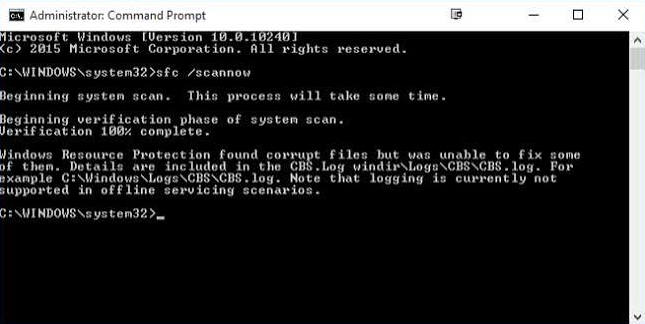
Stap 4. Start uw computer opnieuw op om te zien of het probleem zich nog steeds voordoet.
Methode 4: Opstartconfiguratiegegevens (BCD) opnieuw opbouwen
Je kunt de BSOD-fout 'Bad System Config Info' ook oplossen door de opstartconfiguratiegegevens te controleren. Soms kunnen beschadigde BCD-instellingen voorkomen dat Windows normaal opstart en BSOD-fouten veroorzaken. Je kunt beschadigde opstartbestanden daarom herstellen via de opdrachtprompt in de Windows-herstelmodus, waardoor de 'Bad System Config Info'-fout wordt verholpen.
Stap 1. Ga naar de Windows-herstelomgeving.
Stap 2. Ga naar Problemen > geavanceerde opties > Command Prompt.
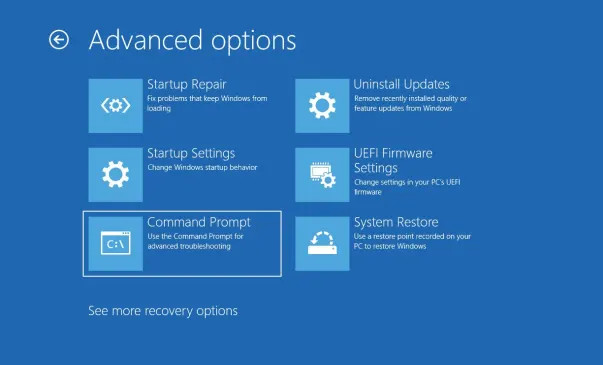
Stap 3. Voer opstartreparatieopdrachten uit om de BCD opnieuw op te bouwen en de master boot records te herstellen.
- bootrec / fixmbr
- bootrec / fixboot
- bootrec / scanos
- bootrec / RebuildBcd
Stap 4. Nadat het proces is voltooid, start u uw computer opnieuw op om te controleren of het blauwe schermprobleem nog steeds aanwezig is.
Methode 5: Defecte Windows-updates verwijderen
Veel gebruikers krijgen direct na een mislukte Windows-update de melding "Bad System Config Info". Nieuwe updatebestanden kunnen conflicteren met oude systeembestanden en configuratie-instellingen verstoren.
Stap 1. Ga naar de veilige modus.
Stap 2. Open de Windows-instellingen en ga naar Windows Update > Updategeschiedenis.
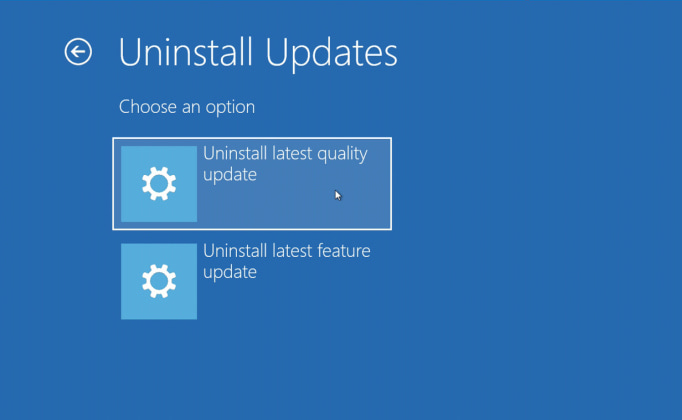
Stap 3. Selecteer 'Updates verwijderen' en verwijder de meest recent geïnstalleerde systeemupdate. Start uw pc opnieuw op om te controleren of de fout is verdwenen.
Methode 6: Test de gezondheid van het RAM-geheugen en de harde schijf.
Defect geheugen of beschadigde schijfsectoren kunnen systeemgegevens beschadigen en leiden tot aanhoudende BSOD-crashes.
Stap 1. Voer de Windows-geheugendiagnosetool uit om RAM-fouten te controleren.
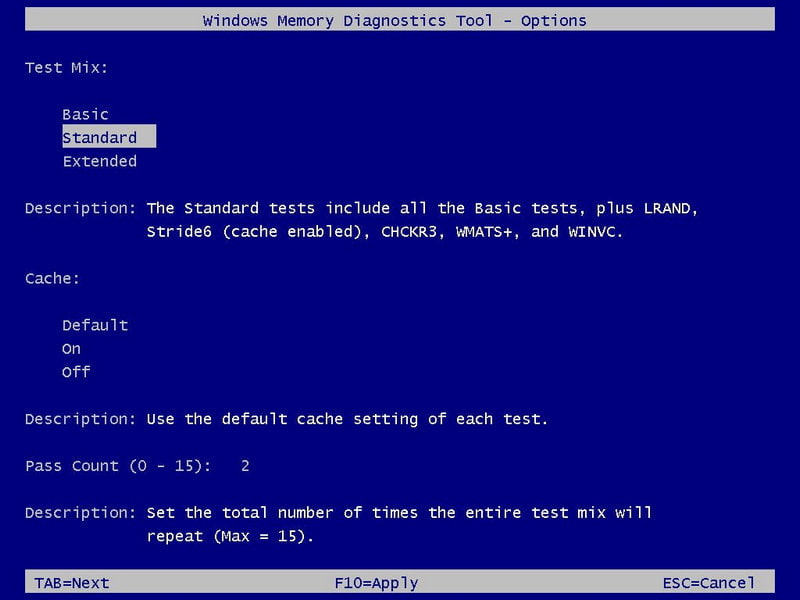
Stap 2. Gebruik de ingebouwde CHKDSK-tool om harde schijffouten te scannen en te herstellen.
Stap 3. Als er hardwareproblemen worden geconstateerd, vervang of repareer dan uw opslagapparaat om de fout permanent te verhelpen.
Methode 7: Windows herstellen of opnieuw instellen
Als alle voorgaande methoden niet werken, Systeemherstel Een fabrieksreset kan de laatste optie zijn. Met systeemherstel kunt u uw computer terugzetten naar een eerdere normale staat zonder uw persoonlijke bestanden te verwijderen. Als er geen herstelpunten beschikbaar zijn of als u dit probleem nog steeds niet kunt oplossen, kunt u proberen Windows opnieuw in te stellen om de foutmelding 'Bad System Config Info Windows 11 loop error' te verhelpen.
Bonus: Herstel verloren bestanden na een systeemcrash door onjuiste configuratiegegevens
BSOD-fouten zoals bad_system_config_info kunnen leiden tot gegevensverlies, vooral als u geen belangrijke bestanden hebt kunnen opslaan. In dat geval kunt u professionele Windows-software voor gegevensherstel gebruiken, zoals... Apeaksoft Data Recoveryom verloren gegevens veilig te herstellen.

Gedownload door meer dan 1,000,000 gebruikers
- Verloren bestanden herstellen na de foutmelding 'Bad System Config Info'.
- Scan uw harde schijf volledig en grondig.
- Ondersteuning voor herstel vanaf zowel interne als externe schijven.
- Bekijk de gegevens in een voorbeeldweergave voordat u het herstel uitvoert.
- Werkt met alle Windows-versies.
Veilige download
Veilige download

Conclusie
In dit bericht zijn 7 methoden beschreven om het probleem op te lossen. stopcode bad_system_config_info fout. U kunt de stappen één voor één volgen om het blauwe scherm van Windows op te lossen. Als er na een systeemcrash gegevensverlies optreedt, kunt u professionele herstelprogramma's gebruiken, zoals... Apeaksoft Data Recovery, kan u helpen uw belangrijke bestanden gemakkelijk terug te vinden.
 Apeaksoft Data Recovery
 Herstel verwijderde of verloren gegevens op Windows- en Mac-computers.
Veilige download
Veilige download
Gerelateerde artikelen




