

Alles wat je moet weten over systeemherstel op de pc.

Als een ingebouwde functie van Windows, Systeemherstel Systeemherstel is nuttig. Veel mensen begrijpen deze functie echter niet, bijvoorbeeld wat Systeemherstel precies doet, of er noemenswaardige verschillen zijn tussen Systeemherstel in Windows XP en Windows 11, en meer. Dit artikel biedt een uitgebreide handleiding over deze functie en legt uit hoe u deze kunt gebruiken. Zo kunt u uw Windows zelf repareren en herstellen.
PAGINA-INHOUD:
Deel 1: Wat doet Systeemherstel?
Volgens Wikipedia is Systeemherstel een functie van Microsoft Windows. Hiermee kunnen gebruikers de status van hun pc terugzetten naar een eerder tijdstip, inclusief systeembestanden, geïnstalleerde apps en systeeminstellingen. Het kan worden gebruikt om systeemstoringen of andere problemen te herstellen.
Het werd voor het eerst geïntroduceerd in Windows Me. In Windows 11/10 is Systeemherstel standaard uitgeschakeld en moet het handmatig worden ingeschakeld om te kunnen functioneren. Houd er rekening mee dat Systeemherstel geen invloed heeft op persoonlijke bestanden, zoals uw documenten, muziek, foto's en video's die op gebruikersschijven zijn opgeslagen.
Wanneer moet je een systeemherstel uitvoeren?
1. Uw pc is geïnfecteerd met virussen of malware.
2. Uw pc kan niet opstarten.
3. U kunt Windows niet openen.
4. Uw Windows werkt abnormaal.
Systeemherstel is natuurlijk geen perfecte technologie. Het is oud en achterhaald. Vóór Windows Vista was Systeemherstel beperkt tot bepaalde locaties en bestandstypen. Het kon ongewenste software-installaties, met name software-updates, niet volledig ongedaan maken. Bovendien worden alle herstelpunten na een bepaalde tijd verwijderd.
Hoe lang duurt een systeemherstel? Onder normale omstandigheden is het proces meestal binnen 30 minuten tot 2 uur voltooid.
Deel 2: Systeemherstel uitvoeren in Windows
Systeemherstel inschakelen op Windows 11/10
Zoals eerder vermeld, is Systeemherstel standaard uitgeschakeld in Windows 11/10. Als u deze functie wilt gebruiken, moet u deze handmatig inschakelen. Voor Windows 8 en ouder kunt u het aanmaken van een systeemherstelpunt overslaan.
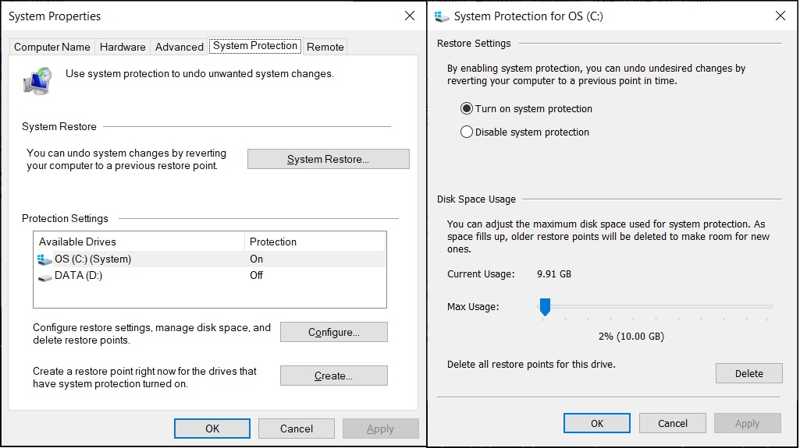
Stap 1. Ga naar uw Start menu.
Stap 2. Zoek naar Een herstelpunt makenen open Systeemeigenschappen.
Stap 3. Schakel over naar de Systeembeveiliging tab op de Systeemeigenschappen dialoogvenster.
Stap 4. Als de systeemdrive is ingeschakeld onder de Bescherming Instellingen In dit gedeelte is Systeemherstel ingeschakeld. Zo niet, klik dan op de Configure knop.
Stap 5. Selecteren Schakel System Protection, Klik Toepassenen druk op OK.
Hoe maak je een systeemherstelpunt aan?
Om een systeemherstel uit te voeren, moet u een herstelpunten aanmaken. Windows maakt bovendien herstelpunten aan bij het installeren van software met een installatieprogramma, het installeren van nieuwe updates via Windows Update of het installeren van een stuurprogramma.
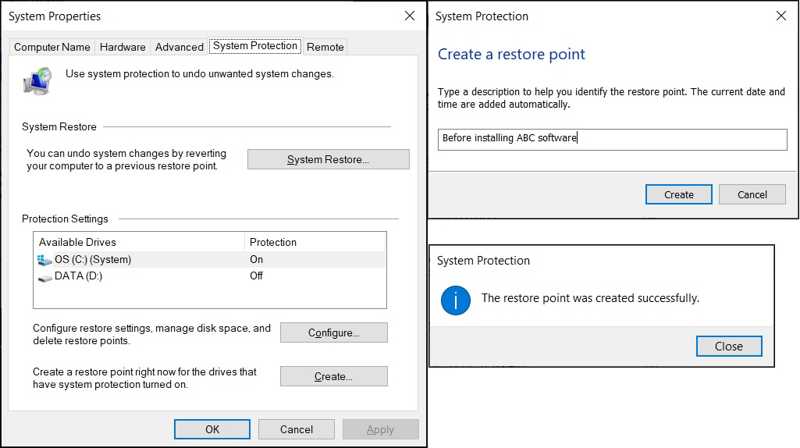
Stap 1. Klik op de Start menu en open het Systeemeigenschappen dialoogvenster.
Stap 2. Ga naar de Systeembeveiliging Tab en klik op de knop creëren knop.
Stap 3. Geef het herstelpunt een naam en druk op Enter. creëren weer.
Stap 4. Klik op de Sluiten knop en druk op OK.
Een pc herstellen met behulp van Systeemherstel
Als uw pc nog steeds toegankelijk is, kunt u uw computer herstellen met Systeemherstel via het dialoogvenster Systeemeigenschappen. Als uw pc niet toegankelijk is, gebruikt u de methode in het volgende deel. Hieronder vindt u de stappen:
Stap 1. Klik op de Systeemherstel knop op de Systeemeigenschappen dialoogvenster.
Stap 2. Hit Volgende en selecteer een herstelpunt.
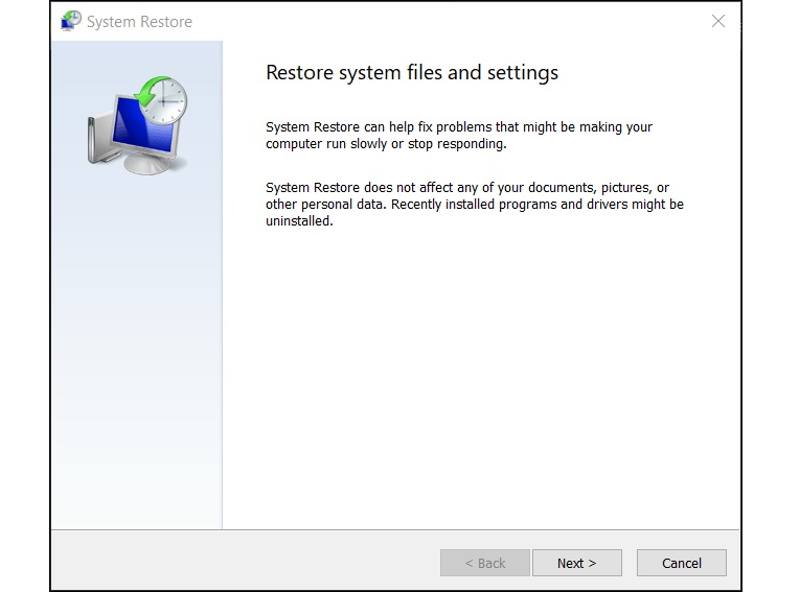
Tips: Om te controleren welke apps of stuurprogramma's worden verwijderd, klikt u hier. Scannen op getroffen programma's.
Stap 3. Klik op de Volgende Druk op de knop om het systeemherstel te starten.
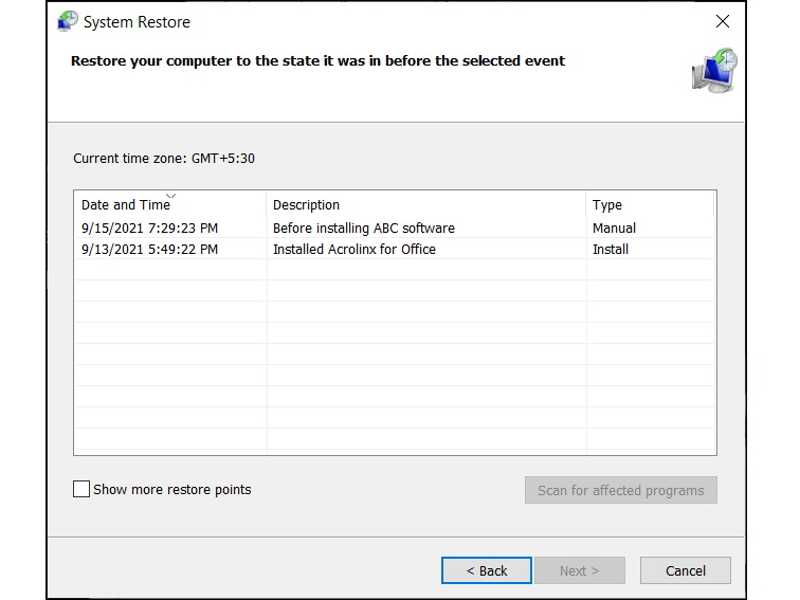
Stap 4. Als het klaar is, klikt u op Finish knop.
Verder lezen
Hoe voer ik systeemherstel uit als Windows niet kan opstarten?
Als Windows niet normaal opstart, kunt u ook een systeemherstel uitvoeren. De procedure is iets anders. U moet het opstartmenu openen en uw systeem herstellen vanaf een eerder herstelpunt.
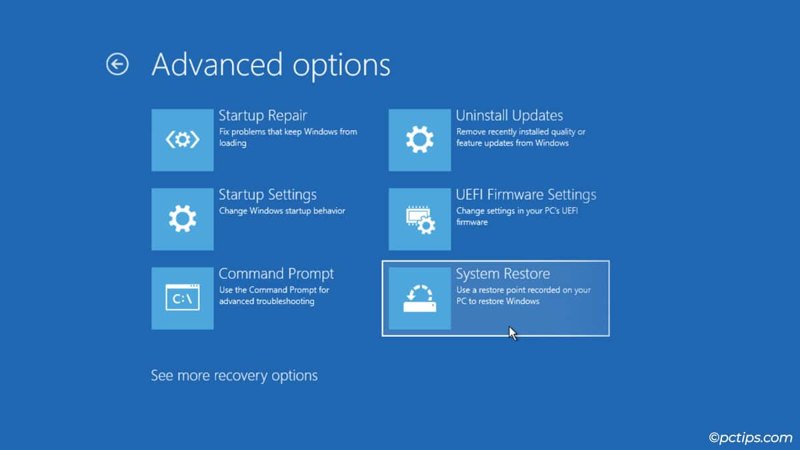
Stap 1. Schakel je pc uit en weer aan.
Stap 2. Druk herhaaldelijk op de F11 Houd de toets ingedrukt zodra uw pc is ingeschakeld totdat het laadscherm verschijnt.
Tips: De toets kan verschillen, afhankelijk van het merk van uw pc.
Stap 3. Kies geavanceerde opties, Klik Problemenen kies geavanceerde opties.
Stap 4. Klik Systeemherstel om de te openen Systeemherstel dialoogvenster.
Stap 5. Selecteer vervolgens een herstelpunt en herstel uw systeem.
Deel 3: Hoe u gegevens kunt herstellen na een systeemherstel
Verwijdert Systeemherstel bestanden? Nee, het zal uw bestanden op andere schijven niet beschadigen. Als u gegevens opslaat op de opstartschijf, worden deze verwijderd tijdens het uitvoeren van Systeemherstel. Gelukkig... Apeaksoft Data Recovery Dit programma kan u helpen dit probleem op te lossen. Het kan uw verloren bestanden terughalen, zelfs zonder back-up.
Een snelle manier om gegevens te herstellen na een systeemherstel
- Haal na een systeemherstel snel uw gegevens terug.
- Bekijk een voorbeeld van verloren bestanden om ze selectief te herstellen.
- Ondersteuning van een breed scala aan bestandstypen.
- Werkt op Windows 11/10/8/7/XP/Vista.
- Bescherm de kwaliteit van uw gegevens tijdens het herstelproces.
Veilige download
Veilige download

Hoe u gegevens kunt herstellen na een systeemherstel
Stap 1. Installeer software voor gegevensherstel
Start de software voor gegevensherstel nadat u deze op uw pc hebt geïnstalleerd. Ga naar de Harde schijf herstel Ga naar het tabblad in de zijbalk en selecteer waar uw verloren bestanden zijn opgeslagen. Als u klaar bent, klikt u op de Start scannen om te beginnen met het scannen van verloren bestanden op uw schijf.

Stap 2. Bekijk een voorbeeld van verloren bestanden
Zodra de snelle scan is voltooid, voert de software automatisch een diepe scan uit. Daarna kunt u de verloren bestanden bekijken op type of pad. Filter Met deze optie kunt u snel specifieke bestanden vinden.

Stap 3. Herstel bestanden
Selecteer vervolgens de verloren bestanden die u wilt terughalen en klik op de knop 'Herstellen' rechtsonder. Stel een uitvoermap in en bevestig het gegevensherstel. Het is aan te raden een andere locatie te kiezen dan de oorspronkelijke bestemming. Ga vervolgens naar de uitvoermap en controleer de bestanden.

Conclusie
In deze gids wordt besproken Wat Systeemherstel doetHoe het werkt en hoe je het uitvoert. Je kunt onze stappen volgen om deze functie in te schakelen in Windows 11/10 en handmatig een herstelpunt aan te maken. Bovendien kun je Systeemherstel in verschillende situaties uitvoeren. Apeaksoft Data Recovery Hiermee kunt u gegevens herstellen na een systeemherstel.
Gerelateerde artikelen




