

Hoe je foto's en bestanden via AirDrop van je iPhone naar je MacBook kunt overzetten

Apple AirDrop is een snelle functie voor het delen van content op een Apple-apparaat met andere Apple-apparaten in de buurt. Het maakt gebruik van Bluetooth- en Wi-Fi-netwerken om een draadloze of bekabelde peer-to-peer-verbinding tot stand te brengen voor het overdragen van foto's, documenten en zelfs links naar apps. Het is direct geïntegreerd in het deelsysteem van iOS en macOS. Dit betekent dat gebruikers AirDrop van een iPhone naar een Mac Zonder extra software of hardware. We demonstreren de workflow stap voor stap.
PAGINA-INHOUD:
Deel 1: AirDrop gebruiken vanaf iPhone naar Mac
Sommige gebruikers klaagden dat AirDrop steeds lastiger te gebruiken werd. Apple heeft inderdaad een extra beveiligingslaag toegevoegd aan deze draadloze verbinding in iOS 26.2 en hoger, en iPadOS 26.2 en hoger. We leggen hieronder stap voor stap uit hoe je AirDrop van je iPhone naar je Mac kunt gebruiken.
Hoe je draadloos AirDrop van je iPhone naar je Mac kunt gebruiken
Voorwaarden
- Een Mac draait macOS Yosemite of een latere versie.
- Een iPhone draait op iOS 7 of hoger.
- Wi-Fi en Bluetooth zijn op beide apparaten ingeschakeld.
- Plaats twee apparaten op een afstand van ongeveer 30 meter van elkaar.
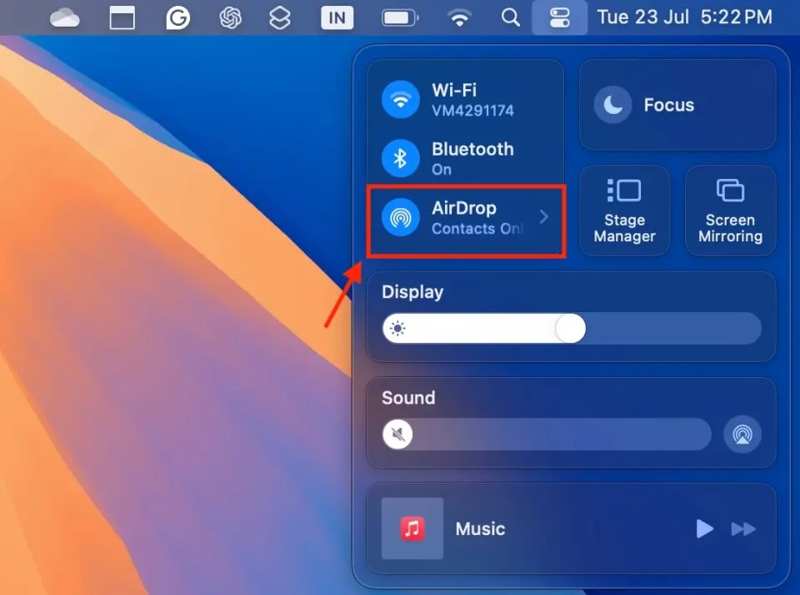
Stap 1. Schakel AirDrop in op de Mac
Open controle Center.
Enable Bluetooth en Wi-Fi.
Klik vervolgens op AirDrop en kies Iedereen 10 minuten.
Of open de vinder app selecteren vanuit je Dock-balk AirDrop Klik in de zijbalk op de Sta mij toe ontdekt te worden door menu onderaan, en kies Iedereen 10 minuten.
Tips: Als de iPhone in je contactenlijst staat, kies dan Alleen contacten.
Stap 2. Schakel AirDrop in op iPhone
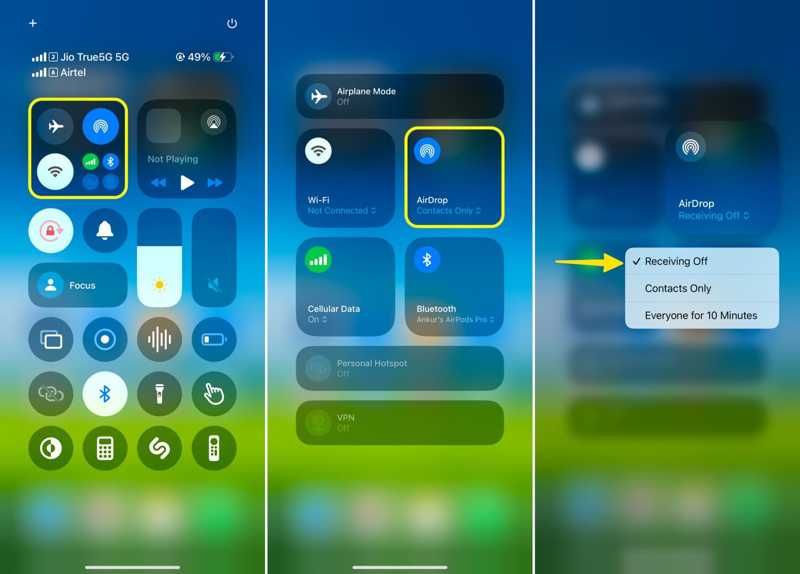
Enter controle Center op je iPhone.
Enable Bluetooth en Wi-Fi.
Tik lang op het verbindingsvenster en kies AirDrop.
Kies Iedereen 10 minutenAls de Mac in je contactenlijst staat, kies dan Alleen contacten.
Stap 3. Foto's via AirDrop van iPhone naar Mac overzetten
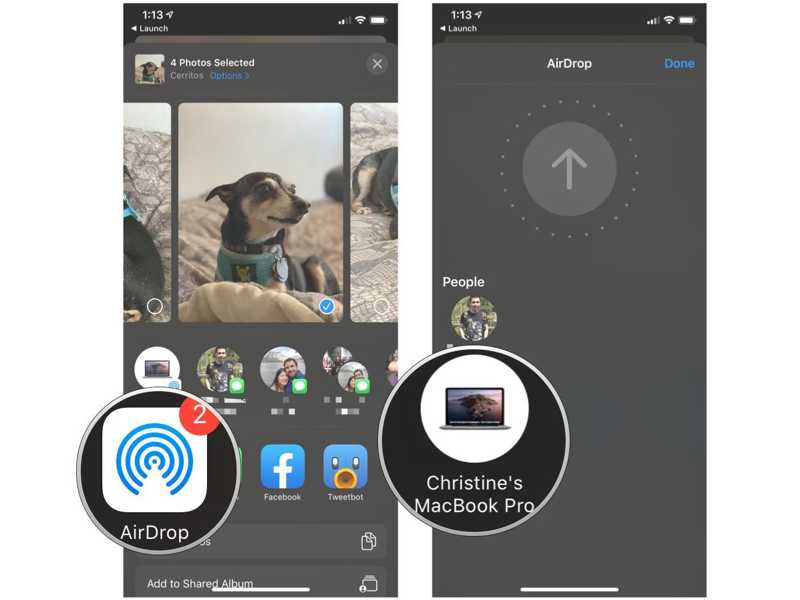
Open de Foto's app op je iPhone.
Ga naar uw Albums Tab.
Druk op kies Tik op de knop en raak elke foto aan die je wilt delen.
Druk op Delen knop, druk op AirDropen tik op de Mac-computer.
Open je Mac en de foto's zouden in het Finder-venster moeten verschijnen.
Hoe gebruik je Wired AirDrop van iPhone naar Mac?
Voorwaarden
- Een Mac draait macOS Yosemite of een latere versie.
- Een iPhone draait op iOS 7 of hoger.
- Wi-Fi en Bluetooth zijn op beide apparaten ingeschakeld.
- Een USB-C-kabel of een USB-C-naar-Lightning-kabel.
Stap 1. Stel AirDrop in
Verbind je iPhone met je Mac met de USB-C naar Lightning-kabel.
Tik als daarom wordt gevraagd Vertrouwd Open je iPhone en voer je toegangscode in.
Turn on Bluetooth en Wi-Fi in controle Center Op zowel je iPhone als je Mac.
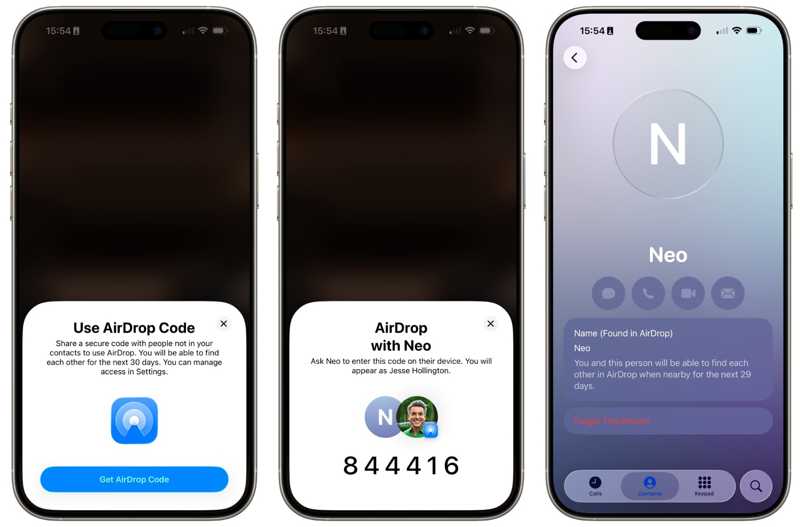
Enable AirDrop En kies Alleen contacten or Iedereen 10 minuten.
Tips: Als je iOS hebt geüpdatet naar versie 26.2 of hoger, kun je alleen bestanden van je iPhone via AirDrop naar een Mac sturen die in je contactenlijst staat. Anders moet je een AirDrop-code genereren om bestanden over te dragen.
Stap 2. AirDrop van iPhone naar Mac
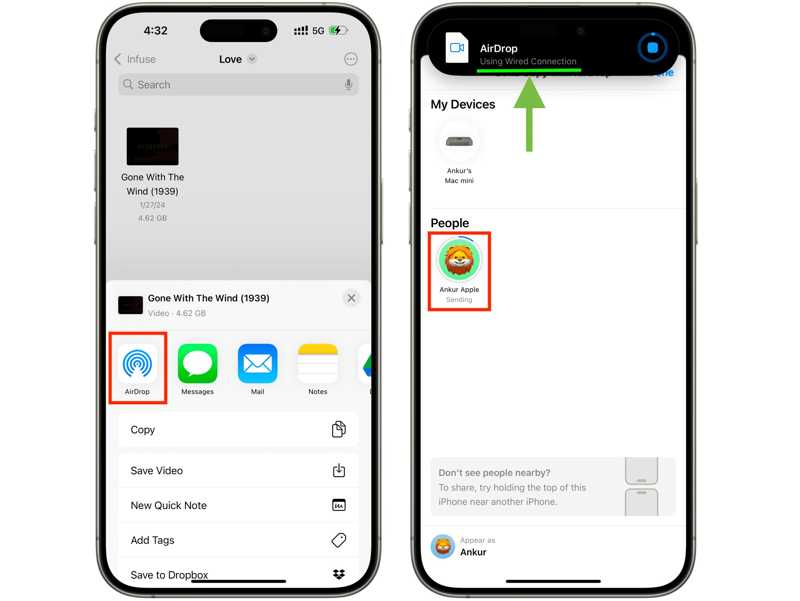
Open de Foto's or Bestanden app op je iPhone.
Selecteer het gewenste bestand en tik op de Delen knop, en gevolgd door AirDrop.
Selecteer je Mac om AirDrop te gebruiken vanaf je iPhone naar je Mac.
Je zou een melding moeten zien met de volgende tekst: Via een bekabelde verbinding op je scherm.
Verder lezen
Deel 2: Wat te doen als AirDrop niet werkt van iPhone naar Mac
Sommige gebruikers klagen dat AirDrop niet werkt van iPhone naar Mac. Dit probleem wordt meestal veroorzaakt door onjuiste instellingen. Je kunt een aantal methoden proberen om dit probleem zelf op te lossen.
Oplossing 1: Bluetooth en Wi-Fi opnieuw inschakelen
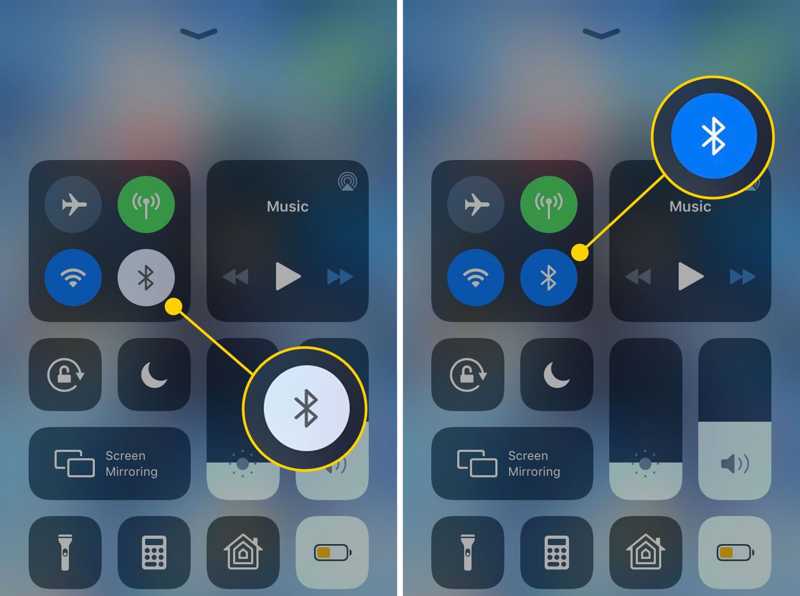
Ga naar uw controle Center tik op je iPhone op luetooth om het uit te schakelen. Tik op de Wi-Fi en schakel het uit. Start je iPhone opnieuw op en schakel het weer in. Bluetooth en Wi-Fi in controle Center.
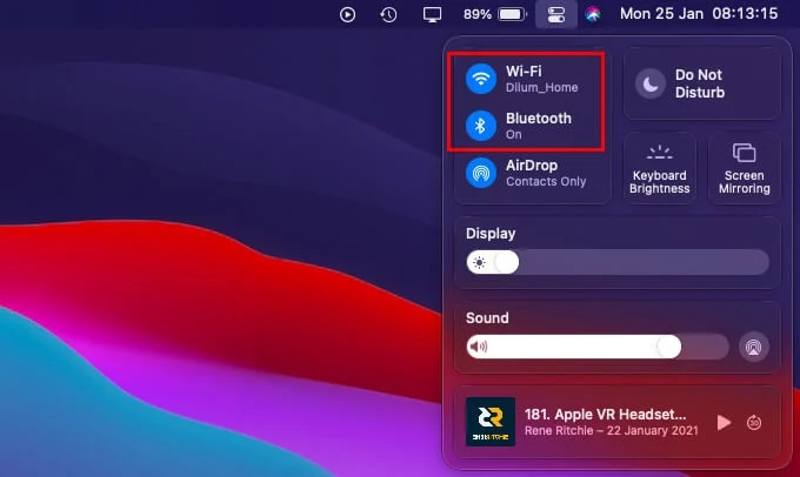
Schakel over naar je Mac en schakel uit. Bluetooth en Wi-Fi in controle CenterStart je Mac opnieuw op en schakel het in. Bluetooth en Wi-Fi.
Oplossing 2: Schakel de persoonlijke hotspot op je iPhone uit.
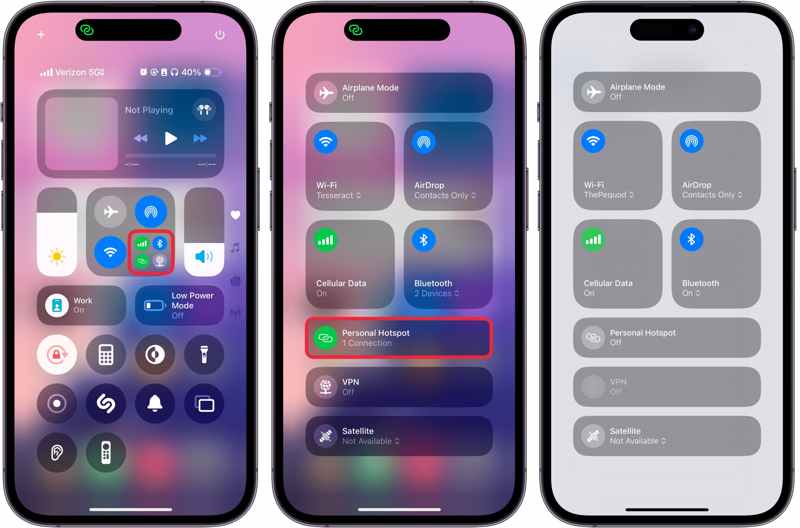
Stap 1. Ga naar uw controle Center op je iPhone.
Stap 2. Houd het verbindingsvenster lang ingedrukt.
Stap 3. Tik Persoonlijke hotspot om het uit te schakelen.
Stap 4. Controleer of je AirDrop kunt gebruiken vanaf je iPhone naar je Mac.
Oplossing 3: Niet storen uitschakelen op Mac
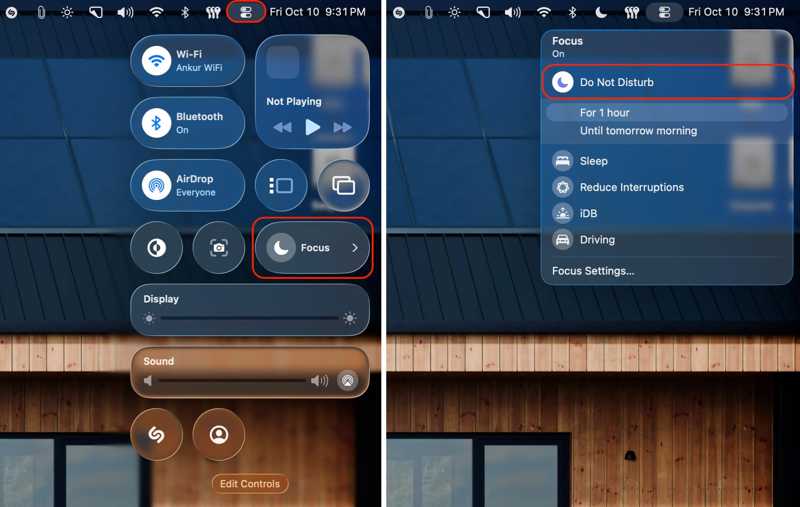
Stap 1. Klik op de controle Center knop op de bovenste menubalk.
Stap 2. Kies Focus.
Stap 3. Klik Niet storen.
Oplossing 4: Start je iPhone en Mac opnieuw op.
Start de iPhone opnieuw op:
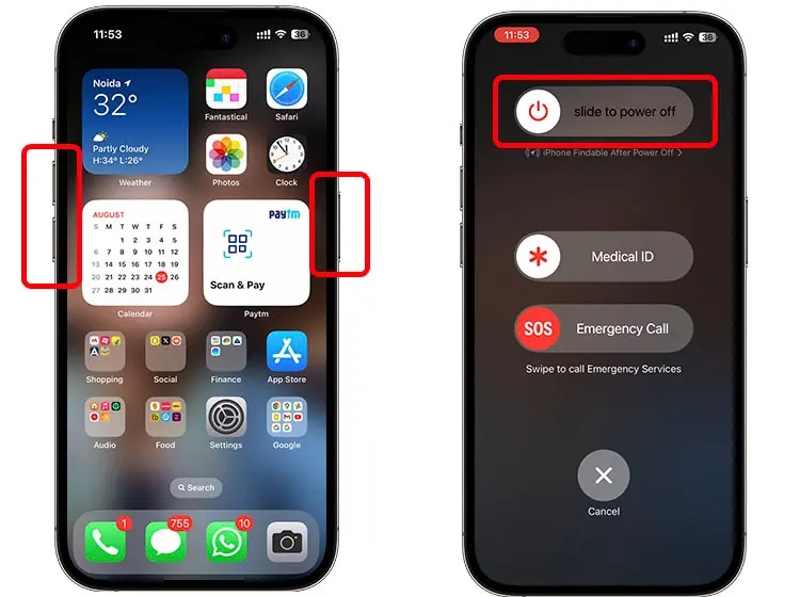
Houd een van beide ingedrukt Volume knop + Kant knop.
Verplaats de schuifregelaar om uw apparaat uit te schakelen.
Houd de zijknop ingedrukt totdat u het Apple-logo ziet.
Herstart Mac:
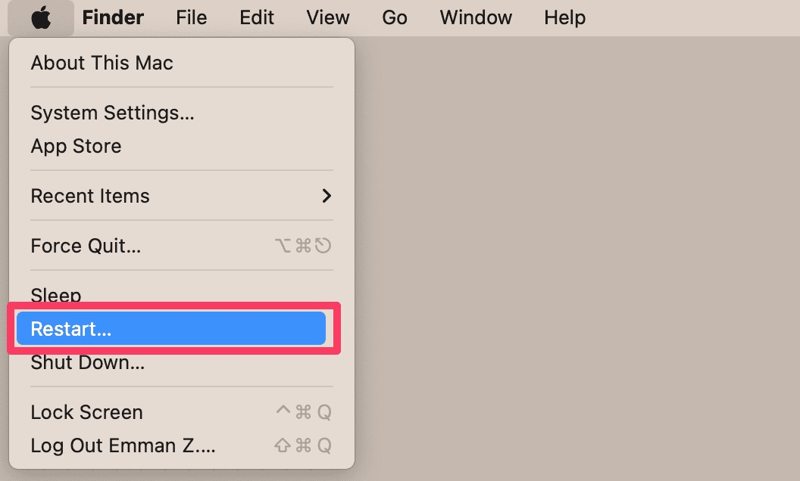
Ga naar uw Appel menu.
Kies Herstart.
Controleer na het opnieuw opstarten van je Mac of AirDrop van iPhone naar Mac nu werkt.
Deel 3: Het beste alternatief voor AirDrop van iPhone naar Mac
Als je geen AirDrop-verbinding kunt maken tussen een iPhone en een Mac, is het zoeken naar een alternatieve oplossing een goede optie. Apeaksoft iPhone-overdrachtHiermee kun je bijvoorbeeld elk bestand van je iPhone naar je Mac overzetten via een fysieke verbinding.
Een goed alternatief voor AirDrop van iPhone naar Mac
- Snel bestanden overzetten van iPhone naar Mac.
- Ondersteunt vrijwel alle bestandstypen op de iPhone.
- Verplaats meerdere bestanden tegelijk.
- Compatibel met de nieuwste versies van iOS en macOS.
Veilige download
Veilige download

Hoe je bestanden van je iPhone naar je Mac kunt versturen zonder AirDrop
Stap 1. Verbind iPhone met Mac
Start het alternatief voor AirDrop nadat je het op je computer hebt geïnstalleerd. Sluit je iPhone met een Lightning-kabel aan op je Mac. Er is ook een aparte versie voor pc.
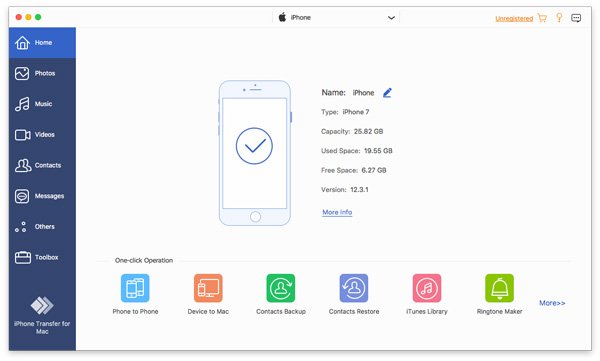
Stap 2. Bekijk een voorbeeld van uw gegevens
Selecteer het gewenste gegevenstype, bijvoorbeeld Foto's, in de zijbalk om alle foto's op je iOS-apparaat te laden.

Stap 3. Breng gegevens over van iPhone naar Mac
Selecteer alle foto's die u wilt verplaatsen en klik op de Computer klik op de knop in de bovenste menubalk en kies Exporteren naar Mac.

Conclusie
Deze gids legt uit Hoe verstuur je een AirDrop-bericht vanaf een iPhone naar een Mac mini? en andere modellen. Je kunt onze stappen volgen om foto's, documenten en bestanden van je iPhone naar een Mac-computer of -laptop over te zetten. Bovendien hebben we de beproefde oplossingen opgesomd voor het geval AirDrop niet werkt. Apeaksoft iPhone-overdracht is een goed alternatief voor AirDrop voor snelle gegevensoverdracht tussen iOS en Mac.
Gerelateerde artikelen
Synchroniseer je nog steeds je iPhone-notities met andere iOS-apparaten met iCloud? Kom en leer meer makkelijke en praktische methoden!
Berichten overzetten van Android naar iPhone is complex vanwege de strenge Apple-beperkingen. Maar maak je geen zorgen - dit artikel heeft 100% workarounds.
Herinneringen worden niet gesynchroniseerd tussen iPhone en Mac? Lees dit artikel en ontdek hoe u dit probleem kunt oplossen op basis van de ervaringen van andere iPhone-gebruikers.
Lees deze handleiding om te leren hoe u bestanden van Android naar iPhone kunt overbrengen of vice versa via een stabiel Wi-Fi-netwerk of een USB-kabel.



