

Alles wat je moet weten over iMobie, AnyTrans en Alternative

Er zijn momenteel talloze tools voor gegevensoverdracht op de markt. Sommige synchroniseren gegevens tussen mobiele apparaten en computers met een compatibele kabel. Andere werken draadloos. iMobie AnyTransHet is bijvoorbeeld een uitstekende toolkit voor gegevensoverdracht. Dankzij het flexibele ontwerp kunnen gebruikers bestanden overzetten, back-uppen en beheren tussen hun mobiele apparaten en computers. Onze onpartijdige review helpt u snel de software te leren kennen.
PAGINA-INHOUD:
Deel 1: Recensie van iMobie AnyTrans
iMobie AnyTrans is een alles-in-één software voor gegevensbeheer. Je kunt er een back-up van je gegevens van je iPhone naar je computer mee maken, gegevens van Android naar iPhone overzetten en gegevens tussen iOS-apparaten overdragen. Voordat je een AnyTrans-licentiecode koopt, laten we eerst eens kijken wat de software allemaal kan.
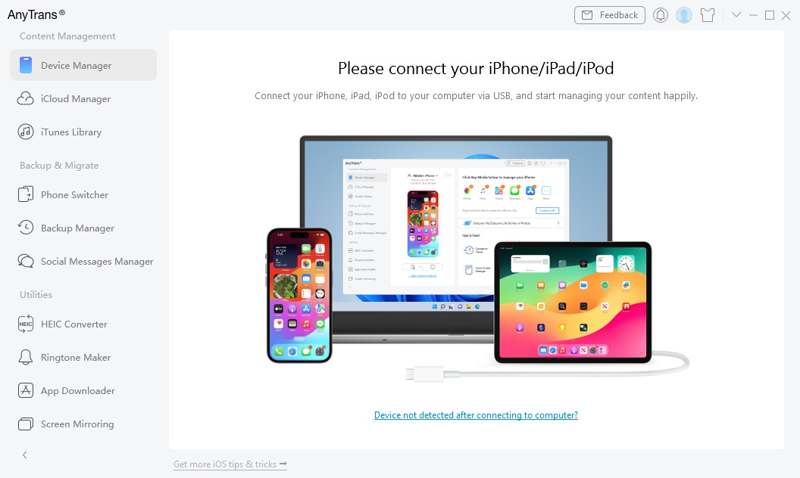
Belangrijkste kenmerken van iMobie AnyTrans
1. Maak een back-up van de gegevens op uw iOS-apparaat naar een computer met een kabel.
2. Gegevens draadloos overzetten van iOS naar een computer.
3. iTunes- en iCloud-backups beheren.
4. Synchroniseer de gegevens van de oude iPhone naar een nieuw apparaat.
5. Migreer gegevens van Android naar iPhone.
6. Beheer het startscherm van je iPhone op een computer.
7. Ondersteuning voor mediabestanden, contacten, berichten en meer.
8. Werkt op iOS 5 en hoger, Android 5 en hoger.
9. Beschikbaar voor Windows 11/10/8/7/Vista en macOS 10.13.
Review van iMobie AnyTrans
- AnyTrans voor iOS houdt al je gegevens overzichtelijk op één plek.
- Het biedt een webinterface en een mobiele app.
- Het synchroniseert je iTunes-bibliotheek tussen Mac en Windows.
- Het ondersteunt zowel bekabelde als draadloze verbindingen.
- Het is compatibel met een breed scala aan gegevenstypen, waaronder WhatsApp.
- Het was ontworpen voor persoonlijk gebruik.
- Gebruikers meldden verbindingsproblemen bij het draadloos overdragen van bestanden.
- De prijs is hoog.
Is iMobie AnyTrans gratis te downloaden?
Ja, je kunt AnyTrans gratis downloaden via de officiële website. De gratis demoversie kan echter niets overdragen. Met andere woorden, je moet een AnyTrans-licentiesleutel kopen of een abonnement afsluiten. Een abonnement van één maand kost $35.99, een jaarabonnement $39.99, een eenmalige licentie $59.99 en een familieabonnement $79.99.
Is AnyTrans veilig?
Ja, AnyTrans is veilig in gebruik. Het is ontwikkeld en uitgebracht door iMobie. Het installeert geen virussen of malware op je apparaat als je het downloadt van de officiële website. Het versleutelt je gegevens echter niet tijdens de overdracht. Dat kan een cyberrisico vormen voor je bestanden en apparaat.
Deel 2: Hoe iMobie AnyTrans te gebruiken
iMobie AnyTrans biedt flexibele opties voor het overdragen van gegevens tussen een iPhone en een computer, of tussen een Android-telefoon en een iPhone. Hieronder demonstreren we de workflows stap voor stap aan de hand van verschillende situaties.
Hoe AnyTrans draadloos te gebruiken voor iOS
Stap 1. Installeer de AnyTrans voor iOS-app vanuit de App Store.
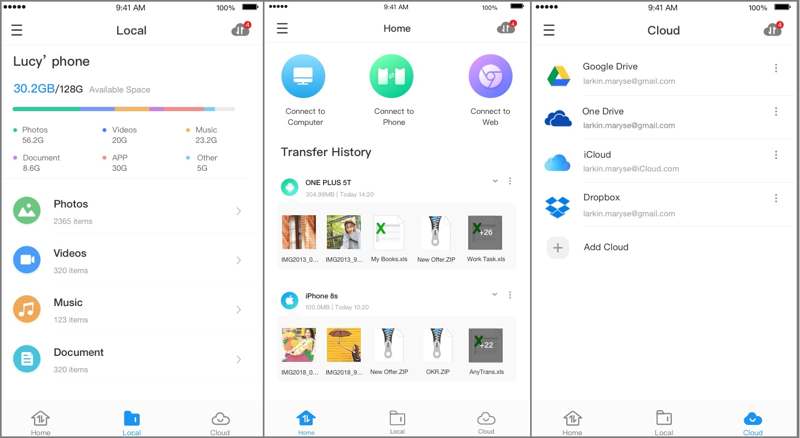
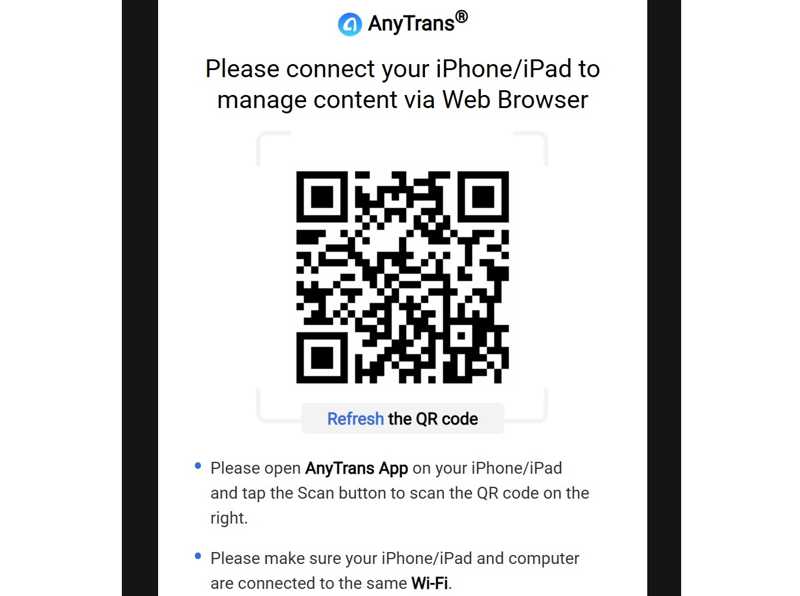
Stap 2. Open https://anytrans.imobie.com/scancode in een browser om een QR-code weer te geven.
Stap 3. Open de app en scan de code met je camera.
Stap 4. Vervolgens kun je foto's, video's en andere bestanden van je iPhone naar de computer overzetten.
Stap 5. Ontvang en bewaar je iPhone-gegevens op je computer.
Verder lezen
Hoe AnyTrans te gebruiken op Windows en Mac
Stap 1. Installeer AnyTrans op je computer en open het.
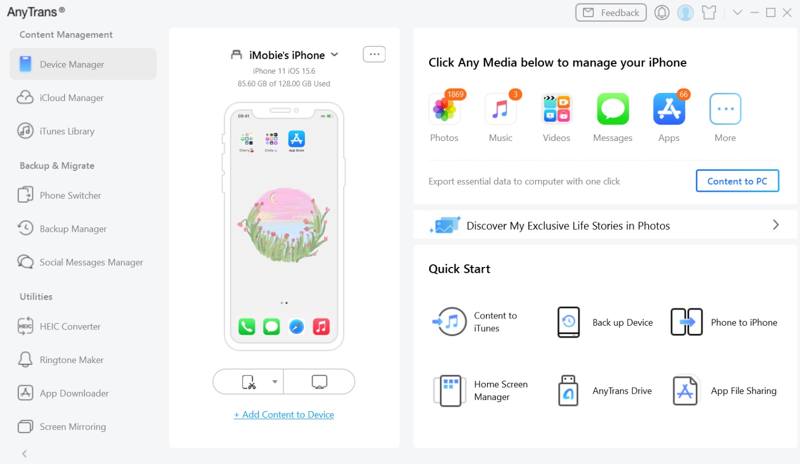
Stap 2. Sluit uw iPhone aan op uw computer met een compatibele kabel.
Stap 3. Nadat uw apparaat is gedetecteerd, klikt u op het gegevenstype dat u wilt overdragen, zoals Foto's.
Stap 4. Bekijk vervolgens alle foto's op je iPhone.
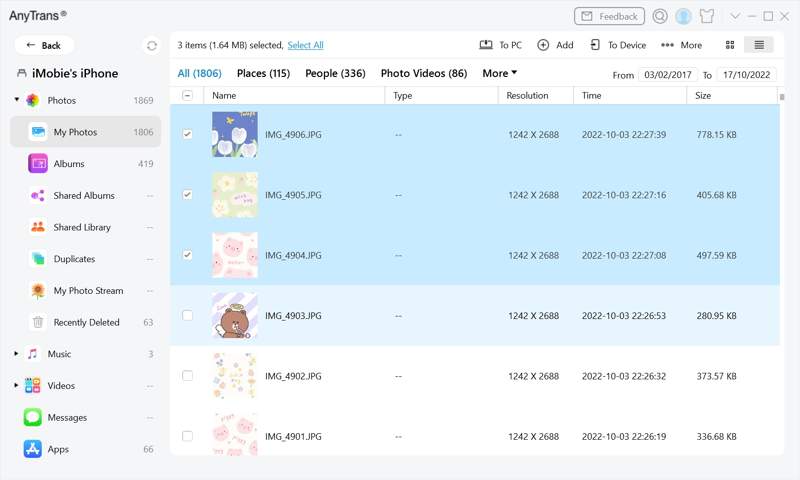
Stap 5. Selecteer de gewenste foto's en klik op de Naar pc knop op het bovenste lint.
Stap 6. Als je gegevens van een computer naar een iPhone wilt overzetten, klik dan op de Toevoegen klik op de knop en open de bestanden.
Hoe AnyTrans te gebruiken voor gegevensoverdracht van Android naar iPhone
Stap 1. Sluit zowel je telefoon als je iPhone met kabels aan op je computer.
Stap 2. Start de AnyTrans-software en kies Telefoonswitcher op de zijbalk.
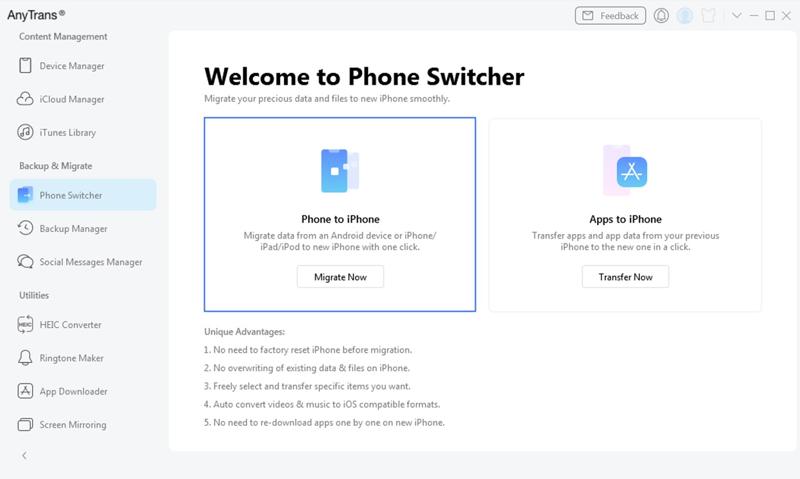
Stap 3. Klik op de Migreer nu knop.
Stap 4. Selecteer de gegevenstypen die u wilt migreren en klik op de Volgende knop.
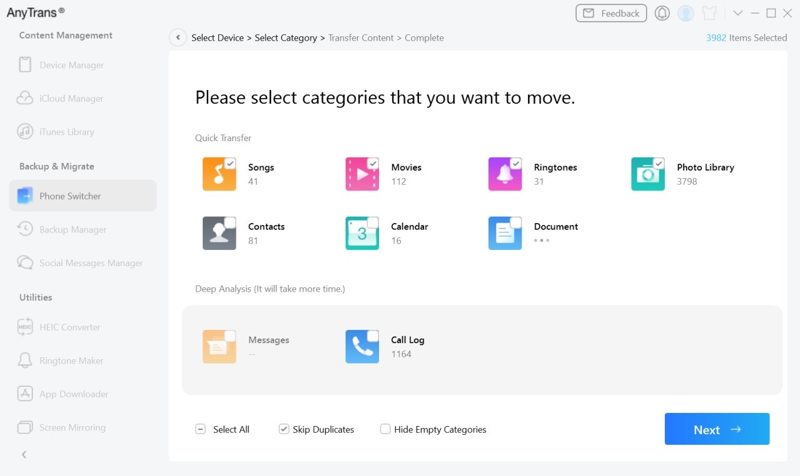
Stap 5. Houd tijdens dit proces uw iPhone en telefoon verbonden met uw computer.
Deel 3: Een alternatief voor iMobie AnyTrans
Als AnyTrans niet beschikbaar is op uw apparaat of als u het niet prettig vindt, kunt u een alternatieve tool zoeken, zoals Apeaksoft iPhone-overdrachtHet is compacter en gebruiksvriendelijker. Het focust op gegevensoverdracht tussen iPhone en computer, iPhone en iPhone, of telefoon en telefoon. De overzichtelijke interface maakt het een goede optie voor beginners.
Een geweldig alternatief voor iMobie AnyTrans voor Android, iOS, Windows en Mac.
- Je kunt vrijwel alle gegevens tussen iOS en Windows of Mac overzetten.
- Migreer gegevens tussen iOS en Android met één klik.
- Ondersteunt vrijwel alle gegevenstypen, zoals mediabestanden, contacten, sms-berichten, enz.
- Codeer de gegevensformaten afhankelijk van het doelapparaat.
- Compatibel met de nieuwste versie van iOS en Android.
Veilige download
Veilige download

Hoe iOS-gegevens over te zetten met een alternatief voor AnyTrans
Stap 1. Scan je iPhone
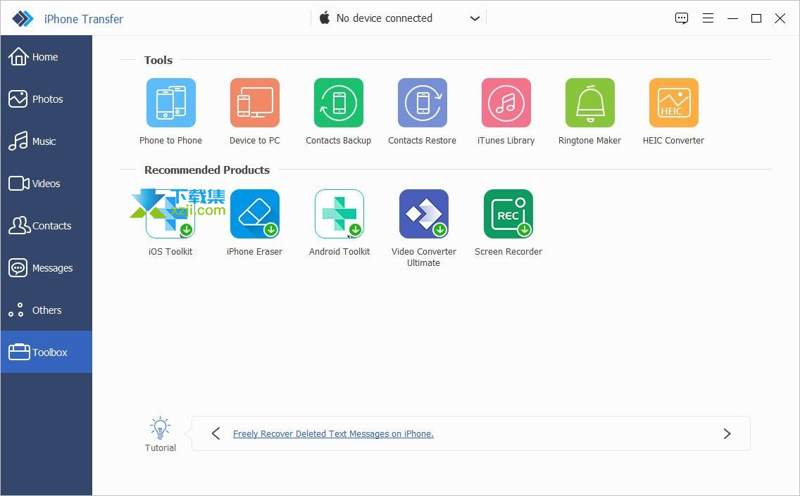
Start het AnyTrans-alternatief nadat je het op je pc hebt geïnstalleerd. Er is ook een versie voor Mac. Sluit je iPhone met een Lightning-kabel aan op je pc. Tik, indien gevraagd, op 'Vertrouwen' op je scherm om deze pc te vertrouwen. Om gegevens tussen iOS-apparaten over te zetten, sluit je ze met kabels aan op je pc.
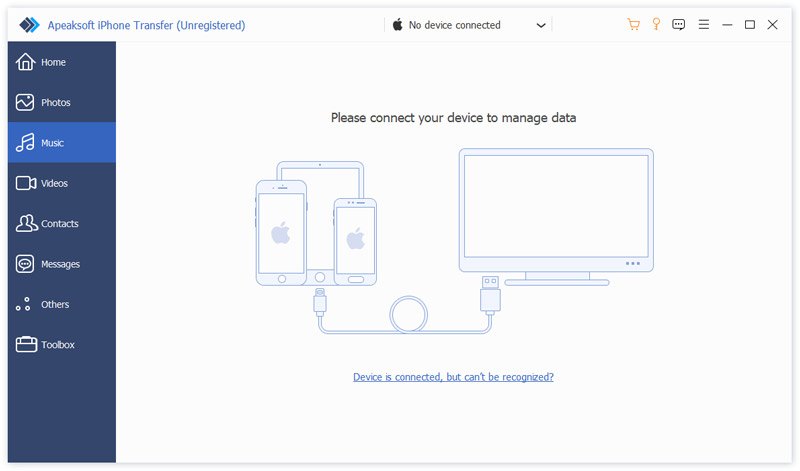
Tips: Als je met één klik gegevens tussen telefoons wilt overzetten, ga dan naar de Toolbox, kies Telefoon naar telefoonVolg de instructies op het scherm om de gegevensmigratie te starten.
Stap 2. Bekijk een voorbeeld van uw gegevens
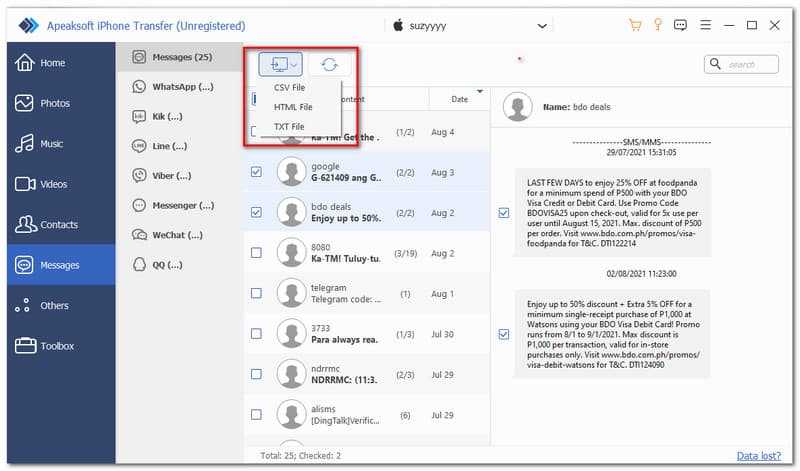
Selecteer het gewenste gegevenstype in de zijbalk nadat uw apparaat is herkend, bijvoorbeeld BerichtenBekijk nu alle berichten op je apparaat.
Stap 3. Gegevens overzetten tussen iOS en pc
Selecteer de chats die u wilt overzetten en klik op de PC Klik op de knop in de bovenste menubalk, kies een bestandsindeling en selecteer Exporteren naar pcStel vervolgens een uitvoermap in en sla het bestand op.
Conclusie
Nu begrijpt u hopelijk wat iMobie is. AnyTrans-applicatie We hebben uitgelegd wat het kan, de voor- en nadelen ervan, en andere informatie die je moet weten. Daarnaast hebben we ook laten zien hoe je het kunt gebruiken om gegevens van je iPhone naar een computer over te zetten en vice versa. Bovendien hebben we een alternatieve oplossing voor iOS-gegevensoverdracht aanbevolen: Apeaksoft iPhone Transfer. Deze software kan snel en probleemloos veel verschillende bestandstypen overzetten, zonder haperingen of fouten.
Gerelateerde artikelen




