


6 manieren om moeiteloos contacten van Android naar Android over te zetten

Heb je een nieuwe telefoon gekocht en wil je je contacten van je oude Android-telefoon naar je nieuwe overzetten? Wil je geen tijd verspillen aan datamigratie? Deze handleiding laat je 6 eenvoudige manieren zien om dat te doen. Contacten delen van Android naar Android Meteen. Welk Android-merk je ook gebruikt, je vindt gegarandeerd een oplossing die perfect bij je past!
PAGINA-INHOUD:
- Deel 1: Snelle vergelijking van methoden voor het overdragen van contacten op Android
- Deel 2: Contacten overzetten van Android naar Android met MobieTrans (de makkelijkste manier)
- Deel 3: Contacten van Android naar Android verzenden via Nearby Share
- Deel 4: Contacten synchroniseren van Android naar Android via een Google-account
- Deel 5: Contacten delen van Android naar Android met Smart Switch (Samsung)
- Deel 6: Contacten kopiëren van Android naar Android met een simkaart
- Deel 7: Contacten overzetten van Android naar Android via een VCF-bestand
Deel 1: Snelle vergelijking van methoden voor het overdragen van contacten op Android
Voordat we beginnen met de stapsgewijze instructies, volgt hier een vergelijkingstabel om je snel een overzicht te geven van de populairste methoden voor het overzetten van contacten op Android!
| Methode | PC nodig? | Internetverbinding vereist? | Makkelijk te gebruiken | Beperkingen |
| MobieTrans | Ja | Ja | Erg gemakkelijk | Een computer en netwerkverbinding zijn vereist. |
| Delen in de buurt | Nee | Nee | Eenvoudig | Apparaten moeten dicht bij elkaar staan; niet geschikt voor grote contactlijsten. |
| Google-accountsynchronisatie | Nee | Ja | Erg gemakkelijk | Een Google-account is vereist. |
| Samsung Smart Switch | Nee | Ja | Eenvoudig | Mogelijk niet compatibel met telefoons van andere merken dan Samsung. |
| SIM-kaart | Nee | Nee | Gemiddeld | Beperkte opslagruimte; mogelijk worden niet alle contactgegevens opgeslagen. |
| MobieTrans | Nee | Nee | Gemiddeld | Je moet contactpersonen handmatig exporteren en importeren. |
Deel 2: Contacten overzetten van Android naar Android met MobieTrans (de makkelijkste manier)
Apeaksoft MobieTrans MobieTrans is dé alles-in-één oplossing voor het overzetten van gegevens van Android naar Android, van iOS naar iOS of tussen iOS en Android. Bovendien kunt u er ook gegevens van mobiele apparaten mee exporteren naar uw pc. Met MobieTrans kunt u op een betrouwbare manier telefoonbestanden toevoegen, verwijderen, overzetten, de informatie ervan bewerken en dubbele contacten verwijderen.

Gedownload door meer dan 1,000,000 gebruikers
- Gegevens kunnen probleemloos worden overgedragen tussen uw iOS-apparaat, Android-telefoon en Windows-pc.
- Synchroniseer al je belangrijke gegevens met je nieuwe telefoon in een handomdraai.
- Verplaats verschillende soorten gegevens, zoals contacten, foto's, video's, berichten en meer.
- Ondersteuning voor alle iOS- en Android-versies en Windows 11/10/8.1/8/7/Vista/XP.
Veilige download

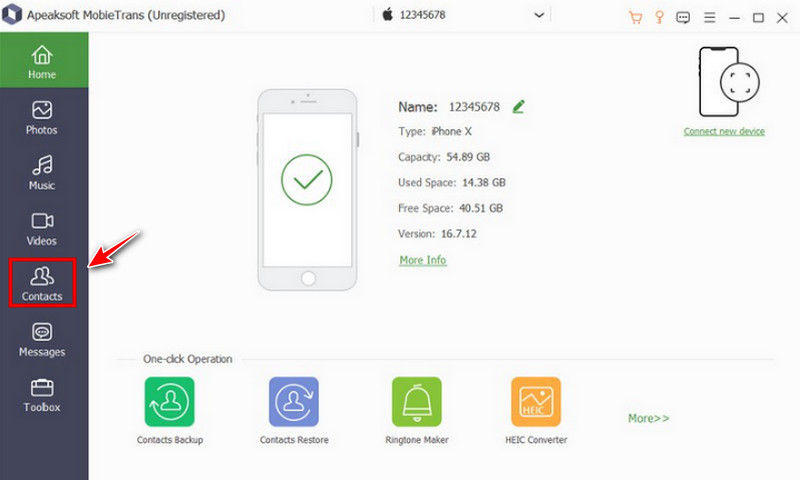
Stap 1. Open de software en verbind uw Android-apparaten met de pc. Klik vervolgens op de Contacten optie in de linkerzijbalk.
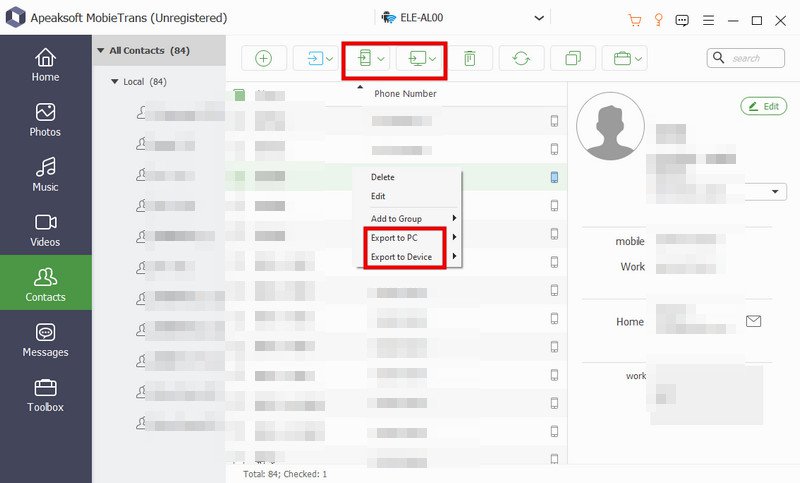
Stap 2. Je kunt al je contacten op je apparaat zien. Selecteer de contacten die je wilt overzetten.
Stap 3. Klik op de Telefoonnummer knop in de bovenste balk, kiezen Exporteren naar apparaatSelecteer het andere apparaat om contacten van Android naar Android te importeren. Wacht een paar seconden, je contacten worden succesvol overgezet.
Deel 3: Contacten van Android naar Android verzenden via Nearby Share
Als je op zoek bent naar een snelle en offline manier om contacten over te zetten, kun je de ingebouwde Nearby Share-functie gebruiken. Voordat je begint, moet je Bluetooth inschakelen en de locatieservice activeren op beide Android-telefoons.
Stap 1. Open de Contacten-app op je Android-apparaat en tik op de menu met drie stippen Om toegang te krijgen tot de contactinstellingen.
Stap 2. Tik Import / Export > Contacten delenSelecteer vervolgens de contacten die u wilt kopiëren of tik op Alles selecteren.
Stap 3. Tik Delen, kies dan Delen in de buurt (Het toont Quick Share op Samsung).
Stap 4. Selecteer het Android-apparaat van de bestemming in de lijst met apparaten. Je moet op het bestemmingsapparaat op 'Accepteren' tikken om de contacten te ontvangen.
Deel 4: Contacten synchroniseren van Android naar Android via een Google-account
Veel Android-gebruikers hebben al een Google-account. In dat geval is het synchroniseren van contacten via je Google-account een van de eenvoudigste manieren om contacten van Android naar Android over te zetten.
Stap 1. Open settings, scrol omlaag en tik op accounts or Accounts en back-up. Kraan Google en selecteer uw Google-account.
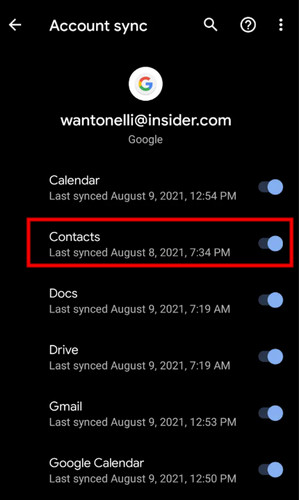
Stap 2. Zorg ervoor Contacten Synchronisatie is ingeschakeld. Selecteer vervolgens 'Nu synchroniseren' in de rechterbovenhoek.
Stap 3. Meld je op je bestemmingsapparaat aan met hetzelfde Google-account en ga vervolgens naar settings > accounts > Google en selecteer uw account. Schakel de functie in. Contacten Synchroniseer je contacten, dan verschijnen ze automatisch op het nieuwe apparaat.
Deel 5: Contacten delen van Android naar Android met Smart Switch (Samsung)
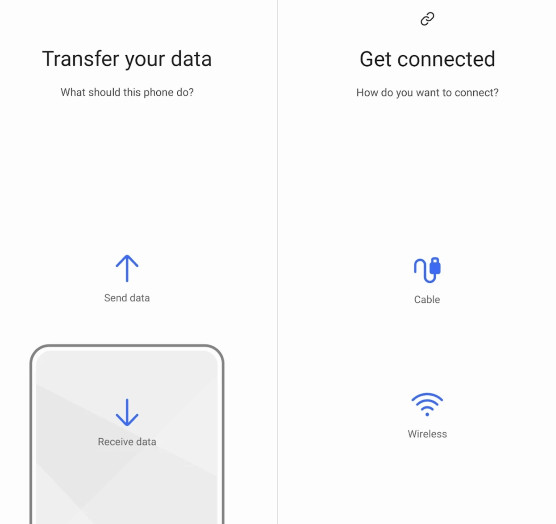
Voor gebruikers van Samsung-telefoons kunt u gebruikmaken van Smart Switch Om contacten naadloos tussen Android-telefoons over te zetten. Deze functie is alleen ontworpen voor Samsung-telefoons. Het is mogelijk dat deze niet compatibel is met andere merken.
Stap 1. Open de Contacten Tik op de app op het Android-apparaat om de bron te openen. menu met drie stippen en vind Beheer contacten.
Stap 2. Tik Contacten exporteren en selecteer een simkaart. Uw contacten worden naar de simkaart gekopieerd.
Stap 3. Schakel de telefoon uit en verwijder de simkaart. Plaats deze in het Android-apparaat waarop u de telefoon wilt gebruiken.
Stap 4. Open de Contacten app op het doelapparaat (Android), ga naar Menu > Beheer contacten > Contactpersonen importeren, Selecteer dan Importeren vanaf simkaart.
Deel 6: Contacten kopiëren van Android naar Android met een simkaart
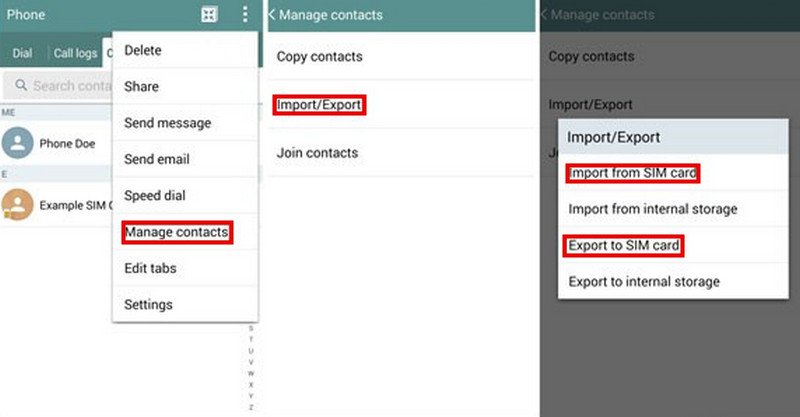
Als je Android-telefoon een verwijderbare simkaart gebruikt, kun je je contacten ernaartoe kopiëren, de simkaart vervolgens in een andere telefoon plaatsen en de contacten importeren. Simkaarten hebben echter een beperkte opslagruimte en kunnen slechts 250 tot 500 contacten bevatten. Als je meer contacten hebt, kun je overwegen een VCF-bestand te gebruiken om contacten van Android naar Android over te zetten.
Stap 1. Open de Contacten Tik op de app op het Android-apparaat om de bron te openen. menu met drie stippen, en vind Beheer contacten.
Stap 2. Tik Contacten exporteren en selecteer een simkaart. Uw contacten worden naar de simkaart gekopieerd.
Stap 3. Schakel de telefoon uit en verwijder de simkaart. Plaats deze in het Android-apparaat waarop u de telefoon wilt gebruiken.
Stap 4. Open de Contacten-app op het Android-apparaat waarop u de contacten wilt openen en ga naar Menu > Beheer contacten > Contactpersonen importeren, Selecteer dan Importeren vanaf simkaart.
Deel 7: Contacten overzetten van Android naar Android via een VCF-bestand
Een VCF-bestand kan contacten, namen, telefoonnummers, e-mailadressen en andere informatie opslaan. Je kunt je contacten exporteren als een VCF-bestand, het via e-mail versturen en het vervolgens handmatig importeren op je nieuwe Android-telefoon.
Stap 1. Open de Contacten app, tik op het menu met drie stippen, en vind Beheer contacten.
Stap 2. Tik Contacten exporteren en selecteer een map om het op te slaan. Je contacten worden opgeslagen als een VCF-bestand.
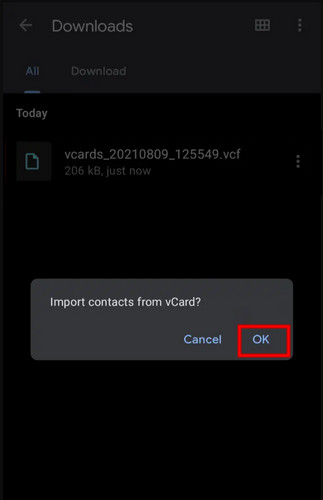
Stap 3. Navigeer naar de map, zoek het geëxporteerde VCF-bestand en tik vervolgens op DelenJe kunt de Gmail-app selecteren om je contracten als bijlage te verzenden.
Stap 4. Log in op je Gmail-account op een andere Android-telefoon en download het VCF-bestand.
Stap 5. Open de Contacten-app en ga naar Menu > Beheer contacten > Contactpersonen importerenSelecteer vervolgens het VCF-bestand om uw contacten te importeren.
Conclusie
Je hebt 6 verschillende manieren geleerd om Contacten overzetten van Android naar AndroidDe volgende keer dat je overstapt naar een nieuwe telefoon, hoef je de contacten niet meer handmatig één voor één toe te voegen! Met deze effectieve methoden kun je ook WhatsApp-berichten verplaatsenFoto's, muziek en al het andere dat je nodig hebt, kun je zonder gedoe overzetten naar je nieuwe Android-apparaat!
 Apeaksoft MobieTrans
 Gegevens overbrengen tussen iOS, Android en Windows PC.
Veilige download
Gerelateerde artikelen




