

Praktische oplossingen voor het delen van een album op je iPhone

Fotoalbums delen op een iPhone Het delen van albums is een van de makkelijkste manieren om in contact te blijven met vrienden en familie, of het nu gaat om reisherinneringen, familiegebeurtenissen of alledaagse momenten. Veel gebruikers weten echter niet waar ze moeten beginnen of hoe de gedeelde albums van Apple precies werken. Deze handleiding neemt je stap voor stap mee door het hele proces, zodat je albums soepel, veilig en zonder gedoe kunt delen op je iPhone.
PAGINA-INHOUD:
- Deel 1: Voorbereidingen treffen voordat je albums deelt op je iPhone
- Deel 2: Hoe maak je een gedeeld album op de iPhone
- Deel 3: Foto's toevoegen aan een gedeeld album op de iPhone
- Deel 4: Een gedeeld album accepteren op de iPhone
- Deel 5: Een krachtige tool om foto's toe te voegen aan een gedeeld album op je iPhone
Deel 1: Voorbereidingen treffen voordat je albums deelt op je iPhone
Voordat je een album op een iPhone deelt, is het belangrijk om vooraf een aantal essentiële instellingen en voorwaarden te controleren. De functie 'Gedeelde albums' van Apple is afhankelijk van iCloud-services, een goede netwerkverbinding en de juiste machtigingsinstellingen. Door vooraf te weten wat je moet inschakelen, zorg je ervoor dat het delen van albums soepel verloopt en voorkom je onnodige onderbrekingen tijdens de installatie.
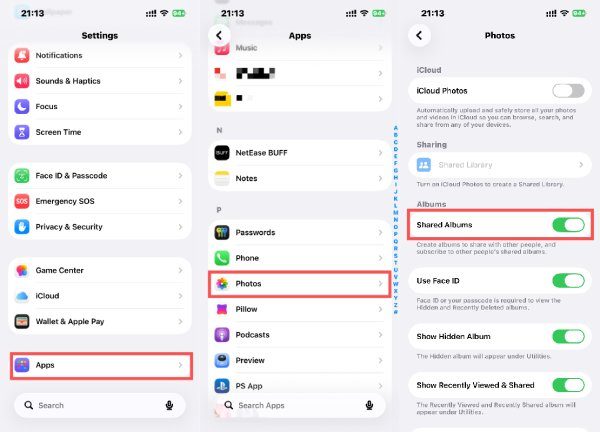
Stap 1. Open Instellingen op je iPhone. Scroll naar beneden om te zoeken en tik erop. Apps.
Stap 2. Navigeer op de nieuwe pagina en tik erop. Foto's om een nieuwe pagina te openen.
Stap 3. Als je vindt Gedeelde albumsTik op de knop om de functie in te schakelen.
Deel 2: Hoe maak je een gedeeld album op de iPhone
Het maken van een gedeeld album is een van de handigste manieren om een album op je iPhone te delen, omdat het een gezamenlijke manier van fotodelen mogelijk maakt. Via deze functie kun je anderen uitnodigen en de kijk- en bijdragerechten beheren. Zodra het album is aangemaakt, kan het voor langere tijd worden hergebruikt, waardoor het ideaal is voor evenementen, reizen of familiefotocollecties die regelmatig moeten worden bijgewerkt. Deze manier biedt je een handigere manier om foto's te delen dan gegevens overzetten van iPhone naar iPhone.
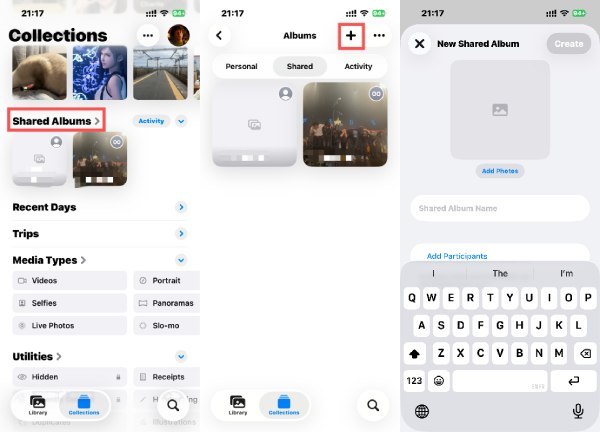
Stap 1. Open Foto's, Onder het Collecties tab, zoeken en tikken Gedeelde albums.
Stap 2. Tik Toevoegen In de rechterbovenhoek klikt u om een nieuwe pagina te openen.
Stap 3. Tik Foto's om de foto's te selecteren die je wilt delen. Tik op OK wanneer u alle benodigde informatie heeft ingevoerd.
Deel 3: Foto's toevoegen aan een gedeeld album op de iPhone
Soms wil je foto's toevoegen aan een bestaand gedeeld album om het bij te werken. Ook hiervoor biedt de iPhone een mogelijkheid, waarmee je handmatig bestaande media kunt selecteren of nieuwe content rechtstreeks naar een gedeeld album op je iPhone kunt uploaden. Dit proces zorgt ervoor dat alle uitgenodigde deelnemers de updates direct kunnen zien, waardoor gedeelde albums een handige oplossing zijn voor het in realtime delen van foto's zonder steeds individuele bestanden te hoeven versturen.
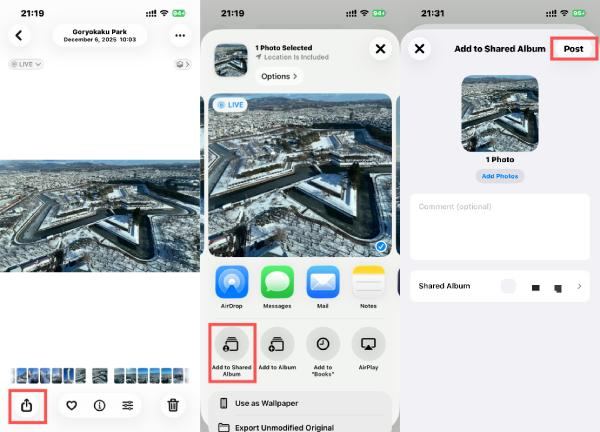
Stap 1. Open Foto's en selecteer de foto die je wilt toevoegen aan een gedeeld album op je iPhone. Tik op Delen.
Stap 2. Er verschijnt een nieuw venster. Tik erop. Toevoegen aan gedeeld album verder gaan.
Stap 3. Tik om een bestaand gedeeld album te selecteren en tik vervolgens op Post om de foto aan dit gedeelde album toe te voegen. Je kunt ook verander de albumnaam tijdens het proces.
Deel 4: Een gedeeld album accepteren op de iPhone
Je hebt geleerd hoe je moet maak een album op iPhoneMaar hoe kun je een gedeelde albumuitnodiging accepteren? Wanneer iemand een album deelt, moeten de ontvangers de uitnodiging accepteren voordat ze de inhoud kunnen bekijken. Zodra de uitnodiging is geaccepteerd, is het gedeelde album op je iPhone beschikbaar naast je persoonlijke albums.
Stap 1. Wanneer je een uitnodiging voor een gedeeld album van je vrienden ontvangt, krijg je een melding. Tik op de melding en ontgrendel je iPhone om de pagina te openen.

Stap 2. Controleer of alle gegevens correct zijn. Tik vervolgens op Accepteren om deel te nemen aan dit gedeelde album op je iPhone.

Deel 5: Een krachtige tool om foto's toe te voegen aan een gedeeld album op je iPhone
Voordat je albums op je iPhone deelt, kun je eerst nog meer interessante herinneringen van andere apparaten toevoegen. En als het gaat om het importeren van foto's van verschillende apparaten, zoals een computer, Apeaksoft iPhone-overdracht Het biedt een veiligere en snellere manier zonder afhankelijk te zijn van de opslaglimieten van iCloud. Hiermee kunt u foto's selectief of in bulk bekijken, selecteren en ordenen.
Stap 1. Download en installeer een klein installatiepakket. Start vervolgens Apeaksoft iPhone Transfer en verbind je iPhone met de computer via een USB-kabel.
Veilige download
Veilige download
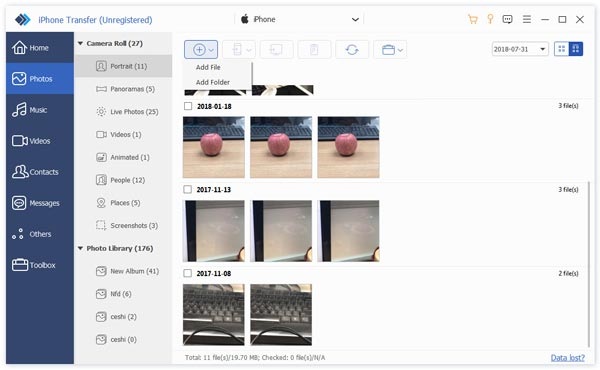
Stap 2. Apeaksoft iPhone Transfer zal uw iPhone binnenkort detecteren. Klik vervolgens op Foto's aan de rechterkant.
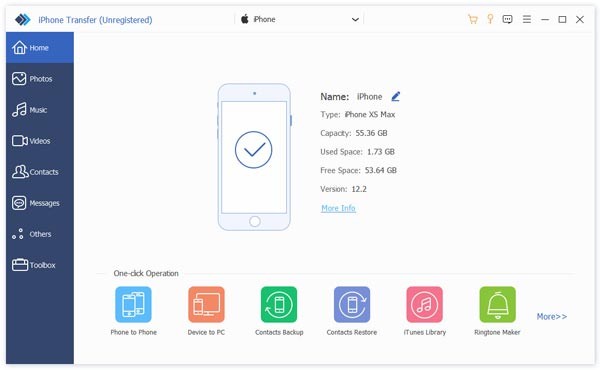
Stap 3. Onder de Foto's tab, klik op Toevoegen en vervolgens Bestanden toevoegen or Map toevoegen verder gaan.
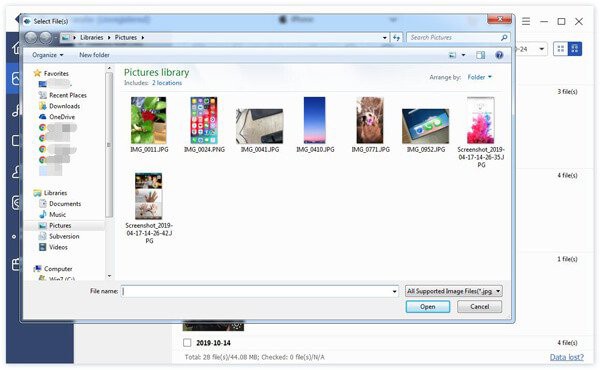
Stap 4. Er verschijnt een nieuw venster waarin u de foto's van uw lokale pad kunt selecteren. Zodra u klaar bent met de selectie, klikt u op Open Om deze foto's aan je iPhone toe te voegen, kun je ze in een gedeeld album plaatsen.
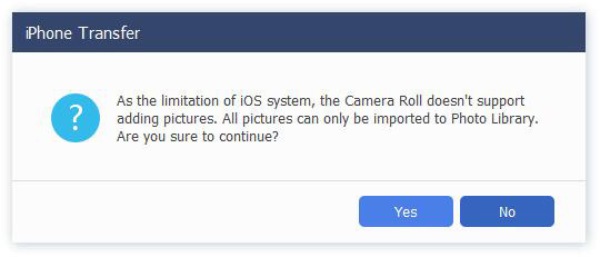
Tips: Vanwege de beperkingen van het iOS-systeem kunnen foto's niet rechtstreeks aan de filmrol worden toegevoegd. Je kunt foto's dus alleen toevoegen aan de fotobibliotheek, wat wel werkt voor het gedeelde album.
Conclusie
Een gedeeld album maken op een iPhone is een handige manier om foto's georganiseerd en toegankelijk te houden voor je vrienden. Voor extra gemoedsrust is het verstandig om een back-up te maken van belangrijke foto's voordat je ze deelt, zodat er niets verloren gaat. Om ervoor te zorgen dat al je foto's en gegevens veilig blijven, kun je vertrouwen op . Apeaksoft iPhone-overdracht.
Veilige download
Veilige download
Gerelateerde artikelen
In dit artikel leest u hoe u twee problemen kunt oplossen waarbij foto's op uw iPhone niet worden weergegeven: één foto op uw pc mist een codec en de andere foto staat in de filmrol.
Wordt Fotostream niet gesynchroniseerd op uw iPhone of iPad? Dit is een alles-in-één-zelfstudie over hoe de functie Mijn fotostream kan worden opgelost, werkt niet zoals gebruikelijk.
Foto's worden niet geüpload naar iCloud vanaf iPhone of iPad? Hier zijn 5 manieren om foto's van iPhone naar iCloud te synchroniseren, voor de nieuwste iPhone 17-serie en iOS 26.
Zoekt u manieren om notities van de ene iPhone naar de andere over te zetten? Hier zijn vijf effectieve methoden voor het migreren van notities.



