

Hoe los je het probleem op dat de iPhone-kalender niet synchroniseert met je iPad/pc/Mac?

“Ik heb iCloud Agenda ingeschakeld op mijn iPhone, maar mijn agenda's verschijnen niet in Agenda op mijn MacBook. Heeft iemand suggesties?” Apple heeft een aantal diensten voor zijn gebruikers geïntroduceerd. De Agenda-app synchroniseert bijvoorbeeld evenementen en planningen op alle Apple-apparaten. De app is echter niet perfect en soms stopt de synchronisatie. Deze handleiding beschrijft wat je kunt doen als dit probleem zich voordoet. De iPhone-agenda synchroniseert niet. met iPad, computer of Google Agenda.
PAGINA-INHOUD:
- Deel 1: Waarom de iPhone-kalender niet synchroniseert
- Deel 2: Hoe los je het probleem op dat de agenda niet synchroniseert tussen iPhone en iPad?
- Deel 3: Hoe los je het probleem op dat de iPhone-agenda niet synchroniseert met Google of Outlook?
- Deel 4: Hoe los je het probleem op dat de iPhone-agenda niet synchroniseert met de computer?
- Deel 5: De totaaloplossing voor het probleem dat de iPhone-agenda niet synchroniseert
Deel 1: Waarom de iPhone-kalender niet synchroniseert
De iPhone-agenda moet synchroniseren met een account of een fysieke verbinding. Er zijn echter veel factoren die ervoor kunnen zorgen dat de iPhone-agenda niet synchroniseert. Voordat we de oplossingen bespreken, laten we eerst de belangrijkste oorzaken vaststellen:
- 1.Slechte verbinding, zoals mobiele data, wifi of een slechte fysieke verbinding.
- 2.Onjuiste instellingen, zoals inloggen met verschillende accounts op twee apparaten.
- 3.Je apparaat loopt vast.
- 4.Uw cloudopslag of het doelapparaat heeft onvoldoende opslagruimte.
- 5.Softwarefouten.
Deel 2: Hoe los je het probleem op dat de agenda niet synchroniseert tussen iPhone en iPad?
Als de agenda's van je iPhone en iPad niet synchroniseren, kun je de onderstaande oplossingen proberen om het probleem zelf op te lossen. Daarna kun je je agenda's op beide iPhones en iPads bekijken die aan hetzelfde iCloud-account zijn gekoppeld.
Oplossing 1: controleer uw netwerk
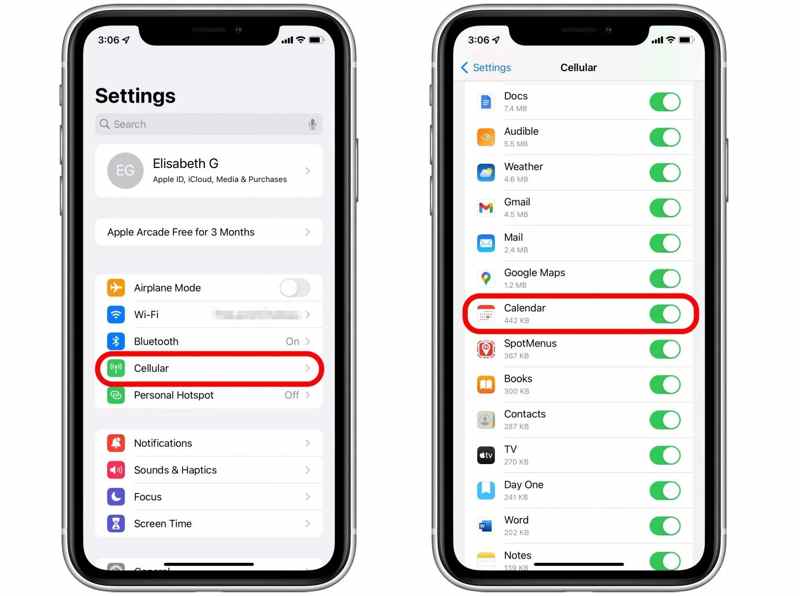
Stap 1. Kijk naar de signaalsterkte van het netwerk bovenaan je scherm.
Stap 2. Als je mobiele data gebruikt, voer dan de volgende stappen uit: Instellingen app.
Stap 3. Kies Cellulair.
Stap 4. Scroll naar beneden en zorg ervoor dat Agenda is ingeschakeld.
Oplossing 2: Gebruik één Apple ID
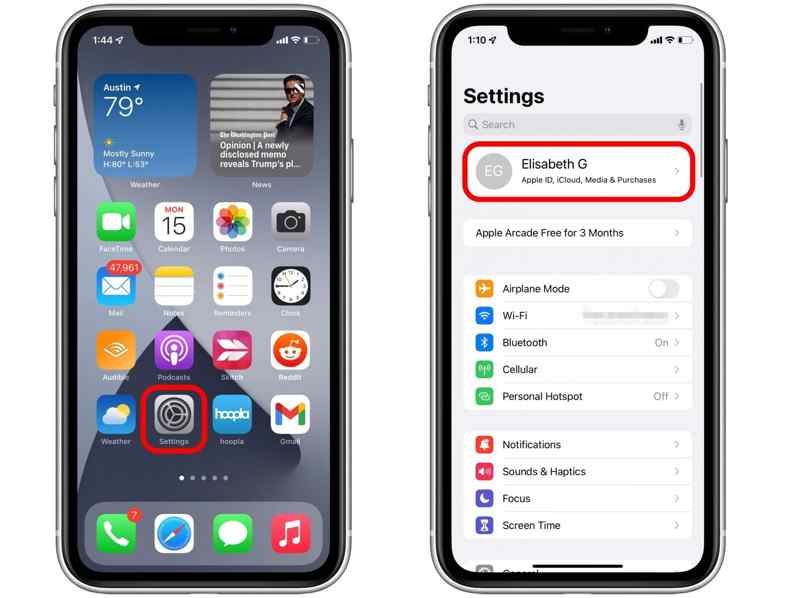
Stap 1. Open de Instellingen app beschikbaar voor zowel de iPhone als de iPad.
Stap 2. Tik op het profiel en controleer de Apple ID.
Stap 3. Als ze verschillen, tik dan uitloggen op één apparaat.
Stap 4. Voer de Apple ID-gegevens in en volg de instructies om uit te loggen.
Stap 5. Voer vervolgens de Instellingen app.
Stap 6. Tik Apple-accounten kies Handmatig aanmelden.
Stap 7. Voer de Apple ID en het wachtwoord in die aan het andere apparaat zijn gekoppeld.
Stap 8. Controleer vervolgens of het probleem met de synchronisatie van de agenda's op de iPhone en iPad is opgelost.
Oplossing 3: Start de iPhone en iPad opnieuw op.
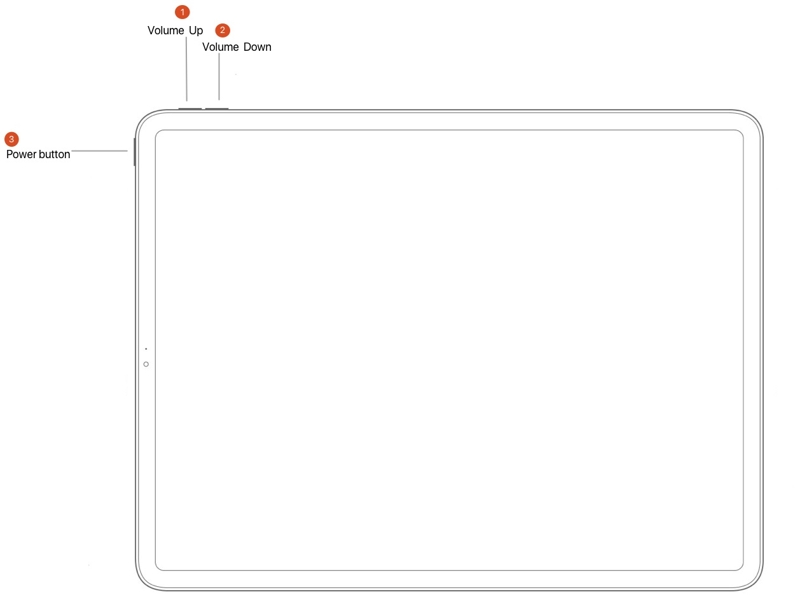
Voor iPhone X en latere modellen of iPad zonder thuisknop
Houd een van beide ingedrukt Volume knop + Kant or Top Houd de knoppen tegelijk ingedrukt totdat het scherm voor het uitschakelen verschijnt.
Voor iPhone 8 en ouder of iPad met een thuisknop
Houd het Power knop om het uitschakelscherm te activeren.
Schuif de schuifregelaar om beide apparaten uit te schakelen.
Houd een paar minuten later de Kant, Topof Power tot je het Apple-logo ziet.
Synchroniseer vervolgens de iPhone-agenda opnieuw.
Oplossing 4: iCloud voor Agenda opnieuw instellen
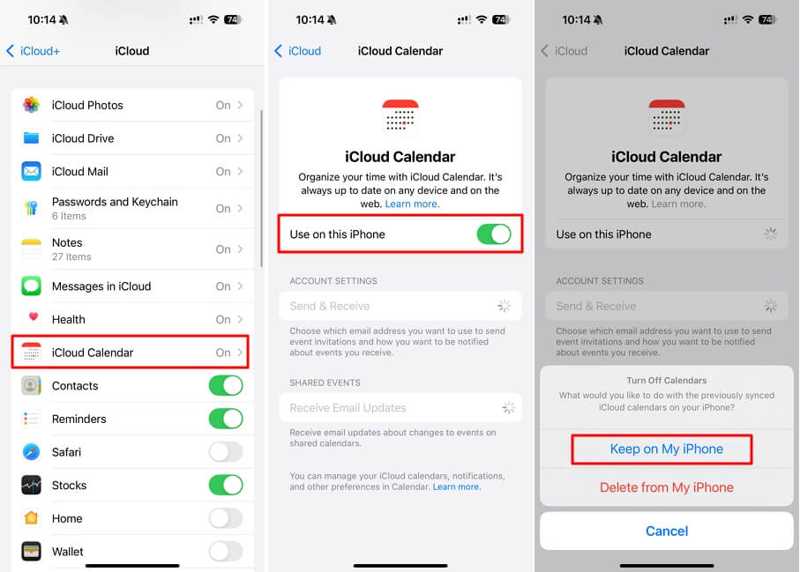
Stap 1. Voer de ... uit Instellingen app op beide apparaten.
Stap 2. Tik op je profiel, ga naar iClouden kies iCloud Agenda.
Stap 3. Schakel in Gebruik op deze iPhone or Gebruik op deze iPad.
NoteAls iCloud Agenda is ingeschakeld, schakel deze dan uit en vervolgens weer in.
Deel 3: Hoe los je het probleem op dat de iPhone-agenda niet synchroniseert met Google of Outlook?
Als de iPhone-agenda niet synchroniseert met Google Agenda of Outlook, komt dit meestal door onjuiste accountinstellingen. Je kunt het oude account verwijderen en opnieuw toevoegen om het probleem snel op te lossen.
Oplossing 1: Account opnieuw toevoegen
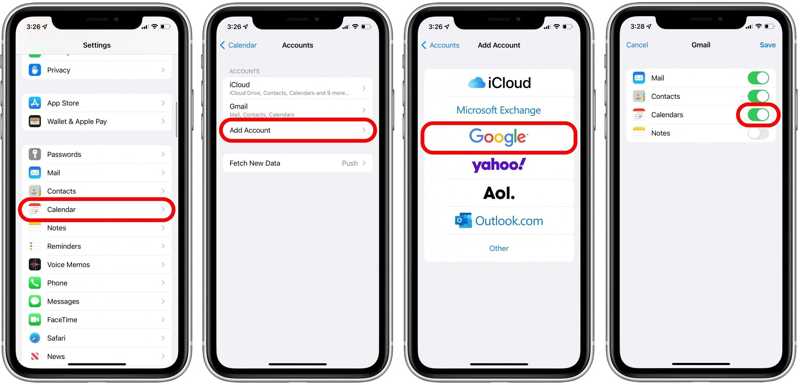
Stap 1. Voer de ... uit Instellingen app op je iPhone.
Stap 2. Kies Agendaen tik op accounts.
Stap 3. Tik op je Google- of Outlook-account en verwijder deze.
Stap 4. Druk vervolgens op Accounts toevoegen En kies Google or Outlook.
Stap 5. Voer uw inloggegevens opnieuw in.
Stap 6. Schakel vervolgens in Kalenders Om het probleem op te lossen dat de iPhone-kalender niet synchroniseert met Google.
Oplossing 2: Controleer de cloudopslag.
Als je Google Agenda of Outlook Agenda op je iPhone hebt ingesteld, maar de apps synchroniseren nog steeds niet, controleer dan de opslagruimte van je account. Google biedt bijvoorbeeld 15 GB gratis opslagruimte per account. Je kunt back-ups en andere gegevens verwijderen of een abonnement afsluiten voor meer ruimte.
Deel 4: Hoe los je het probleem op dat de iPhone-agenda niet synchroniseert met de computer?
Soms synchroniseert je iPhone-agenda niet met je computer vanwege softwareproblemen, verbindingsfouten en meer. Gelukkig kun je dit probleem zelf oplossen door de onderstaande stappen te volgen.
Oplossing 1: De computer opnieuw opstarten
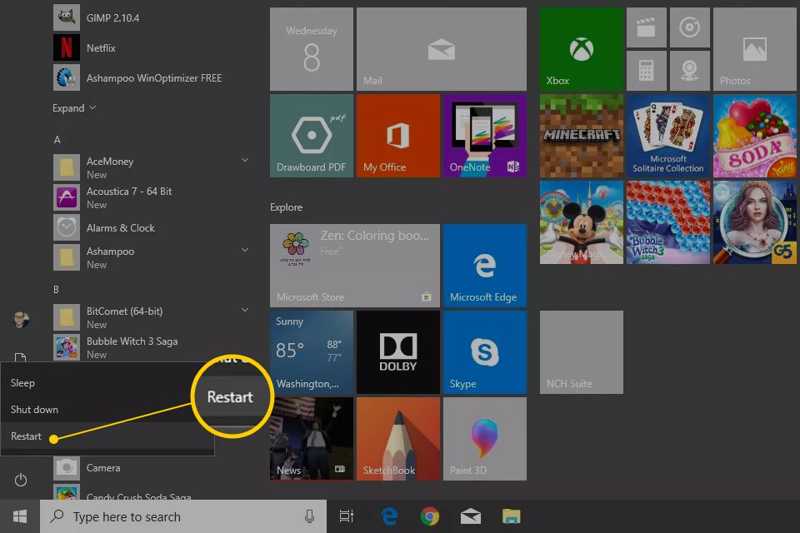
Voor pc's klikt u op de Start menu, kies de Power optie en klik op HerstartNadat je pc opnieuw is opgestart, synchroniseer je de agenda van je iPhone opnieuw met de nieuwste versie van iTunes of via een andere methode.
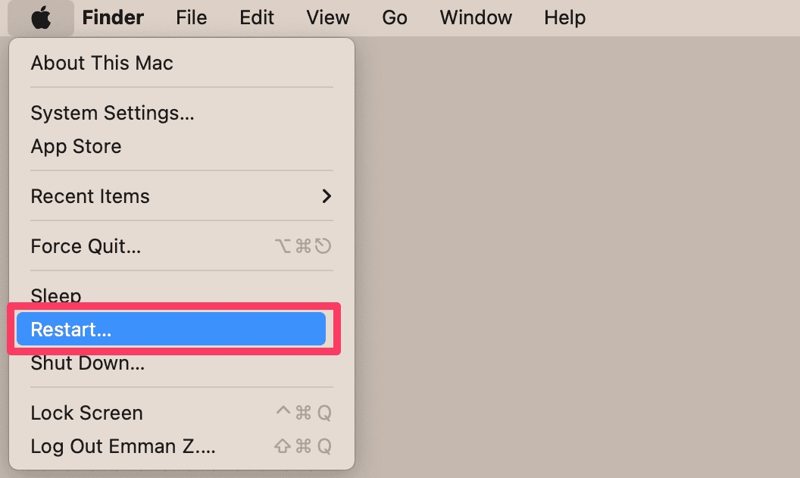
Als de iPhone-agenda niet synchroniseert met de Mac, klik dan op de Appel menu en kies HerstartProbeer dan opnieuw te synchroniseren.
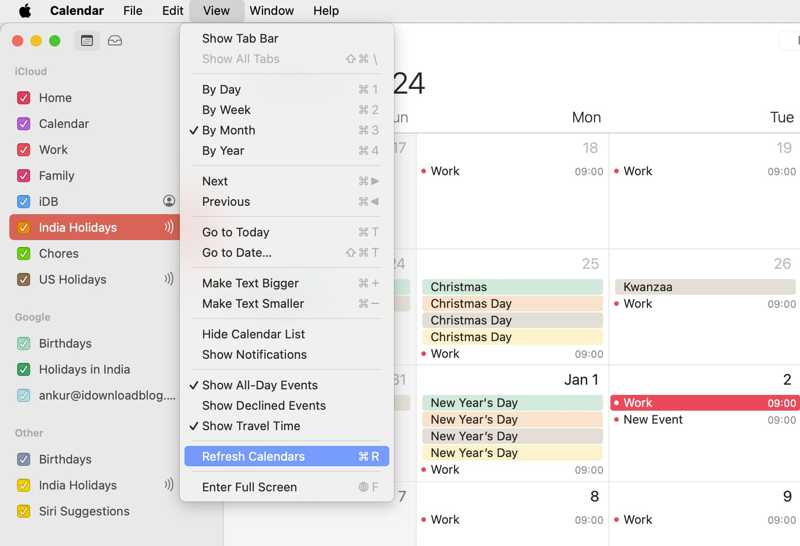
Oplossing 2: Agenda vernieuwen op Mac
Stap 1. Agenda-synchronisatie instellen.
Stap 2. Open de Apple Agenda-app op je Mac.
Stap 3. Ga naar uw Bekijk menu en kies Kalenders vernieuwen.
Verder lezen
Deel 5: De totaaloplossing voor het probleem dat de iPhone-agenda niet synchroniseert
Als bovenstaande oplossingen voor u niet beschikbaar zijn, Apeaksoft iPhone-overdracht Dit programma kan je helpen het synchronisatieprobleem van de iPhone-agenda snel op te lossen. Het is mogelijk om de iPhone-agenda te synchroniseren met een iPad, een andere iPhone, een Mac of een pc via een fysieke verbinding.
Een totaaloplossing voor het probleem dat de iPhone-agenda niet synchroniseert.
- Synchroniseer de iPhone-agenda snel met elk apparaat.
- Bekijk en beheer de iPhone-agenda op een computer.
- Compatibel met een breed scala aan gegevenstypen.
- Ondersteunt de nieuwste modellen iPhone en iPad.
Veilige download
Veilige download

Hoe synchroniseer je de iPhone-agenda met iPhone Transfer?
Stap 1. Maak verbinding met je iPhone
Start iPhone Transfer nadat je het op je Mac of pc hebt geïnstalleerd. Verbind je iPhone met je computer met een Lightning-kabel.

Stap 2. iPhone-kalender bekijken
Ga naar uw Andere tab en kies AgendaBekijk nu agenda's op je iPhone.

Stap 3. iPhone-kalender synchroniseren
Selecteer de gewenste kalenders en klik op de Exporteren knop en kies ICS-bestand of een ander formaat. Selecteer een uitvoermap en bevestig dit. Importeer nu het ICS-bestand naar je iPad of Mac.
Conclusie
In dit artikel werd uitgelegd wat u kunt doen als De iPhone-agenda synchroniseert niet met Outlook.Of het nu gaat om Google Agenda, iPad, computer of Mac, u kunt onze oplossingen volgen om het probleem op te lossen. Apeaksoft iPhone-overdracht Dit is een uitstekende manier om je iPhone-agenda snel te synchroniseren.
Gerelateerde artikelen
Dit artikel analyseert hoe je video's van de ene iPhone naar de andere kunt overzetten met behulp van Apeaksoft iPhone Transfer, AirDrop, iCloud, iMessage en chat-apps.
Als je notities niet meer synchroniseren tussen je iPhone en Mac/iPad/een andere iPhone, raak dan niet in paniek. Volg onze tips om dit probleem op te lossen.
Wil je snel muziek van de ene iPhone naar de andere overzetten? Dan heb je geluk, want deze handleiding laat je de beste en eenvoudigste methoden zien.
Je leert hoe je snel specifieke notities of al je notities van je iPhone naar je MacBook of pc kunt synchroniseren, met of zonder USB-kabel.



