

Bestandsdeling via iTunes - Hoe te gebruiken, te vinden en problemen op te lossen

Veel gebruikers willen bestanden overzetten tussen hun computer en iPhone of iPad. iTunes Bestanden delen Biedt een directe manier om documenten, video's en andere app-bestanden via een USB-verbinding over te zetten. Lees verder om te begrijpen hoe het werkt en om te ontdekken waar gedeelde bestanden worden opgeslagen.
In deze handleiding leggen we ook uit waarom het niet wordt weergegeven en wat het beste alternatief is: Apeaksoft iPhone Transfer. Lees verder.
PAGINA-INHOUD:
Deel 1: wat is iTunes-bestandsdeling
Basisdefinitie van iTunes-bestandsdeling
Zoals in het begin al vermeld, is iTunes Bestandsdeling een functie om bestanden over te zetten tussen iOS-apparaten en computers. Hiermee kunt u eenvoudig en snel bestanden delen zonder afhankelijk te zijn van iCloud. Bovendien is er geen risico op gegevensverlies en zijn er geen beperkingen qua aantal bestanden.
Welke bestandstypen worden ondersteund door iTunes Bestandsdeling?
Niet alle iOS-apps ondersteunen het delen van bestanden. Om te controleren of een specifieke app dit ondersteunt, kunt u uw apparaat met iTunes verbinden en de app openen. Bestanden delen sectie. Als de app in de lijst voorkomt, ondersteunt deze het delen van bestanden.
Deel 2: Bestandsdeling via iTunes gebruiken om bestanden over te zetten
Hoe krijg ik toegang tot iTunes Bestandsdeling? Geen zorgen. In dit gedeelte vind je een uitgebreide handleiding die stap voor stap uitlegt hoe je iTunes kunt gebruiken voor het delen van bestanden.
We nemen hier het delen van bestanden via iTunes tussen een iPhone en Windows als voorbeeld.
Stap 1. Start iTunes op je Windows-computer. Zorg ervoor dat je iTunes hebt bijgewerkt naar de nieuwste versie.
Stap 2. Verbind je iPhone met de computer. Vertrouw deze computer op je iPhone als dit de eerste verbinding is.Omzeil de 'Vertrouw deze computer'-functie op je iPhone.).
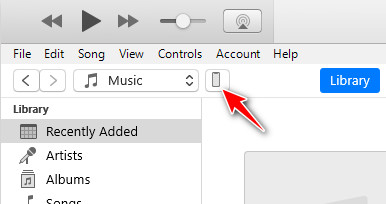
Stap 3. Klik op het patroon van uw apparaat in de linkerbovenhoek, zoals hieronder weergegeven.
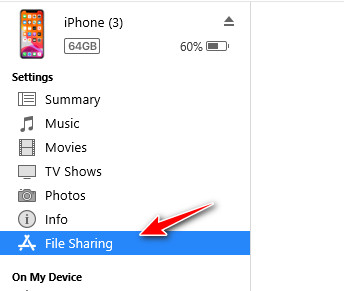
Stap 4. Selecteren Bestanden delenAan de rechterkant ziet u alle apps op uw iPhone die iTunes-bestandsdeling ondersteunen.
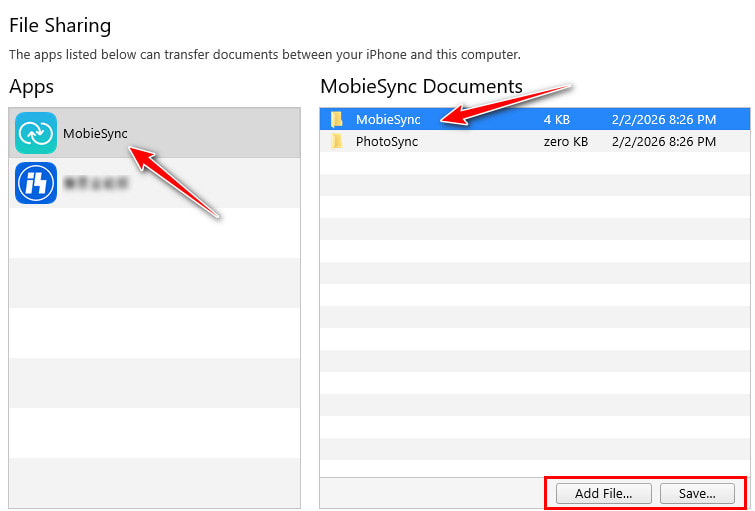
Stap 5. Klik op de gewenste app en selecteer het doelbestand aan de rechterkant.
Stap 6. Als je een bestand wilt delen met een iPhone, kies dan de optie Bestand toevoegen optie.
Als u bestanden naar de computer wilt importeren, selecteer dan Opslaan en kies een opslagmethode.
Deel 3: Waar vind je iTunes-bestandsdelingsbestanden?
Veel mensen delen succesvol bestanden via iTunes Bestandsdeling, maar kunnen die bestanden daarna niet meer terugvinden. Geen zorgen! In dit gedeelte vind je eenvoudig de locatie van de iTunes Bestandsdeling-map.
Als je bestanden van je computer naar je iPhone/iPad overzet
Waar bevindt zich de iTunes-deelmap op mijn iPhone? Bestanden die via iTunes Bestandsdeling worden overgedragen, worden opgeslagen in de bijbehorende app. U kunt de app die u eerder hebt geselecteerd openen en naar de pagina Documenten/Bestanden/Bibliotheek gaan. Daar ziet u de overgedragen bestanden.
Als je bestanden exporteert van een iPhone/iPad naar je Windows/Mac.
Als je bestanden van je iPhone/iPad naar je computer exporteert, worden de bestanden die van je apparaat zijn overgezet, opgeslagen op de locatie die je tijdens het exportproces hebt geselecteerd. Als je niet meer weet welke locatie je hebt gekozen, kun je dit controleren op je bureaublad of in de map Downloads. Je kunt ook dezelfde stappen volgen in... Deel 2 en controleer het standaardpad in de laatste stap.
Deel 4: Bonustip - Waarom wordt bestandsdeling in iTunes niet weergegeven?
Soms, wanneer je je iPhone/iPad met de computer verbindt, is de optie voor bestandsdeling niet beschikbaar of wordt de gewenste app niet weergegeven. Dit wordt meestal veroorzaakt door de volgende redenen:
Je apparaat is niet goed aangesloten.
- Je hebt deze computer op je iDevice niet vertrouwd.
- Gebruik een nieuwe USB-kabel of een andere aansluiting.
- Start iTunes opnieuw op en sluit uw apparaat opnieuw aan.
iTunes-versieprobleem
Je iTunes-versie is verouderd en kan bestandsdeling niet correct weergeven. Je moet deze bijwerken naar de nieuwste versie.
De app ondersteunt geen bestandsdeling.
Alleen apps die bestandsdeling ondersteunen, worden in iTunes weergegeven. Als de ontwikkelaar bestandsdeling niet heeft ingeschakeld voor een app, wordt deze niet getoond. Je kunt in de appbeschrijving controleren of de app bestandsdeling ondersteunt.
Deel 5: beste alternatief voor delen van iTunes-bestanden
Als iTunes Bestandsdeling niet wordt weergegeven of bestanden niet goed kan overdragen, kunt u overwegen een flexibelere methode voor bestandsoverdracht te gebruiken. Wat is het alternatief voor iTunes Bestandsoverdracht? U mag het niet missen. Apeaksoft iPhone-overdrachtMet deze software kunt u bestanden overzetten van iPhone naar iPhone, van iPhone naar iPad, van iPhone naar de computer en omgekeerd.
Het beste alternatief voor iTunes-bestandsdeling.
- Geen beperkingen van de app-sandbox: u kunt met één klik bestanden zonder kwaliteitsverlies overzetten tussen iOS-apparaten en een computer.
- Ondersteuning voor foto's, muziek, video's, contacten, berichten, enz.
- Niet beperkt tot het delen van bestanden - u kunt bestanden ook eenvoudig beheren, bewerken, verwijderen en organiseren via een overzichtelijke interface.
- Compatibel met de nieuwste iOS-apparaten en -systeemversies.
Veilige download
Veilige download

Als uw iTunes synchroniseert nietDeze alles-in-één software voor gegevensoverdracht is de beste keuze.
Conclusie
Dit artikel heeft geïntroduceerd Bestanden delen in iTunes In detail, inclusief wat het is, hoe je het gebruikt, waar je de overgedragen bestanden kunt vinden, wat je moet doen als Bestandsdeling in iTunes niet wordt weergegeven en wat het beste alternatief is. We hopen dat deze handleiding nuttig is en het overdragen en beheren van bestanden tussen je iDevice en computer voor je gemakkelijker maakt.
Gerelateerde artikelen




