

Een diepgaande evaluatie van Leawo iTransfer - alle functies

Leawo iTransfer kan handig zijn als je het beheer van je iPhone-gegevens via iTunes minder efficiënt vindt. In deze uitgebreide review ontdek je alles wat je moet weten over Leawo iTransfer, inclusief de gedetailleerde stappen om je iPhone-gegevens ermee te beheren. Na het lezen van deze review... Leawo iTransfer reviewZo kun je bepalen of het geschikt is voor jouw dagelijkse behoeften op het gebied van bestandsbeheer op je iPhone.
PAGINA-INHOUD:
Deel 1: Een korte introductie tot Leawo iTransfer
Leawo iTransfer is een desktopgebaseerde tool voor het beheren en overdragen van iPhone-gegevens, ontworpen om meer flexibiliteit te bieden dan iTunes. Met ondersteuning voor foto's, muziek, video's, apps, ringtones en e-books, wil Leawo iTransfer functioneren als een alles-in-één oplossing voor het organiseren of overdragen van iPhone-content.
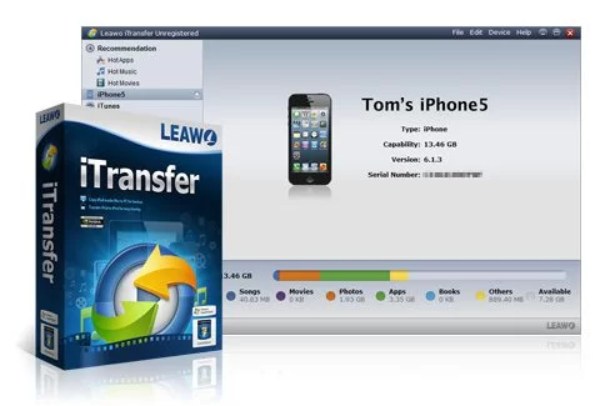
Leawo iTransfer is compatibel met Windows-systemen en een breed scala aan iPhone-, iPad- en iPod-modellen en is met name handig voor gebruikers die selectief gegevens willen overzetten in plaats van het hele apparaat te synchroniseren. Kortom, als u op zoek bent naar zowel nauwkeurige controle als een efficiënte workflow, kan Leawo iTransfer een praktische oplossing zijn.
Deel 2: Functies van Leawo iTransfer voor bestandsbeheer
Een eenvoudige introductie is echter wellicht niet voldoende om volledig te begrijpen wat Leawo iTransfer werkelijk kan. Om te zien hoe het in de praktijk presteert, kunt u de basisfuncties lezen die na daadwerkelijk gebruik in dit gedeelte zijn vastgesteld, zodat u kunt bepalen of het geschikt voor u is.
1. Selectieve iPhone-gegevensoverdracht
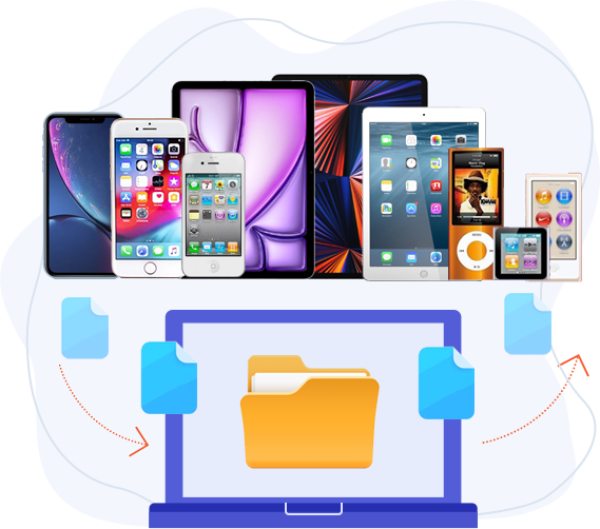
Wanneer je gegevens overzet tussen een iPhone en andere apparaten, wil je misschien niet alle gegevens en bestanden overzetten, omdat dat een aanzienlijk deel van de opslagruimte in beslag zou nemen. Gelukkig kun je met Leawo iTransfer specifieke bestandstypen overzetten in plaats van complete bibliotheken. Foto's, muziek, video's, apps en andere gegevens kunnen afzonderlijk worden geselecteerd en tussen apparaten worden verplaatst. Deze functie is handig voor gebruikers die belangrijke bestanden willen back-uppen of opslagruimte willen vrijmaken zonder de bestaande inhoud aan te tasten.
2. Tweewegsoverdracht tussen iPhone en computer
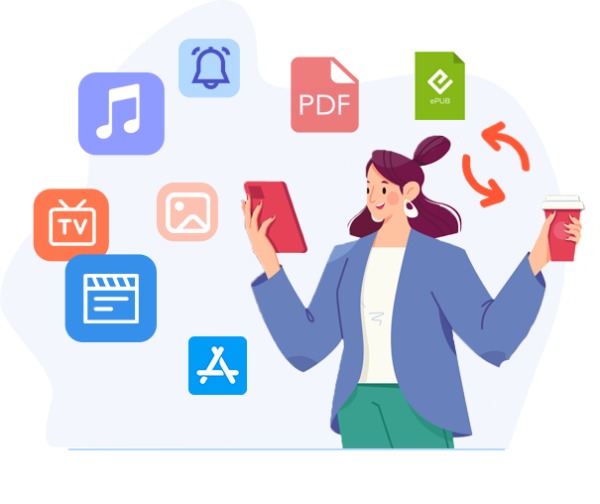
Als er waardevolle of interessante bestanden op uw computer staan die u naar uw iPhone wilt overzetten, zodat u ze altijd en overal kunt bekijken, kunt u ze eenvoudig naar uw iPhone overzetten.
3. iTunes-bibliotheekbeheer zonder synchronisatie
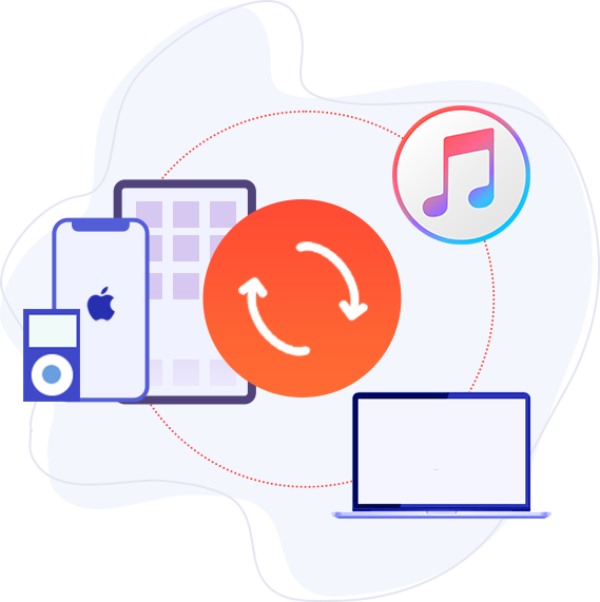
Leawo iTransfer werkt samen met iTunes en voorkomt geforceerde synchronisatie. Deze functie minimaliseert dataverlies. Tijdens het proces scant Leawo iTransfer je iPhone en analyseert muziekbestanden. de iTunes-back-uplocatieDeze functie is handig voor het beheren van meerdere apparaten binnen één iTunes-bibliotheek of voor het efficiënt reorganiseren van mediabestanden.
4. Ingebouwde bestandsvoorbeeld- en organisatiefunctie
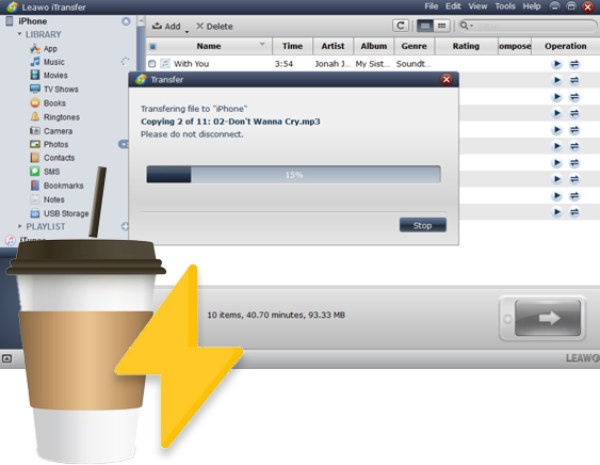
Als je merkt dat je iPhone vol staat met allerlei verschillende gegevens, kan het lastig zijn om te categoriseren en te filteren welke bestanden je wilt bewaren en welke niet. Met Leawo iTransfer is dat echter geen probleem. Voordat je een bestand overdraagt, kun je de gecategoriseerde bestanden bekijken om ze te selecteren en eventueel te verwijderen. Dit verbetert de nauwkeurigheid en efficiëntie tijdens het overdragen en zorgt ervoor dat je iPhone-gegevens overzichtelijk blijven.
Deel 3: Hoe Leawo iTransfer te gebruiken om iPhone-gegevens over te zetten
Zodra de belangrijkste kenmerken van Leawo iTransfer duidelijk zijn, is de volgende stap begrijpen hoe het in de praktijk werkt. Als je de precieze werking nog niet kent, kun je de onderstaande stappen volgen om snel aan de slag te gaan.
Tips: Om onnodig risico op gegevensverlies te voorkomen, vergeet niet een account aan te maken. iTunes back-up vóór het proces.
Stap 1. Start Leawo iTransfer en verbind je iPhone met de computer via de USB-kabel. Je iPhone wordt automatisch herkend als de apparaten een stabiele verbinding hebben.
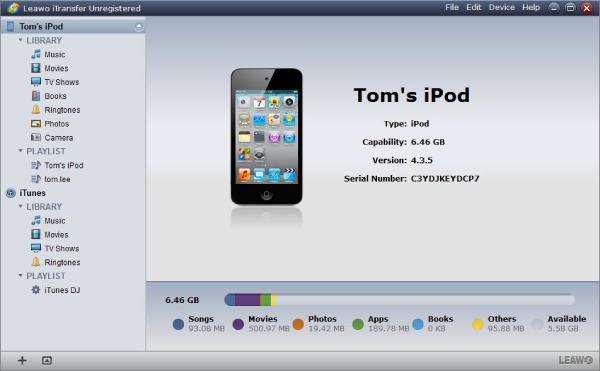
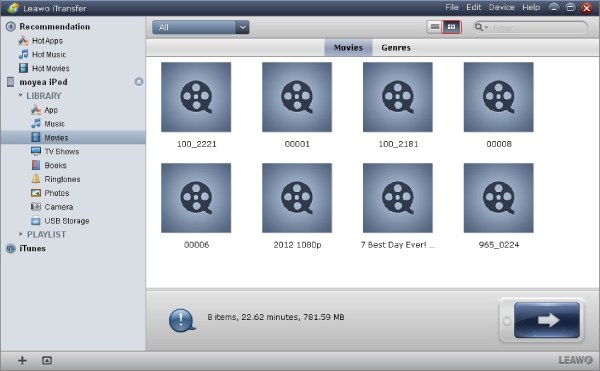
Stap 2. Al uw bestanden worden zo overzichtelijk gecategoriseerd dat u ze gemakkelijk kunt terugvinden op basis van hun type. Klik om de bestanden te selecteren die u tussen uw apparaten wilt overzetten.
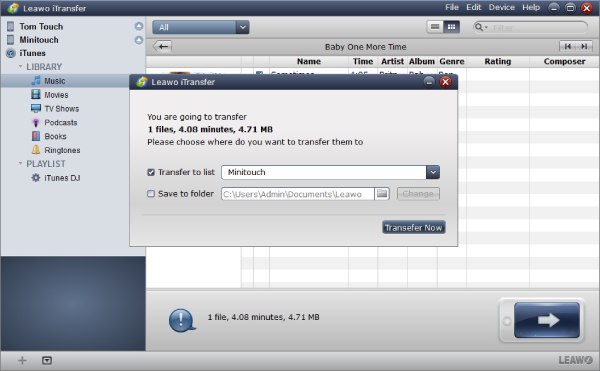
Stap 3. Zodra de selectie is gemaakt, klikt u. OverdrachtEr verschijnt een nieuw venster. Hier kunt u het pad naar de bestemmingsmap kiezen en typen. Klik ten slotte op Nu overzetten, en het proces zal beginnen.
Deel 4: Een uitstekend alternatief voor Leawo iTransfer
Hoewel Leawo iTransfer prima presteert voor basisgegevensbeheer op de iPhone, zoeken sommige gebruikers wellicht een stabielere, flexibelere en meer veelzijdige oplossing. Apeaksoft iPhone-overdracht kan aan uw eisen voldoen als een betrouwbaar alternatief. Door de onderstaande eenvoudige stappen te volgen, zult u ontdekken dat gegevensoverdracht tussen iPhones nog nooit zo snel en stabiel is geweest.
Stap 1. Start Apeaksoft iPhone Transfer zodra je het pakket hebt gedownload en geïnstalleerd. Verbind vervolgens je iPhone met de computer via de USB-kabel en zorg ervoor dat de verbinding stabiel is.
Veilige download
Veilige download
Stap 2. Je iPhone wordt gedetecteerd en de bestanden op je iPhone worden overzichtelijk weergegeven en gecategoriseerd, zodat je ze snel kunt selecteren.
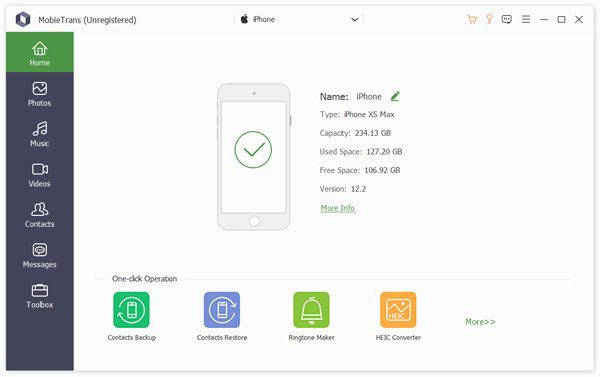
Stap 3. U kunt klikken om te selecteren op welke van de volgende manieren u iPhone-gegevens wilt overdragen: Toevoegen aan apparaat, exporteren naar apparaaten Exporteren naar pc.
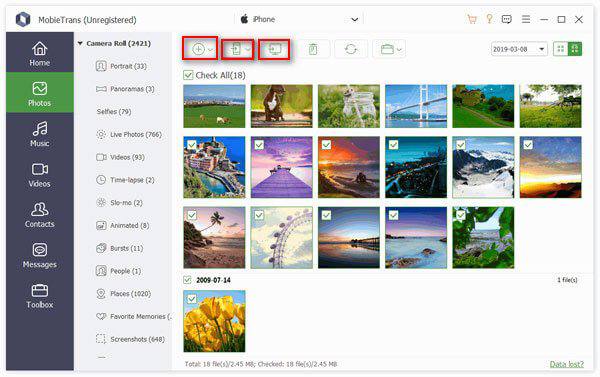
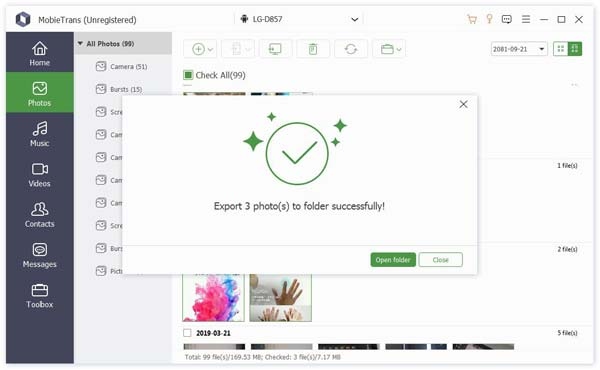
Stap 4. Selecteer nu de iPhone-gegevens die u wilt overzetten. U kunt bestanden van verschillende typen selecteren, zoals Foto's, muziek, video's, contacten en berichtenZodra je klaar bent, kun je ze overdragen op de manier die het beste bij je past.
Conclusie
Leawo iTransfer Met iTunes kun je basisgegevens van je iPhone overzetten, maar er zijn nog steeds beperkingen die een snelle en stabiele overdracht in de weg staan. Als je op zoek bent naar krachtigere en betrouwbaardere tools voor het overzetten of beheren van iPhone-gegevens, kun je deze downloaden en uitproberen. Apeaksoft iPhone-overdracht gratis.
Veilige download
Veilige download
Gerelateerde artikelen
Beheer je iCloud-foto's tot een meester! Leer hoe je foto's deelt op iCloud, synchroniseert tussen apparaten, foto's overzet naar je pc en iCloud-bibliotheken verplaatst.
Apowersoft's Phone Manager ziet er geweldig uit, synchroniseert automatisch, werkt met Android of iOS. Deze beoordeling vertelt u de voor- en nadelen.
5 iTunes-alternatieven voor Windows / Mac / Linux / Chrome OS / Ubuntu
Hier zijn zeven effectieve oplossingen om het probleem op te lossen dat iTunes geen muziek, foto's, video's en meer synchroniseert op je iPhone of iPad.



