

Hoe je snel muziek van de ene iPhone naar de andere kunt overzetten

Muziek overzetten van iPhone naar iPhone Het is een belangrijke vaardigheid. Wanneer je overstapt naar een nieuw iOS-apparaat, wil je waarschijnlijk je muziekbibliotheek behouden en ernaar luisteren op het nieuwe apparaat. Bovendien is het fantastisch om je favoriete nummers en albums te delen met vrienden en familie. Er zijn verschillende manieren om dit te doen. Deze handleiding beschrijft deze beproefde methoden en laat de workflow in detail zien.
PAGINA-INHOUD:
Deel 1: Een snelle manier om muziek van iPhone naar iPhone over te zetten
Vanwege de strenge auteursrechtregels kunnen gebruikers op Apple-apparaten geen muziek die ze niet hebben gekocht van de ene iPhone naar de andere downloaden. Gelukkig... Apeaksoft iPhone-overdracht kan u helpen dit probleem op te lossen. De gebruiksvriendelijke interface maakt navigeren eenvoudig.
Een snelle manier om muziek van iPhone naar iPhone over te zetten
- Snel muziek overzetten van iPhone naar iPhone.
- Beluister op je iPhone nummers om ze selectief te verplaatsen.
- Ondersteuning van een breed scala aan audioformaten.
- Bied bonusfuncties aan, zoals een ringtone-maker.
- Compatibel met de nieuwste iPhone-modellen.
Veilige download
Veilige download

Hoe deel je muziek van iPhone naar iPhone?
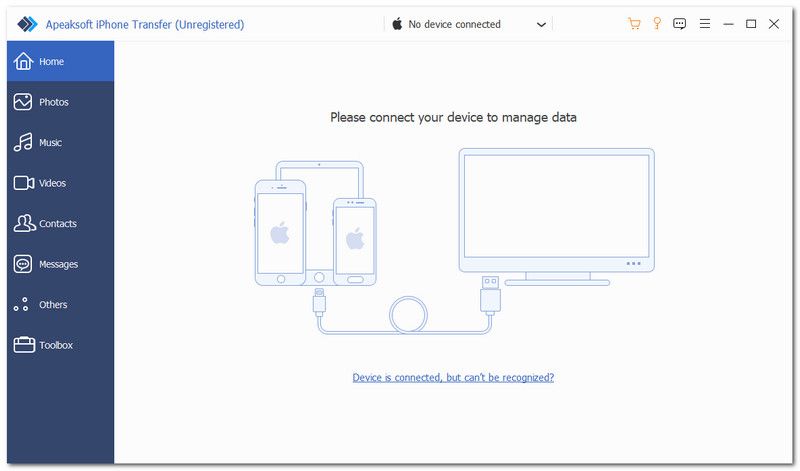
Stap 1. Verbind je iPhones
Start de software voor het overzetten van muziek nadat je deze op je pc hebt geïnstalleerd. Er is ook een versie voor Mac. Verbind de twee iPhones met je pc met Lightning-kabels. Zorg ervoor dat je deze pc vertrouwt.
Stap 2. Een voorbeeld van iPhone-muziek bekijken
Selecteer de bron-iPhone in de bovenste apparaatopties. Ga naar de Music open het tabblad en beluister alle nummers op je apparaat.
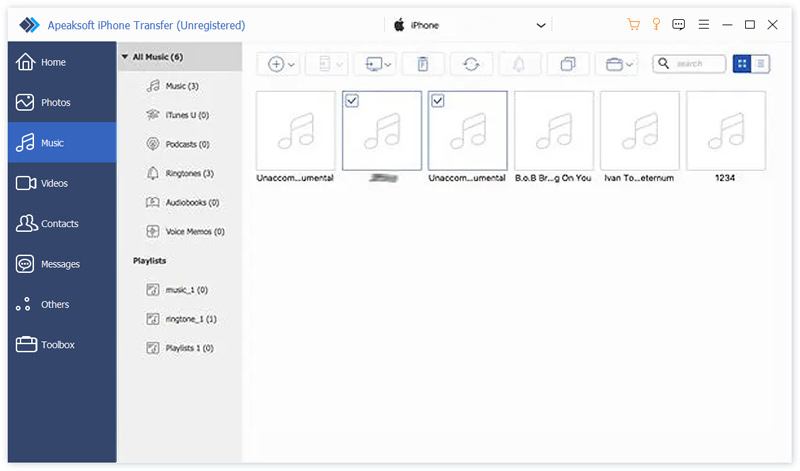
Stap 3. Muziek delen van iPhone naar iPhone
Selecteer de nummers die je wilt delen en klik op de Telefoonnummer klik op de knop en kies het doelapparaat. Je kunt ook notities van de ene iPhone naar de andere overzetten.

Tips: Als je alle muziek van je iPhone naar je andere iPhone wilt overzetten, ga dan naar de Toolbox tabblad, kies Telefoon naar telefoon, controleren Musicen klik Start.
Deel 2: Muziek streamen tussen iPhones via Apple Music
Apple Music is de standaard muziekspeler op iOS-apparaten. Het is een muziekabonnementsdienst waarmee je op een eenvoudige manier draadloos muziek van de ene iPhone naar de andere kunt streamen. Je hebt alleen een Apple ID-account nodig.
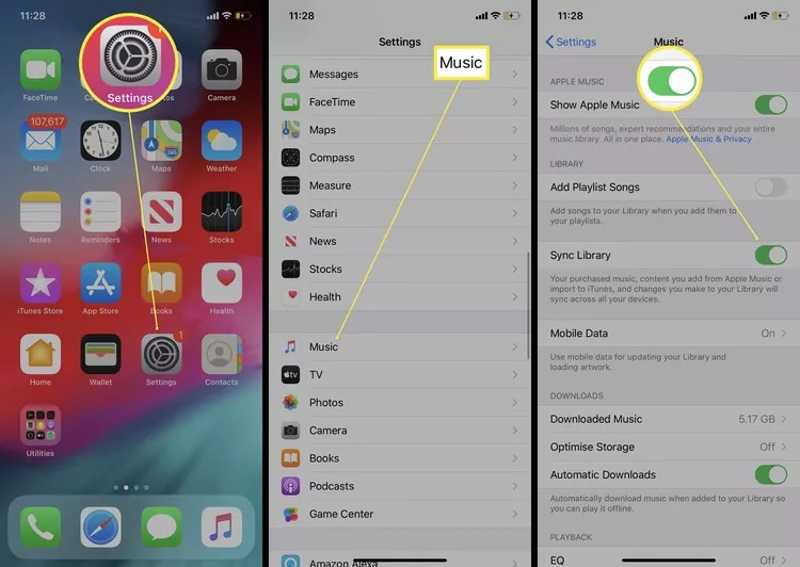
Stap 1. Voer de ... uit settings app op de bron-iPhone.
Stap 2. Scroll naar beneden en kies Music.
Stap 3. Schakel in Bibliotheek synchroniseren om je muziekbibliotheek te synchroniseren.
Stap 4. Ga naar de betreffende iPhone.
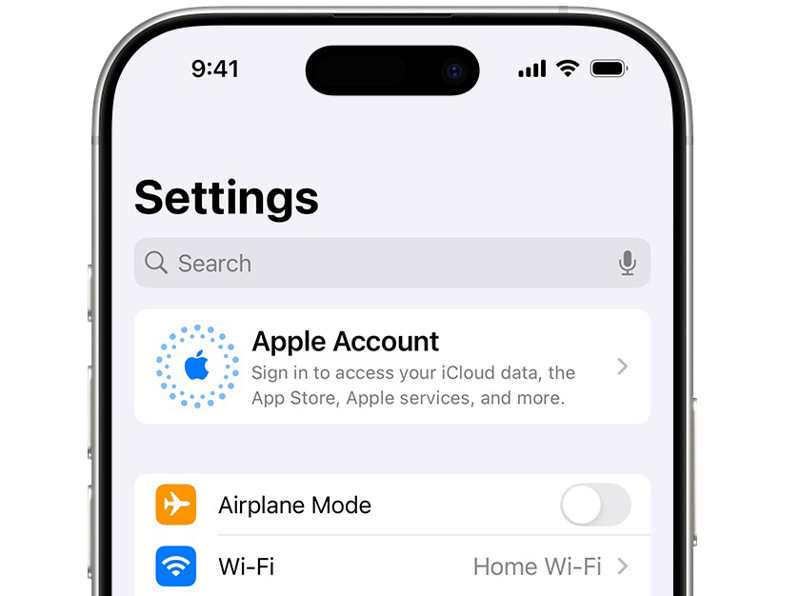
Stap 5. Tik Apple-account in de settings app.
Stap 6. Meld u vervolgens aan met het Apple ID-account dat is gekoppeld aan het bronapparaat.
Stap 7. Schakel vervolgens in Bibliotheek synchroniseren in de Music Tab.
Stap 8. Nu kun je naar je muziek luisteren via Apple Music.
Deel 3: Muziek overzetten van iPhone naar iPhone via iTunes
Als je een oudere versie van een pc of Mac gebruikt, kun je muziek van iPhone naar iPhone overzetten via iTunes. Voor Windows 11/10 of macOS Catalina en later moet je muziek synchroniseren met Apple Music.
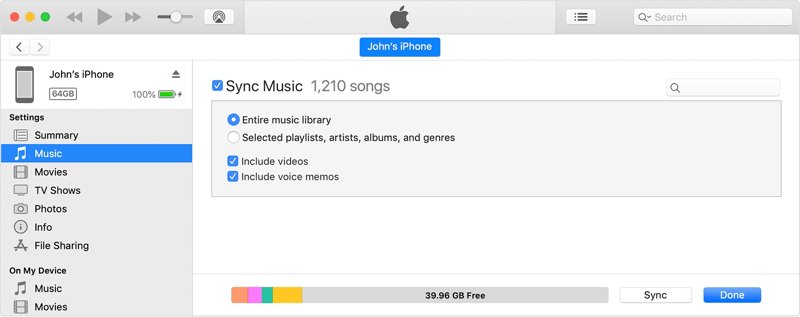
Stap 1. Stap 2: Open iTunes en klik op de Telefoonnummer -knop nadat uw apparaat is gedetecteerd.
Stap 2. Ga naar uw Music tab onder settings.
Stap 3. Check Synchroniseer muziekEn Select Hele muziekbibliotheek.
Stap 4. Tip: Als je specifieke nummers wilt delen, selecteer dan Geselecteerde afspeellijsten, kunstenaars, albums, en genres.
Stap 5. Klik op de Synchroniseren knop onderaan.
Stap 6. Als het klaar is, koppel je de iPhone los.
Stap 7. Sluit vervolgens de betreffende iPhone met een compatibele kabel aan op uw computer.
Stap 8. Herhaal de bovenstaande stappen om muziek van iPhone naar iPhone over te zetten.
Deel 4: Muziek kopiëren van iPhone naar iPhone via AirDrop
Als je geen computer hebt, is AirDrop een eenvoudige manier om draadloos muziek van iPhone naar iPhone te kopiëren. AirDrop is een erg handige methode tussen iOS-apparaten. Je kunt er ook iPhone-foto's mee overzetten. Houd er rekening mee dat deze methode alleen werkt voor gekochte nummers. Bovendien moeten de twee apparaten zich dicht bij elkaar bevinden.
Stap 1. Ga naar uw controle Center op één apparaat, en inschakelen Bluetooth en Wi-Fi.
Tips: Je hoeft geen verbinding te maken met een echt wifi-netwerk.
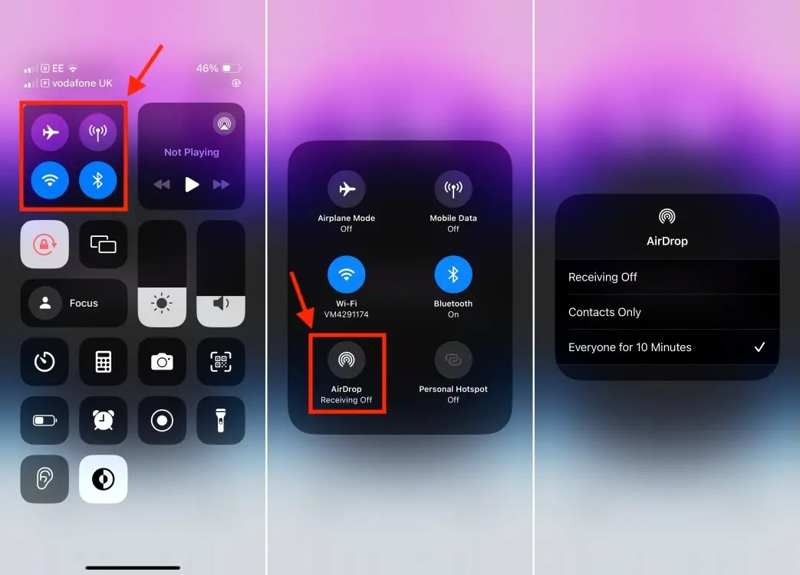
Stap 2. Houd het verbindingsvenster ingedrukt, tik op AirDrop en kies Iedereen 10 minuten.
Stap 3. Doe hetzelfde op de andere iPhone.
Stap 4. Voer de ... uit Music app, ga naar de Bibliotheek Tik op het tabblad en selecteer het gewenste nummer.
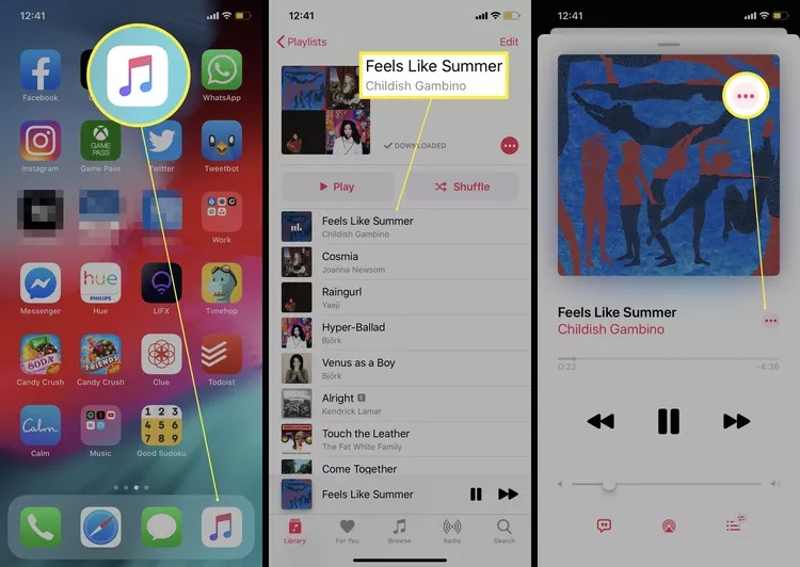
Stap 5. Druk op Meer knop met een pictogram met drie puntjes.
Stap 6. Kies Delen, kraan AirDropen selecteer de gewenste iPhone.
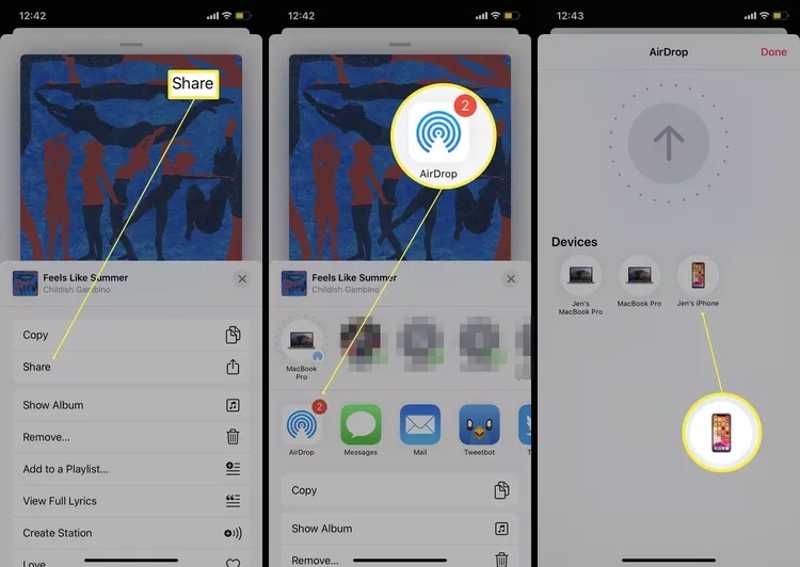
Stap 7. Schakel het doelapparaat in en accepteer het nummer.
Stap 8. Als het nummer wordt gekocht, wordt het direct naar de juiste app overgezet.
Conclusie
Deze gids deelt vier manieren om zet muziek over naar de iPhone Met of zonder iTunes. Als je geen computer en kabels hebt, synchroniseer je muziek dan rechtstreeks met de Apple Music-app. De voorwaarde is wel dat beide apparaten aan dezelfde Apple ID zijn gekoppeld. AirDrop is een andere draadloze methode. iTunes werkt nog steeds op oudere computers. Apeaksoft iPhone-overdracht Dit is een snelle manier om muziek te delen tussen iOS-apparaten.
Gerelateerde artikelen




