

Hoe je notities van je iPhone naar een pc en Mac-computer kunt overzetten

Er zijn een paar situaties waarin je dat moet doen. Synchroniseer notities van een iPhone naar een Mac of pc.Zelfs als je bijvoorbeeld je iPhone kwijtraakt, kun je je notities nog steeds op je computer bekijken. Sterker nog, het is verstandig om je notities eerst op je pc of Mac op te slaan voordat je ruimte vrijmaakt op je iPhone. Gelukkig zijn er verschillende manieren om je notities op verschillende apparaten op te slaan. Deze handleiding beschrijft de workflows.
PAGINA-INHOUD:
Deel 1: Een snelle methode om notities van iPhone naar computer te synchroniseren
Apple Notes kan allerlei informatie opslaan, van boodschappenlijstjes tot creatieve ideeën, van aantekeningen voor school tot wachtwoorden. Apeaksoft iPhone-overdracht Het is mogelijk om notities van een iPhone naar een computer te back-uppen zonder wifi. Belangrijker nog, de intuïtieve interface maakt het een goede optie voor gewone gebruikers.
Een snelle manier om notities van iPhone naar computer over te zetten.
- iPhone-notities met een kabel naar een computer overzetten.
- Bekijk een voorbeeld van je iPhone-notities en maak een back-up van specifieke items.
- Ondersteun alle notities en bijlagen.
- Bewaar uw aantekeningen in hun oorspronkelijke staat.
- Compatibel met de nieuwste versies van iOS en iPadOS.
Veilige download

Hoe zet je notities over van je iPhone naar je pc?
Stap 1. Detecteer je iPhone
Start de software voor het overzetten van notities zodra je deze op je pc hebt geïnstalleerd. Er is ook een versie beschikbaar voor het synchroniseren van notities met een Mac. Verbind je iPhone met je pc met een Lightning-kabel. Tik indien nodig op Vertrouwd Op je scherm wordt aangegeven dat je deze pc vertrouwt. Voor iOS 13 en hoger moet je de toegangscode van je iPhone invoeren om de verbinding toe te staan.

Stap 2. Bekijk een voorbeeld van iPhone-notities
Zodra uw apparaat is gedetecteerd, gaat u naar de Andere tab in de zijbalk en kies Notes Om een voorbeeld van alle notities op je iPhone te bekijken.

Stap 3. Overdrachtsnota's
Selecteer de notities en bijlagen die u wilt synchroniseren. Klik op de PC op het bovenste lint en kies Exporteren naar pcStel een uitvoermap in en bevestig de back-up van de notities. Met dit programma kunt u ook foto's van uw iPhone naar uw pc overzetten.

Tips: Houd tijdens dit proces uw iPhone verbonden met uw computer.
Deel 2: iPhone-notities synchroniseren met de computer via iCloud
Als je geen kabel hebt, kun je notities draadloos synchroniseren van je iPhone naar een MacBook of pc via iCloud. Met je Apple ID-account kun je je notities synchroniseren op al je apparaten, waaronder iOS-apparaten, Mac en pc.
Stap 1. Open de app Instellingen op uw iPhone.
Tips: Tip: Zorg ervoor dat je iPhone verbonden is met een internetverbinding.
Stap 2. Tik op je profiel en kies iCloud.
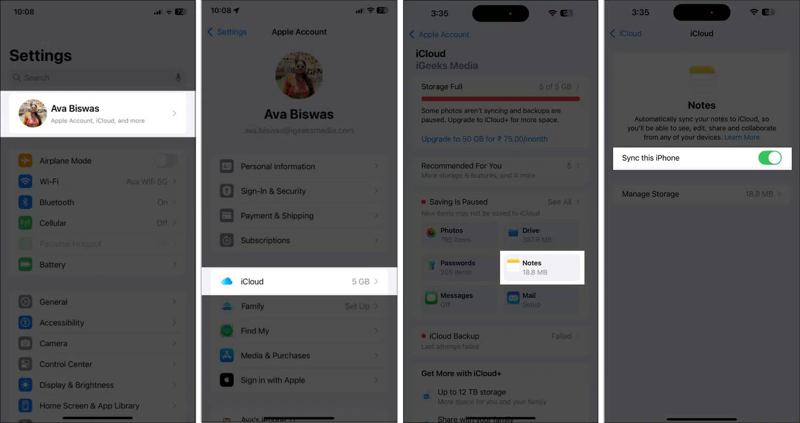
Stap 3. Tik Notes onder de Opgeslagen in iCloud pagina.
Stap 4. Schakel in Synchroniseer deze iPhone Om iPhone-notities direct te synchroniseren.
Notities synchroniseren van iPhone naar MacBook
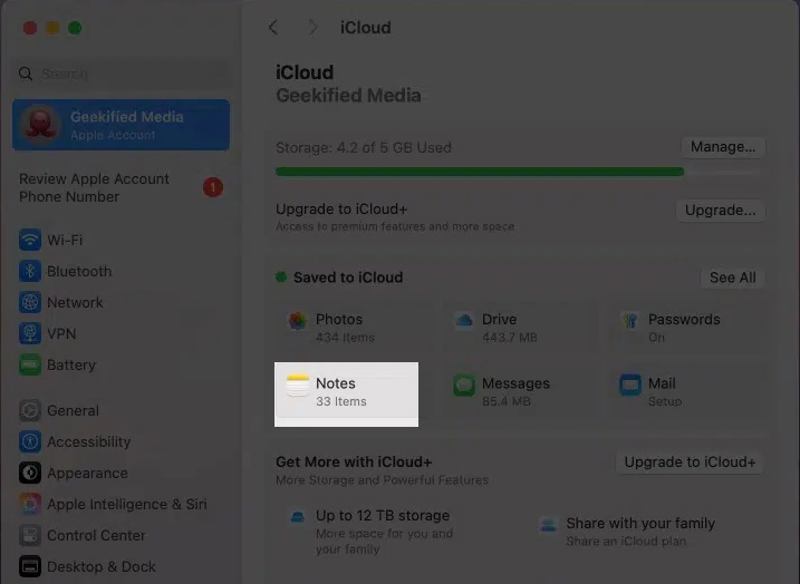
Stap 5. Klik op de Appel menu en kies Systeem instellingen.
Stap 6. Klik op Apple-accounten kies iCloud.
Stap 7. Kies Notes onder de Opgeslagen in iCloud gebied.
Stap 8. Schakel de Synchroniseer deze Mac optie en klik op Klaar .
Tips: Let op: u moet op zowel uw iPhone als uw MacBook met hetzelfde Apple ID-account inloggen.
Notities synchroniseren van iPhone naar pc
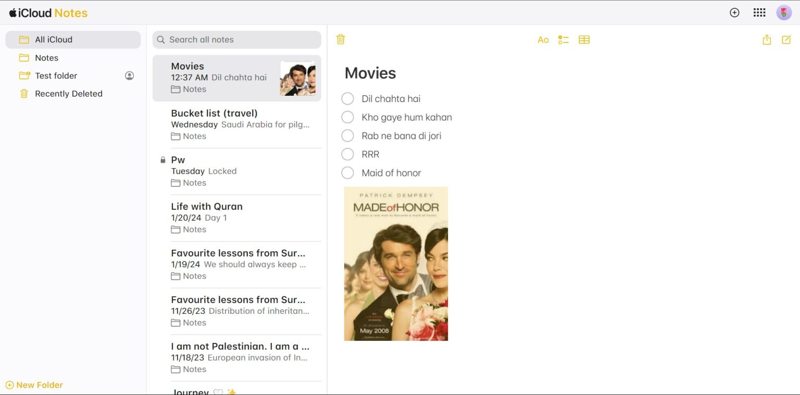
Stap 5. Ga naar www.icloud.com in een browser en log in met je Apple ID en wachtwoord.
Stap 6. Kies Notes Om de iCloud-notities pagina.
Stap 7. Selecteer de notitie die u wilt back-uppen en kopieer deze, inclusief de bijlagen.
Stap 8. Open een nieuw Word-document op je bureaublad en plak de notitie erin.
Deel 3: Notities kopiëren van iPhone naar computer via Gmail
Een andere manier om notities van je iPhone naar een computer te kopiëren, is via je Gmail-account. Je kunt je iPhone-notities synchroniseren met Gmail en ze vervolgens op elk digitaal apparaat bekijken. Deze methode vereist geen extra software of hardware. Je hebt alleen een stabiele internetverbinding nodig. Je kunt ook synchroniseer iPhone-contacten met Gmail.
Stap 1. Voer je uit Instellingen app op je iPhone.
Stap 2. Navigeer naar Apps, Notesen Notities Rekeningen.
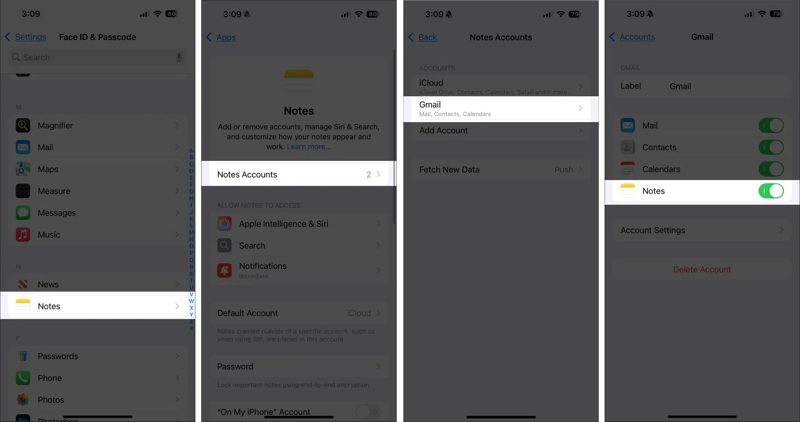
Stap 3. Tik Account toevoegenen kies GoogleAls je je Gmail-account voor Notities hebt toegevoegd, ga dan direct naar
Stap 4. Meld u aan met uw Gmail-account.
Stap 5. Kies vervolgens uw account op de Notities Rekeningen scherm.
Stap 6. Schakel de Notes Optie om de synchronisatie van iPhone-notities met Gmail te starten.
Stap 7. Ga naar uw computer en open een webbrowser.
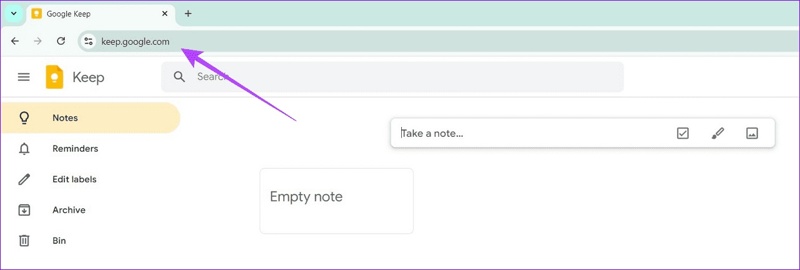
Stap 8. Ga naar keep.google.com en log in op je Gmail-account.
Stap 9. Kies Notes in de zijbalk en kopieer iPhone-notities naar je computer.
Tips: Je kunt ook de Google Keep-app of -extensie gebruiken om je notities te downloaden.
Conclusie
Op basis van wat we hierboven hebben uitgelegd, zou je minstens drie manieren moeten leren om Notities synchroniseren van iPhone naar MacBook of pc. Nadat je iPhone-notities met iCloud hebt gesynchroniseerd, kun je ze op je Mac of pc openen met hetzelfde Apple-account. Bovendien kun je met Gmail en Outlook iPhone-notities back-uppen naar cloudopslag. Apeaksoft iPhone Transfer is een ideale optie als je geen stabiele internetverbinding hebt.
Gerelateerde artikelen
Voordat je je bestanden verwijdert, kun je ze het beste eerst van je iPad naar een pc overzetten met behulp van onze beproefde methoden en concrete handleiding.
Om muziek op de iPhone te synchroniseren, kunt u gebruikmaken van Apeaksoft iPhone Transfer, Apple Music, AirDrop, iTunes, Finder en iCloud Drive.
Heb je problemen met pauzeren tijdens het synchroniseren met iCloud? Geen zorgen. Dit artikel leert je hoe je snel weer op het goede spoor komt.
Om MP4-bestanden aan een iPad toe te voegen, kunt u naast iTunes ook de cloudservice, WALTR 2, VLC of speciale iOS-gegevensoverdrachtsoftware gebruiken.



