

Zo deel je agenda-evenementen op je iPhone of iPad.

De Agenda-functie is veel meer dan alleen een manier om de datum te controleren op iOS-apparaten. Je kunt er evenementen mee inplannen en je tijdig waarschuwen. En nog belangrijker: je kunt Deel Agenda op je iPhone Om anderen, zoals familie, vrienden en collega's, op de hoogte te houden. Afhankelijk van met wie je de informatie deelt, kunnen de werkprocessen variëren. We hebben de beproefde methoden op een rijtje gezet en het werkproces hieronder gedemonstreerd.
PAGINA-INHOUD:
Deel 1: Een eenvoudige manier om je agenda te delen op je iPhone
Omdat Apple Agenda erg belangrijk is voor onze dagelijkse planning. Als je agenda-evenementen op een iPhone wilt delen met een computer, Apeaksoft iPhone-overdracht is een goede optie. Hiermee kunt u uw evenementen en agenda's op uw iOS-apparaat delen en back-uppen naar een computer, zonder dat u technische kennis nodig hebt.
Een eenvoudige manier om een evenement te delen in de iPhone-agenda
- Deel agenda-evenementen snel op je iPhone of iPad.
- Bekijk een voorbeeld van de iPhone-kalender op een computer.
- Exporteer gebeurtenissen naar een computer zonder gegevensverlies.
- Ondersteuning voor CSV-, TXT- en ICS-bestandsformaten.
- Compatibel met de nieuwste versies van iOS en iPadOS.
Veilige download
Veilige download

Zo deel je agenda-evenementen op je iPhone.
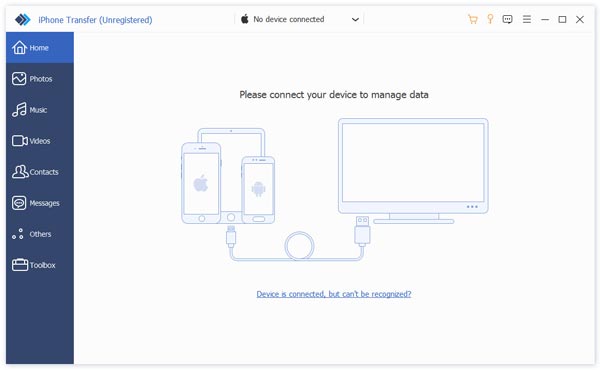
Stap 1. Maak verbinding met je iPhone
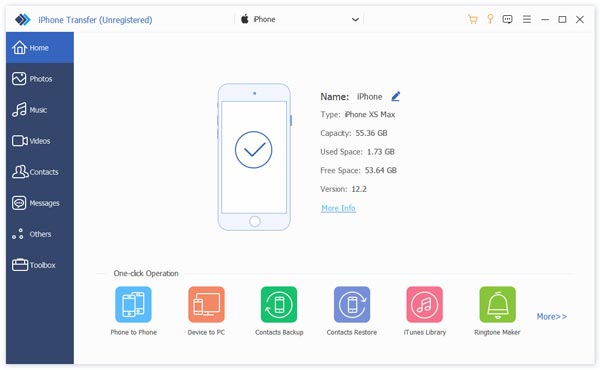
Start iPhone Transfer zodra je het op je pc hebt geïnstalleerd. Er is ook een versie voor Mac-gebruikers. Sluit je iPhone met een Lightning-kabel aan op je pc. Als je de twee apparaten voor de eerste keer verbindt, tik dan op Vertrouwd Op je scherm wordt aangegeven dat je deze pc vertrouwt. Voer, wanneer daarom wordt gevraagd, je iPhone-toegangscode in om de toegang te autoriseren.
Stap 2. Voorbeeld iPhone-kalender
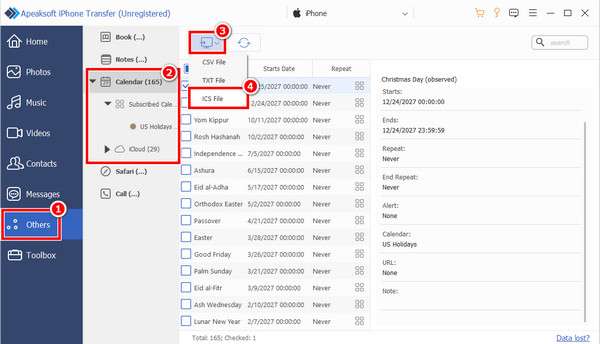
Zodra uw apparaat is gedetecteerd, kiest u de Andere tab in de zijbalk en klik AgendaJe kunt de evenementen nu bekijken op titel en datum.
Stap 3. Kalender delen op iPhone
Zorg ervoor dat u alle evenementen selecteert die u wilt delen en klik vervolgens op de Monitor Klik op de knop in de bovenste menubalk en kies een bestandsindeling. Stel vervolgens een uitvoermap in en bevestig uw actie.
Deel 2: Agenda delen op iPhone
Je kunt agenda-items op je iPhone via e-mail delen met een internetverbinding. Hiervoor heb je geen extra software of hardware nodig. Je hebt alleen een e-mailadres en een stabiele netwerkverbinding nodig.
Hoe deel je je agenda op je iPhone?
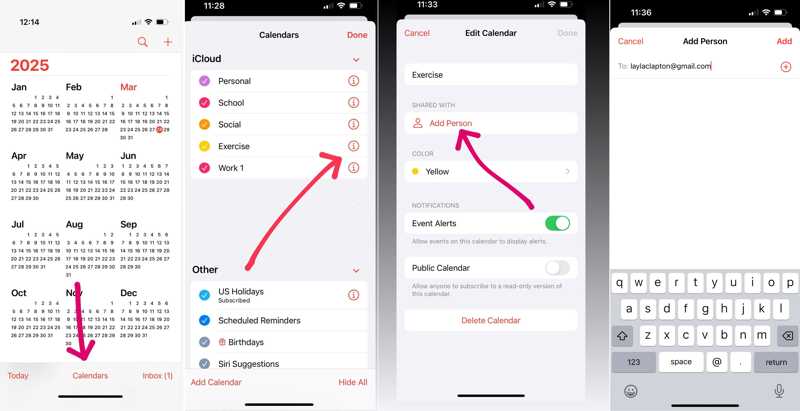
Stap 1. Open de Apple Agenda-app op je iPhone.
Stap 2. Ga naar uw alendars Gebruik het tabblad onderaan om alle evenementen te bekijken die aan uw account zijn gekoppeld.
Stap 3. Kies de kalender die je wilt delen onder de iCloud pagina.
Stap 4. Druk op Voeg persoon toe knop onder GEDEELD MET te gaan.
Stap 5. Voer een contactpersoon of e-mailadres in in het veld. Naar veld en tik op de Toevoegen knop om te beginnen met het delen van de iPhone-kalender.
Stap 6. Tik op het contact. Als je alleen een agenda wilt delen die alleen-lezen is, schakel je deze optie uit. Bewerken toestaan.
Stap 7. Aan de kant van de ontvanger dient u de uitnodiging te accepteren om het proces te voltooien.
Let op: Deze methode wordt gebruikt om een agenda met een specifieke persoon te delen.
Hoe deel je een alleen-lezen agenda vanaf je iPhone?
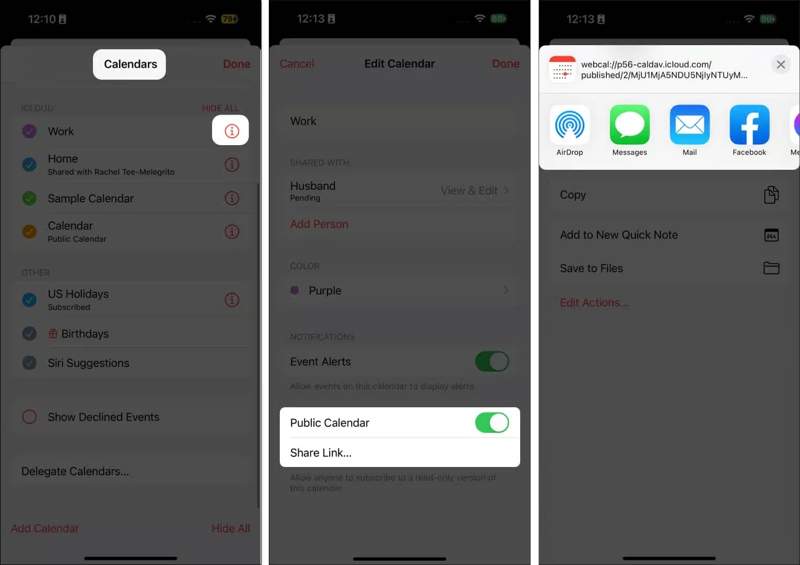
Stap 1. Open de Agenda app.
Stap 2. Ga naar de Kalenders tabblad onderaan.
Stap 3. Tik op de kalender die u wilt delen.
Stap 4. Schakel in Openbare agendaen tik op Share Link.
Stap 5. Vervolgens kun je de iPhone-kalender delen via AirDrop, Berichten, E-mailadres, of sociale media.
Deel 3: Hoe deel je je iPhone-agenda op iCloud.com?
Als je je agenda's met iCloud hebt gesynchroniseerd, kun je agenda-evenementen ook vanaf je iPhone delen op iCloud.com. Deze methode is beschikbaar als je je iPhone niet bij de hand hebt. Je hebt hiervoor je iCloud-account nodig. iCloud-wachtwoord Dit is tevens uw Apple ID-wachtwoord.
Stap 1. Voer de ... uit Instellingen app op je iPhone.
Stap 2. Verbinden met het internet.
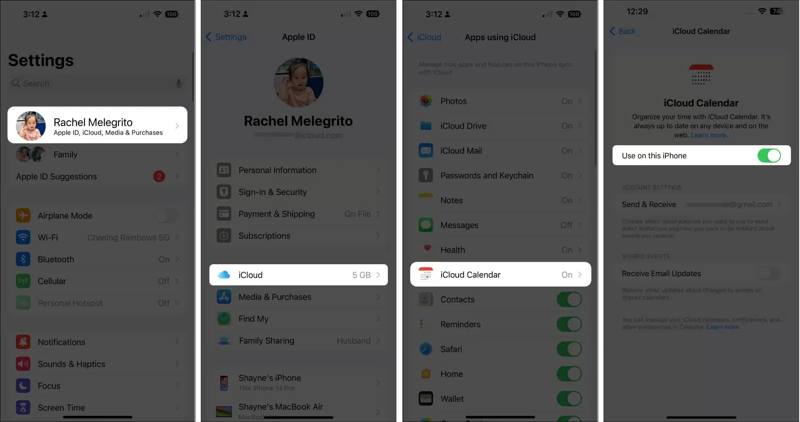
Stap 3. Tik op je profiel, kies iCloud, kraan iCloud Agendaen agenda's synchroniseren.
Stap 4. Ga naar een computer en log in op het iCloud-account dat aan je iPhone is gekoppeld.
Stap 5. Klik Agenda en zoek de kalender op die je wilt delen.
Stap 6. Klik op de Delen knop en druk op de Toevoegen optie.
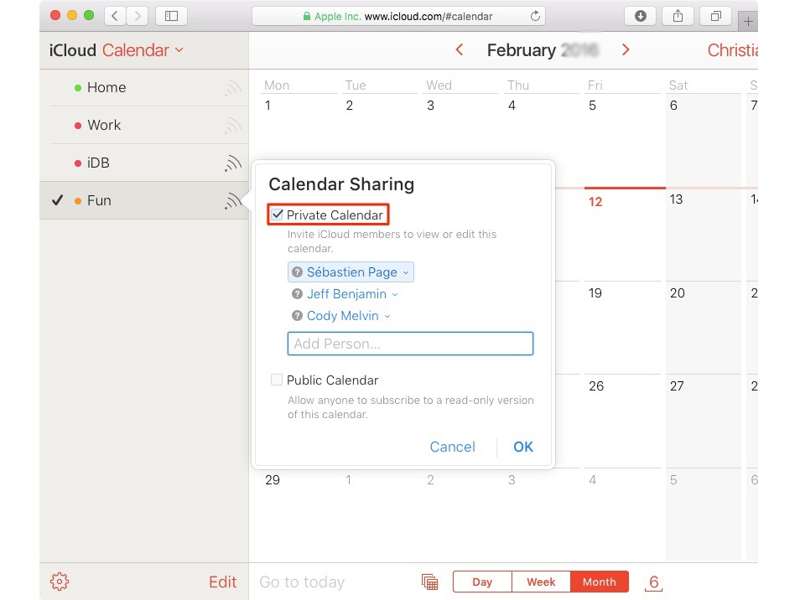
Stap 7. Voer het contact- of e-mailadres in en schakel de optie in. Privé-agendaen klik Klaar .
Stap 8. Druk op de Meer knop en kies Bewerken toestaan or Alleen lezen, afhankelijk van uw doel.
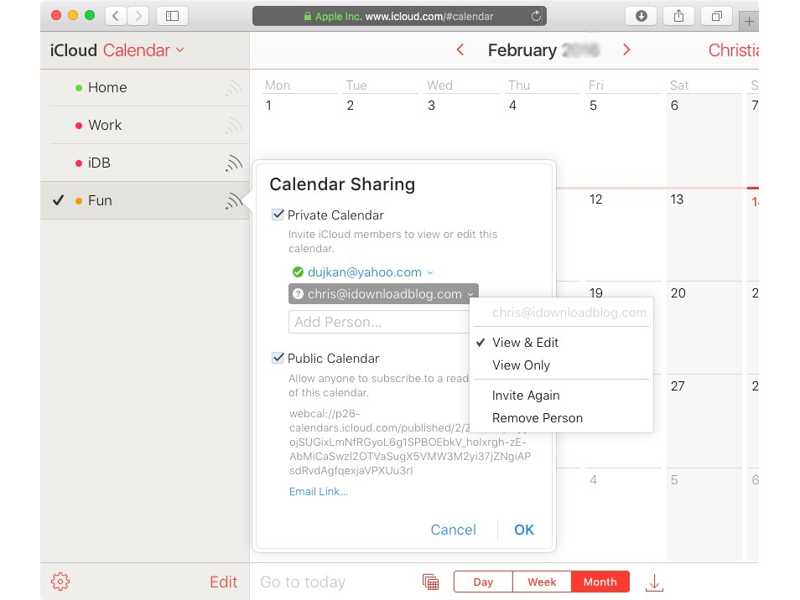
Let op: Als u een alleen-lezen agenda wilt delen, vinkt u dit aan. Openbare agendaen klik e-LinkStuur de link naar de ontvanger en klik. Verstuur.
Verder lezen
Deel 4: Hoe deel je je agenda op je iPhone met je familie?
Als je Apple Familie hebt ingeschakeld, kun je de Agenda op je iPhone delen met familieleden. Hiervoor moet je wel iCloud Agenda hebben ingeschakeld. Zo stel je een familieagenda in op je iPhone of iPad:
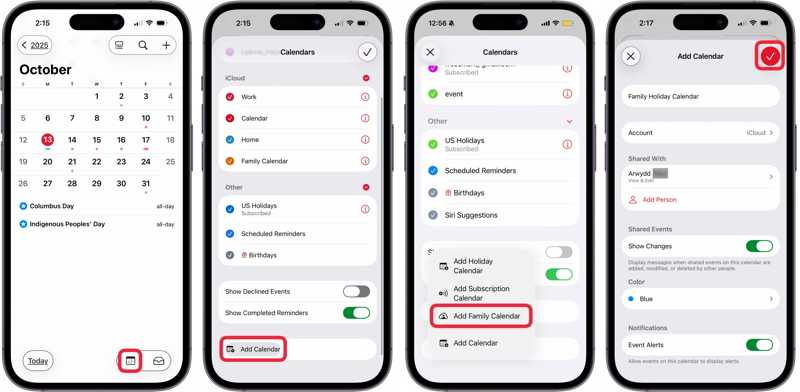
Stap 1. Open de app Instellingen en tik op je profiel.
Stap 2. Navigeer naar iCloud en Agenda.
Stap 3. Enable iCloud Agenda.
Stap 4. Ga terug naar het startscherm en open de Agenda app.
Stap 5. Druk op Kalenders knop en druk op Agenda toevoegen Een gedeelde agenda aanmaken op de iPhone.
Stap 6. Kies Voeg een gezinskalender toe.
Stap 7. Uw hele familiegroep wordt automatisch toegevoegd aan de familiekalender. U kunt de naam behouden of wijzigen en andere opties instellen.
Tip: Als je de kalender wilt delen met iemand die geen familie is, tik je hierop. Voeg persoon toe.
Stap 8. Tik ten slotte op Klaar Klik op de knop rechtsboven om de kalender op te slaan.
Stap 9. Ga vervolgens terug naar het scherm van de Agenda-app en tik op de Toevoegen knop.
Stap 10. Geef het evenement een naam en stel de opties in.
Stap 11. Druk op de Agenda Selecteer het veld, kies de nieuwe gezinskalender en tik erop. Klaar .
Stap 12. Vervolgens kunnen alle familieleden de gedeelde agenda van je iPhone bekijken.
Deel 5: Hoe deel je de iPhone-agenda met Google Agenda?
Als de ontvanger geen iOS-apparaat heeft, kunt u de iPhone-agenda delen met Google Agenda, Outlook Agenda of andere services. Het enige wat u nodig hebt, is een Google-account en een stabiele internetverbinding.
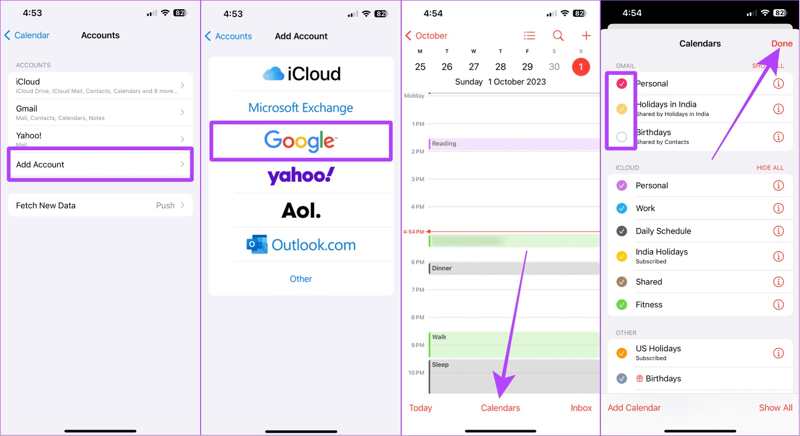
Stap 1. Start de Instellingen Open de app op je iPhone, scroll naar beneden en kies Agenda.
Stap 2. Tik accountsen druk op Account toevoegen.
Stap 3. Kies Google, Outlookof een andere dienst.
Stap 4. Voer je Google-inloggegevens in en tik erop. Volgende.
Stap 5. Schakel vervolgens over naar het Agenda app, en ga naar de Kalenders tabblad onderaan.
Stap 6. Tik TOON ALLES naast GMAIL om alle beschikbare agenda's weer te geven.
Stap 7. Selecteer alle agenda's die u wilt delen en tik erop. Klaar .
Stap 8. Trek het scherm naar beneden om het te vernieuwen, en je agenda's worden gesynchroniseerd als je iPhone online is.
Let op: Je kunt de Google Agenda-website in een browser bezoeken en controleren of je iPhone-agenda's succesvol zijn gedeeld. Bovendien kun je nieuwe agenda's toevoegen aan je Google-account en deze direct delen.
Conclusie
Nu zou je het moeten begrijpen Hoe deel je een iPhone-agenda? In diverse situaties. Je kunt een agenda of evenement delen met een contactpersoon vanuit de Agenda-app. Als de ontvanger geen iOS-apparaat heeft, kun je een alleen-lezen agenda delen via een URL. Bovendien kun je agenda's eenvoudig delen via iCloud.com of Google Agenda. Apeaksoft iPhone-overdracht Het is een flexibele methode om uw agenda's te delen zonder gegevensverlies, zelfs als de ontvangers Windows-, macOS-, iOS- of Android-apparaten gebruiken.
Gerelateerde artikelen
Het verwijderen van ongewenste/verdachte spamagenda-uitnodigingen op de iPhone is eenvoudig en kan op een aantal manieren worden gedaan. Hier is een complete gids om u te helpen zich te ontdoen van spam-uitnodigingen.
Wanneer u per ongeluk een agenda-evenement in Outlook verwijdert, is het nog steeds herstelbaar op uw pc. Bekijk hoe u verwijderde Outlook-agenda's kunt herstellen.
Google Agenda helpt je bij het plannen van je dagen. Als je schema verloren gaat, kun je Google Agenda-evenementen nog steeds op 3 manieren herstellen.
Deze handleiding laat vier effectieve methoden zien om verwijderde agenda's op uw iPhone of iPad te herstellen, met of zonder back-up.



