

Hoe u uw Android-apparaat snel met een computer kunt synchroniseren

Android synchroniseren met een computer Dit betekent dat je alle bestanden of specifieke gegevens direct van je Android-apparaat naar een computer verplaatst. Voordat je bijvoorbeeld ruimte vrijmaakt op je telefoon, is het verstandig om belangrijke gegevens en informatie eerst naar een computer te synchroniseren. Bovendien kun je zo je Android-gegevens op je computer bewaren, bekijken en beheren. Deze handleiding beschrijft verschillende beproefde methoden en laat de workflows stap voor stap zien.
PAGINA-INHOUD:
Deel 1: Een ideale manier om Android met een computer te synchroniseren
Om een Android-telefoon te synchroniseren, heb je mogelijk een intuïtief hulpmiddel nodig, zoals Apeaksoft MobieTransHet is mogelijk om via een computer toegang te krijgen tot je Android-apparaat en alle gegevens via een fysieke verbinding naar je computer over te zetten.
Een snelle manier om Android met een computer te synchroniseren
- Synchroniseer berichten, mediabestanden en meer van Android naar een computer.
- Geschikt voor een breed scala aan gegevenstypen.
- Bekijk de voorbeeldbestanden voor selectieve synchronisatie.
- Beheer je Android-bestanden op een computer.
- Ondersteuning voor vrijwel alle Android-merken en -modellen.
Veilige download

Hoe synchroniseer je een Android-telefoon met een computer?
Stap 1. Verbinden met Android
Start de Android-synchronisatiesoftware zodra je deze op je pc hebt geïnstalleerd. Er is ook een versie voor Mac-gebruikers. Verbind je Android-apparaat met een pc met een Lightning-kabel. Als je de twee apparaten voor de eerste keer koppelt, tik je op Vertrouwd op uw scherm om deze pc te vertrouwen.
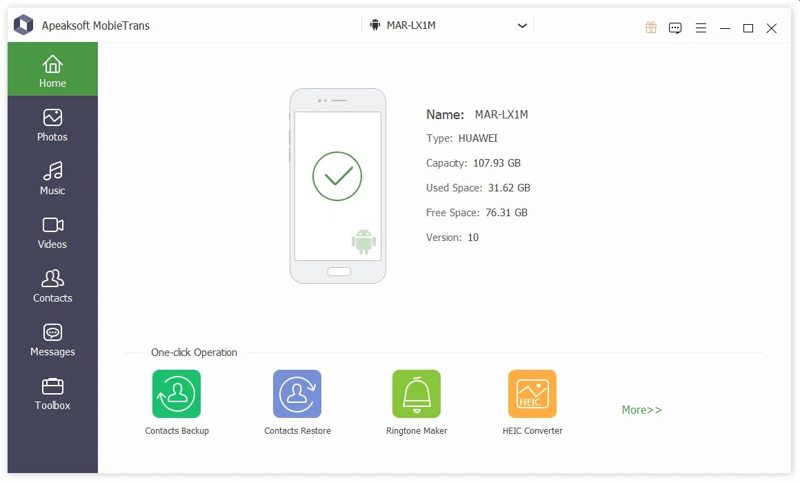
Tips: Zorg ervoor dat u de USB Debugging modus op je Android-telefoon.
Stap 2. Voorbeeld van Android-gegevens
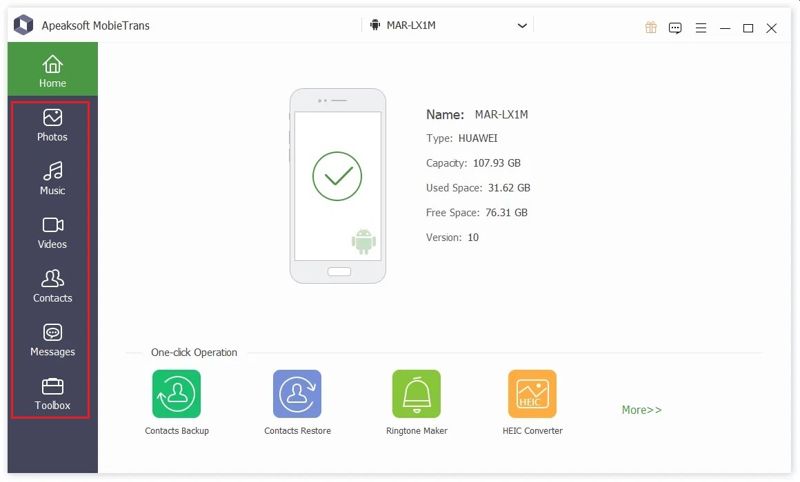
Vervolgens kunt u uw gegevens per type bekijken. Om bijvoorbeeld video's op uw Android-telefoon te bekijken, gaat u naar de Video's tabblad in de zijbalk.
Stap 3. Synchroniseer je Android-telefoon
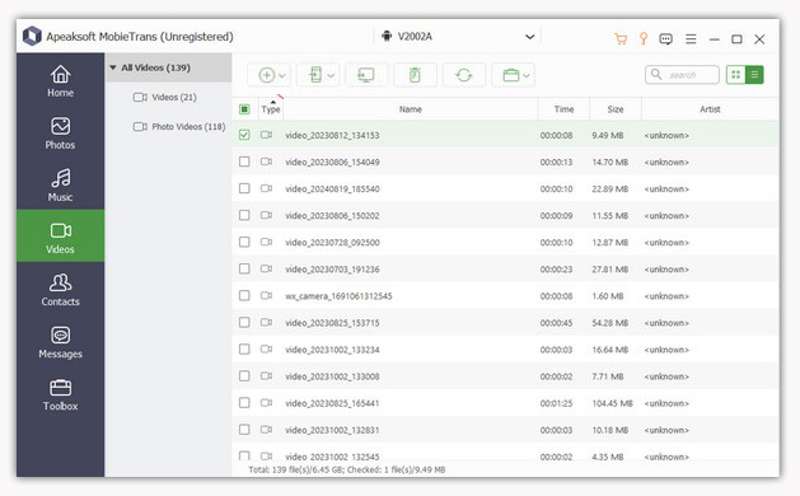
Selecteer de bestanden en items die u wilt synchroniseren en klik op de PC op het bovenste lint en kies Exporteren naar pcStel een uitvoermap in en bevestig de Android-synchronisatie. Je kunt ook overdracht van bestanden van Android naar iPhone met dit programma.
Deel 2: Hoe synchroniseer je een Android-apparaat met een computer via een kabel?
Android is een open-source besturingssysteem. Het geeft je toegang tot het bestandssysteem in je geheugen. Met andere woorden, je kunt je telefoon via een USB-kabel met een computer verbinden en je Android-apparaat snel synchroniseren met je pc.
Stap 1. Schakel je Android-apparaat in en start de Instellingen app.
Stap 2. Scroll naar beneden en ga naar de Ontwikkelaarsopties Tab.
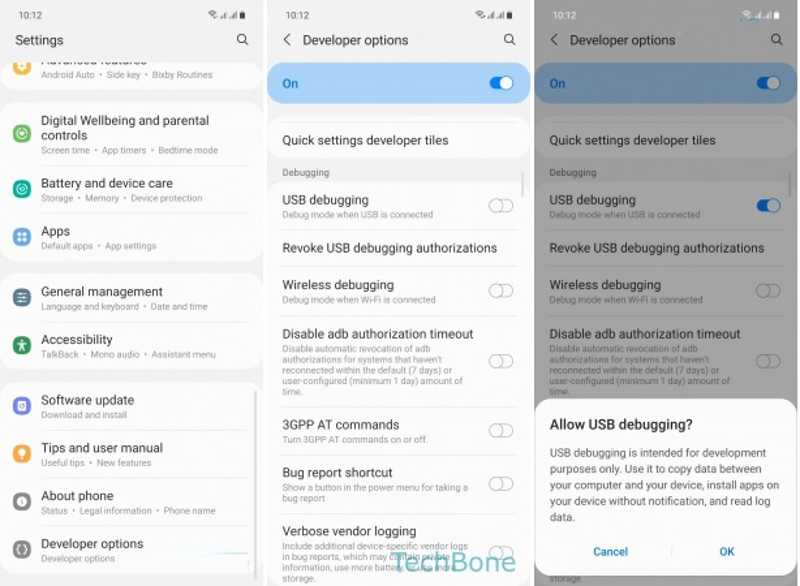
Tips: Als je de ontwikkelaarsopties niet kunt vinden, tik dan op Nummer bouwen in de Over Druk zeven keer achter elkaar op de tabtoets.
Stap 3. Schakel in USB debuggingen tik op OK om het te bevestigen.
Stap 4. Tik vervolgens op Standaard USB-configuratieEn Select Bestanden overzetten.
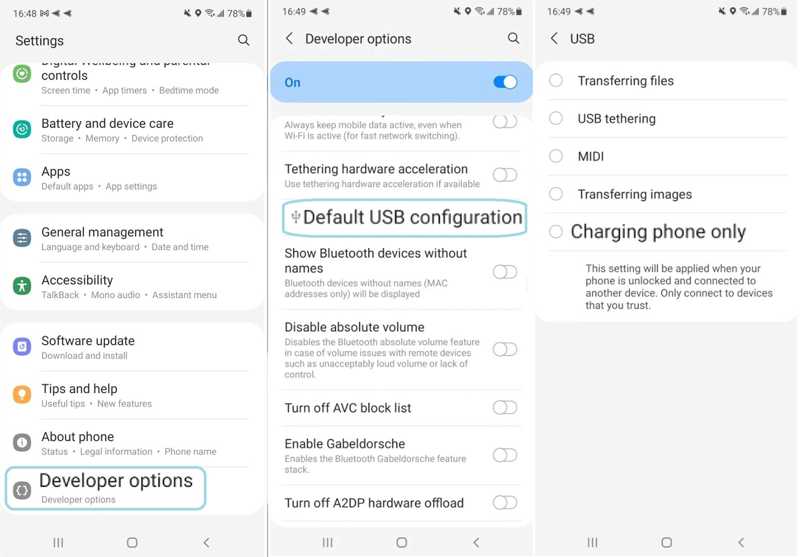
Stap 5. Sluit vervolgens uw Android-apparaat met een USB-kabel aan op uw computer.
Stap 6. Open een bestandsverkenner en selecteer je Android-apparaat.
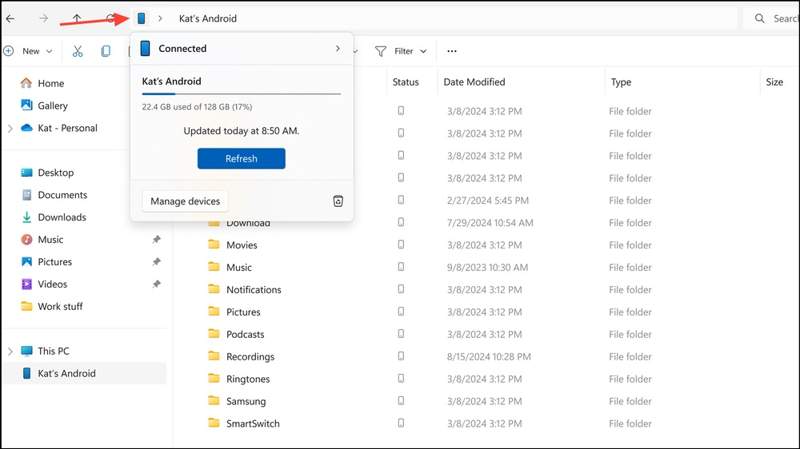
Stap 7. Bekijk de bestanden op je Android-apparaat en synchroniseer ze met je pc.
Let op: Sommige Android-bestanden, zoals berichten, konden niet op uw computer worden geopend of gelezen.
Deel 3: Android synchroniseren met pc via PhoneLink
Om berichten van je Android-telefoon te synchroniseren met een Windows 10-computer, kun je de Phone Link-app gebruiken. Deze app is ontwikkeld door Microsoft en wordt gebruikt om je Android-apparaat te bedienen en te openen vanaf een pc met Windows 11/10.
Stap 1. Open de Telefoonlink app van de Start menu op uw pc.
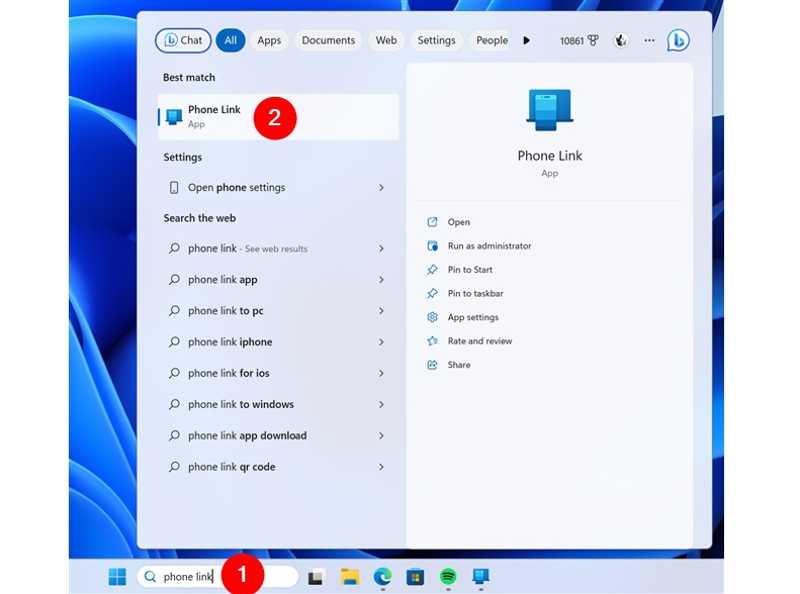
Tips: Je kunt de app gratis downloaden en installeren via de Microsoft Store.
Stap 2. Kies Android voor Pak je telefoon.
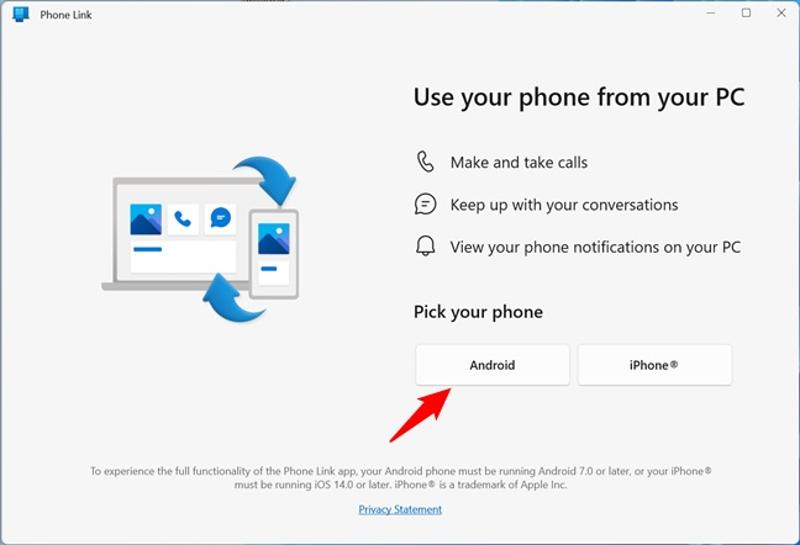
Stap 3. Installeer de wanneer daarom wordt gevraagd. Link naar Windows Download de app op je Android-apparaat door de instructies op het scherm te volgen.
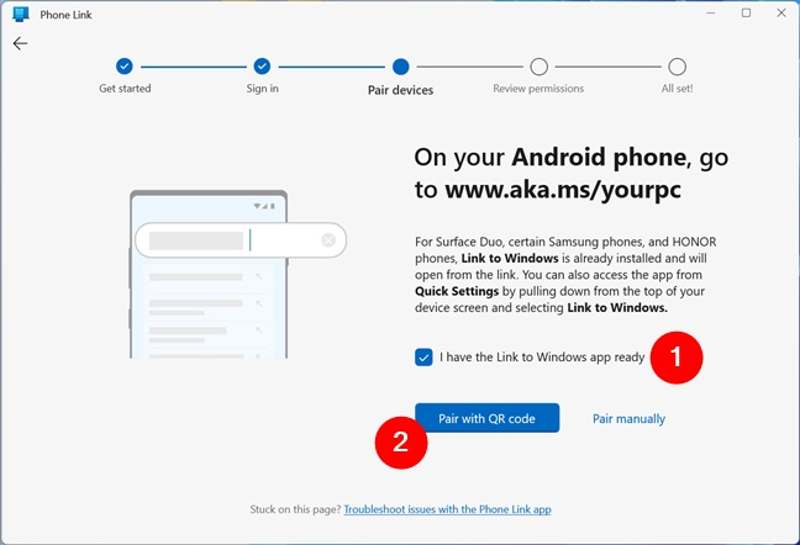
Stap 4. Controleer vervolgens Ik heb de Link to Window-app klaarstaan., En klik op de knop Koppel met QR-code knop.
Stap 5. Pak je Android-telefoon erbij.
Stap 6. Open de Instellingen app, tik op Aangesloten apparaten, en in-/uitschakelen Link naar Windows.
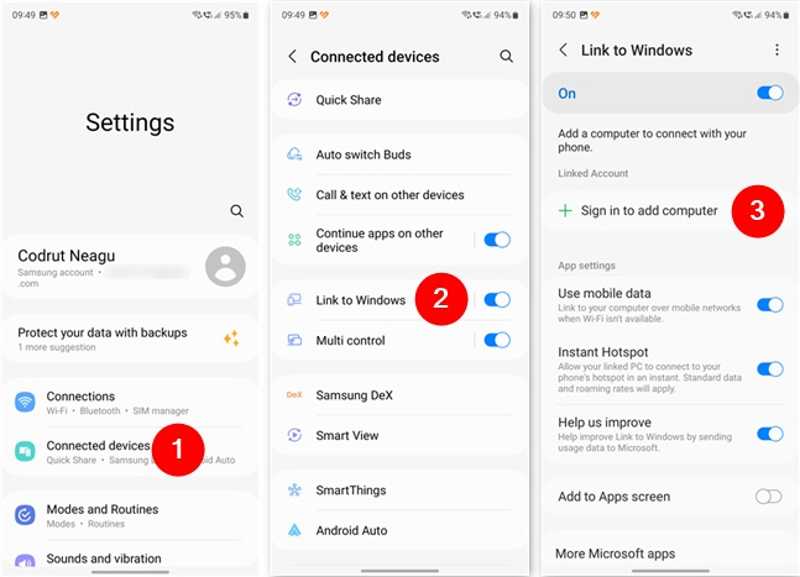
Stap 7. Tik Meld u aan om een computer toe te voegen.en druk op Voeg computer toe.
Stap 8. Voer de ... uit Link naar Windows app uit uw app-lade.
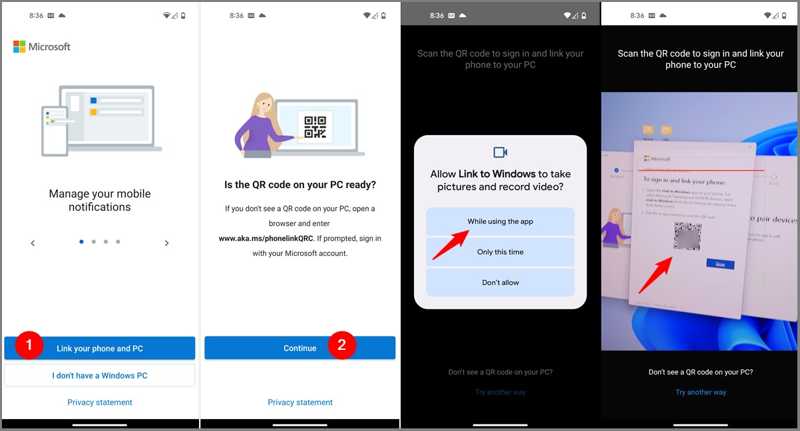
Stap 9. Tik Verbind je telefoon en pc.en druk op Doorgaan.
Stap 10. Als daarom wordt gevraagd, kiest u Gebruik de app en scan de QR-code met je telefoon.
Stap 11. Vervolgens zal de app je laten weten dat het nu zover is. Koppelen met pc.
Stap 12. Tik Doorgaan Ga naar het scherm met app-machtigingen en geef de app toegang tot je bestanden, contacten en meer.
Stap 13. Volg de instructies op het scherm om verbonden te blijven en de app op de achtergrond te laten draaien.
Stap 14. Tik ten slotte op Klaar om de configuratie te bevestigen.
Stap 15. Schakel over naar je pc en Phone Link zou verbinding moeten maken met je telefoon.
Stap 16. Klik Doorgaanen druk op Start.
Stap 17. Kies 'Mijn foto's bekijken' en synchroniseer je Android-telefoon met de computer.
Conclusie
Deze handleiding beschreef drie manieren om Android-telefoonberichten synchroniseren met een Windows 10-computer. en andere gegevenstypen. Je kunt je Android-apparaat met een USB-kabel op een pc aansluiten om gegevens direct te synchroniseren. De Link to Phone Link-app is een snelle manier om Android-foto's en -video's naar een pc te synchroniseren. Apeaksoft MobieTrans werkt voor het synchroniseren van diverse gegevenstypen tussen Android en een computer.
Gerelateerde artikelen
Er zijn vijf effectieve methoden om foto's van iPhone naar Android over te zetten met behulp van Google Photos, e-mail, een computer en meer.
Hoe verstuur ik video's van Android naar iPhone? Hier worden 7 oplossingen aangeboden om eenvoudig grote video's zonder kwaliteitsverlies van Android naar iPhone te versturen.
U kunt Android-muziek overzetten naar iPhone met behulp van de Move to iOS-app, een USB-kabel, software van derden of de muziekstreamingservice.
Je leert drie methoden om tekstberichten van een iPhone naar een Android-telefoon over te zetten met een USB-kabel of draadloos.



