

Hoe synchroniseer je de agenda op je iPhone met een Mac-computer?

De Agenda-app op iOS en macOS is essentieel voor het efficiënt beheren van agenda's en evenementen. Dankzij de synchronisatiefunctie hebben gebruikers naadloos toegang tot evenementen op al hun Apple-apparaten. Sommige gebruikers meldden echter dat hun agenda's verloren gingen door onjuiste instellingen. Deze concrete handleiding beschrijft verschillende manieren om dit probleem op te lossen. Synchroniseer alle of specifieke agenda's van je iPhone naar een Mac. Een computer of laptop efficiënt gebruiken.
PAGINA-INHOUD:
Deel 1: Agenda synchroniseren van iPhone naar Mac via iCloud
Het koppelen van de agenda op je iPhone en Mac met hetzelfde iCloud-account is een eenvoudige optie. Hiermee kun je niet alleen eerdere afspraken beheren, maar ook nieuwe agenda's openen op al je apparaten.
- Synchroniseer agenda's draadloos.
- Vereist geen extra hardware of software.
- Geschikt voor alle kalenders.
- Een stabiele wifi-verbinding is vereist.
iCloud instellen voor Agenda op iPhone
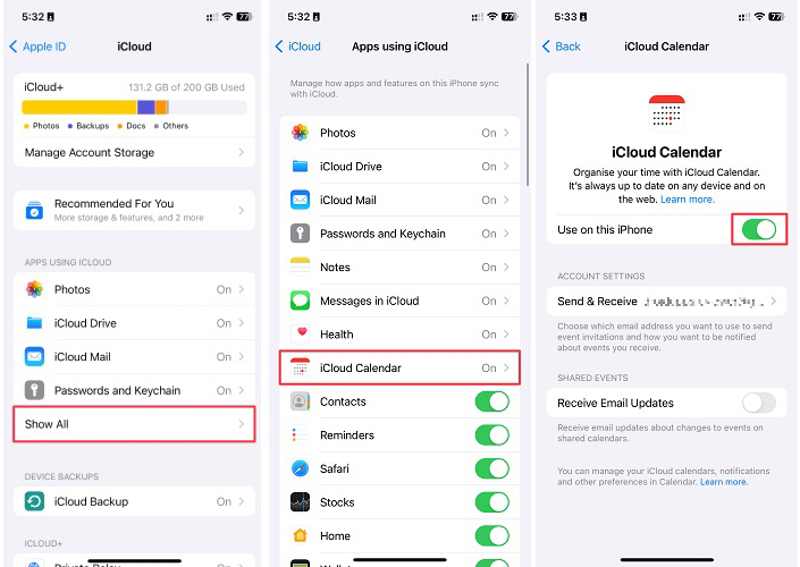
Stap 1. Voer de ... uit Instellingen app op je iPhone.
Stap 2. Tik op je profiel en kies iCloud.
Stap 3. Tik Lees meeren kies iCloud Agenda.
Stap 4. Schakel in Gebruik op deze iPhone.
Stap 5. Als daarom wordt gevraagd, kiest u Blijf op mijn iPhone.
iCloud instellen voor Agenda op Mac
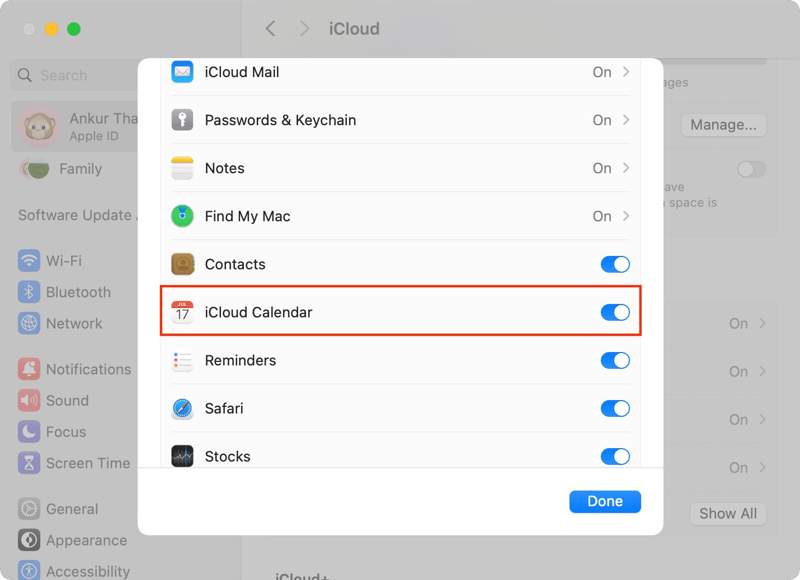
Stap 1. Klik op de Appel menu op een Mac.
Stap 2. Kies Systeem instellingen or System Preferences.
Stap 3. Controleer je Apple ID en zorg ervoor dat deze overeenkomt met het account op je iPhone.
Stap 4. Klik Alles Zien naast opgeslagen naar iCloud.
Stap 5. Turn on Kalenders.
Stap 6. Ga nu naar de Agenda-app en bekijk de gesynchroniseerde agenda's.
NoteSynchroniseert de iPhone-agenda niet met uw Mac? Klik hier Apple-account in Systeem instellingen op Mac. Klik uitloggen Volg de instructies op het scherm om uit te loggen. Log vervolgens weer in met de Apple ID en het wachtwoord die bij je iPhone horen.
Deel 2: Hoe synchroniseer je je iPhone-agenda met je Mac via Outlook?
Als je op je iPhone en Mac met verschillende Apple ID's wilt inloggen, kun je de iPhone-agenda synchroniseren met je Mac via een Outlook-, CalDAV- of Google-account. We laten de workflow zien met een Outlook-account.
- Synchroniseer de iPhone-agenda draadloos.
- Werk met een Outlook-account.
- Makkelijk te gebruiken.
- Werkt alleen met wifi.
Stel Outlook voor Agenda in op je iPhone.
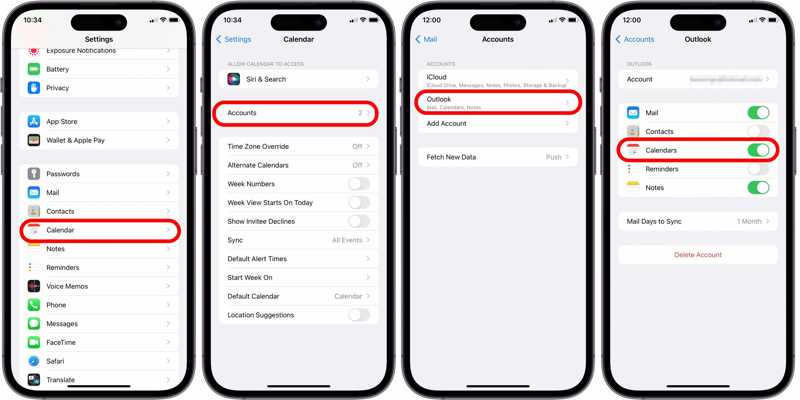
Stap 1. Voer je uit Instellingen app.
Stap 2. Ga naar Agendaen kies accounts.
Stap 3. Tik Account toevoegenen kies Outlook.
Stap 4. Voer uw Outlook-account en wachtwoord in.
Stap 5. Schakel in Kalenders.
Outlook voor Agenda instellen op een Mac
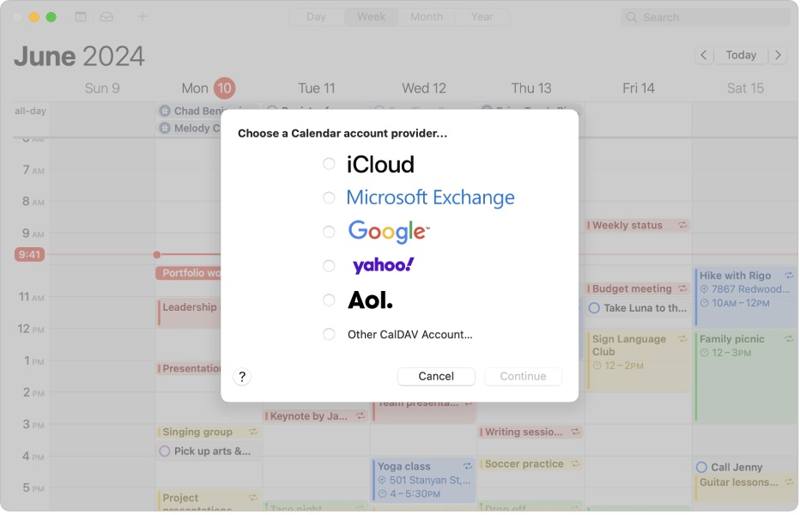
Stap 1. Open de Agenda app.
Stap 2. Klik op de Agenda menu en kies Account toevoegen.
Stap 3. Kies Outlook or Microsoft Exchange.
Stap 4. Meld u aan met hetzelfde Outlook-account.
Verder lezen
Deel 3: Hoe synchroniseer je de iPhone-agenda met je Mac via Finder?
Zonder internetverbinding kun je de Agenda op je Mac en iPhone synchroniseren met een USB-kabel. Hiervoor heb je een compatibele kabel en de nieuwste versie van iTunes of Finder nodig, afhankelijk van je besturingssysteem.
- Synchroniseer je agenda zonder netwerkverbinding.
- Importeer alle of specifieke agenda's.
- Snel en soepel.
- Vereist een compatibele kabel.
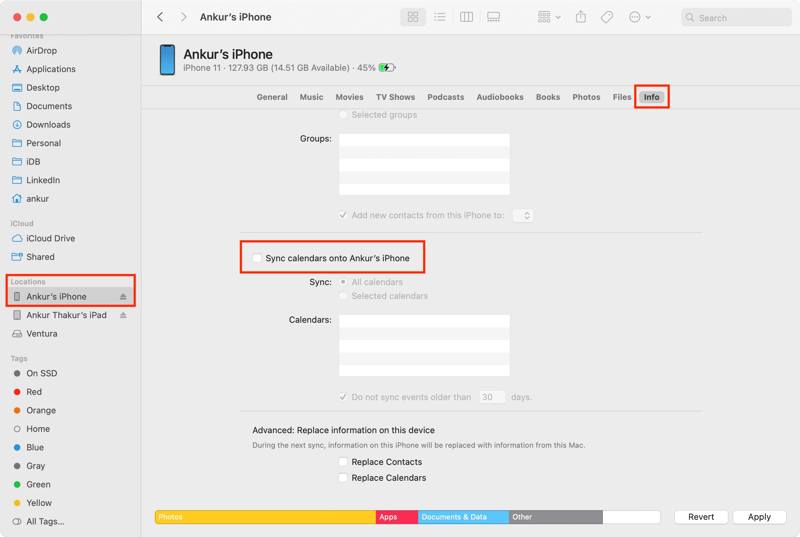
Stap 1. Verbind je iPhone met je Mac met een USB-kabel.
Stap 2. Open de Finder-app.
Tips: Op macOS Mojave of eerder: open iTunes.
Stap 3. Klik op de naam van je iPhone en ga naar de Info Tab.
Stap 4. Check Agenda's synchroniseren met de iPhone van [naam].
Stap 5. Pick Alle kalenders or Geselecteerde kalenders.
Stap 6. Klik ten slotte op Pas knop om de synchronisatie van de agenda te starten.
Deel 4: Een snelle manier om je agenda van iPhone naar Mac te synchroniseren
Apeaksoft iPhone-overdracht Dit is een snelle manier om de agenda op je iPhone met je Mac te synchroniseren, zonder dat je technische kennis nodig hebt. Het werkt zowel met agenda's als met bijlagen. Bovendien maakt de intuïtieve interface het gebruik ervan gemakkelijk, zelfs voor beginners.
Een snelle manier om je agenda van je iPhone naar je Mac te synchroniseren.
- Synchroniseer je iPhone-agenda snel met je Mac.
- Compatibel met een breed scala aan gegevenstypen.
- Bekijk en beheer de iPhone-agenda op je Mac.
- Ondersteuning voor de nieuwste versies van iOS.
Veilige download
Veilige download

Hoe synchroniseer je snel je iPhone-agenda met je Mac?
Stap 1. iPhone-kalender scannen
Start de iPhone-overdrachtsoftware nadat je deze op je computer hebt geïnstalleerd. De software werkt op macOS 10.7 of hoger en Windows 11/10/8/7/Vista/XP. Sluit je iPhone met een Lightning-kabel aan op je Mac.

Stap 2. Voorbeeldkalenders
Ga naar uw Andere tabblad en kies Agenda In de zijbalk. Nu kun je al je agenda's op je iPhone bekijken.

Stap 3. Agenda synchroniseren
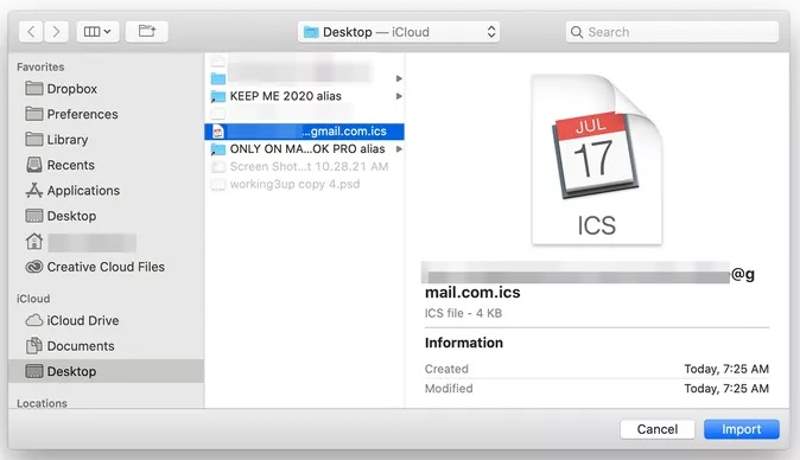
Selecteer ten slotte de gewenste kalenders en klik op de Exporteren klik op de knop in de bovenste menubalk en kies ICS-bestandStel een uitvoermap in en bevestig dit. Voer Apple uit. Agenda app, ga naar de Dien in menu en kies importZoek het ICS-bestand en klik erop. importVolg de instructies op het scherm om iPhone-agenda's met Mac te synchroniseren.
Conclusie
Nu zou je moeten begrijpen hoe je Agenda koppelen aan iPhone en MacAls je hetzelfde iCloud-account gebruikt op je iPhone en Mac, is iCloud Agenda een eenvoudige manier om toegang te krijgen tot afspraken op al je apparaten. Bovendien kun je hetzelfde Outlook-, Google- of CalDAV-account gebruiken om je agenda's te synchroniseren. Finder biedt een ietwat vreemde manier om je agenda's te synchroniseren tussen Apple-apparaten op macOS Catalina of later. Apeaksoft iPhone-overdracht Dit is een snelle manier om toegang te krijgen tot je agenda's op zowel iPhone als Mac.
Gerelateerde artikelen
Volg onze handleiding om berichten, inclusief tekstberichten en iMessage, efficiënt te synchroniseren van uw iPhone naar uw MacBook.
Wilt u weten hoe u video's van uw iPhone naar uw computer kunt overzetten zonder de originele kwaliteit te beïnvloeden? Hier zijn de meest effectieve van de zes methoden.
Herinneringen worden niet gesynchroniseerd tussen iPhone en Mac? Lees dit artikel en ontdek hoe u dit probleem kunt oplossen op basis van de ervaringen van andere iPhone-gebruikers.
Als u ze niet meer nodig hebt, kunt u onze concrete tutorial volgen om snel oude iPhone-back-ups op uw Mac-computer te verwijderen.



