

Hoe ik mijn apps op 3 bewezen manieren naar mijn nieuwe Android-telefoon kan overzetten

In veel situaties moet u mogelijk gegevens overzetten van het ene Android-apparaat naar het andere. Misschien hebt u een nieuwe Android-telefoon gekocht en wilt u uw belangrijke gegevens snel overzetten om tijd te besparen, of misschien wilt u nuttige apps delen met een vriend die ook een Android-telefoon gebruikt. Hoe dan ook, de noodzaak om bestanden, apps en andere gegevens over te zetten tussen Android-apparaten is vrij gebruikelijk. Met zoveel overdrachtstools op de markt kan het overweldigend zijn om de juiste te kiezen. Dit artikel heeft drie efficiënte en risicoloze methoden voor u geselecteerd. U leert hoe u eenvoudig apps overzetten van Android naar Android zonder gedoe in slechts een paar eenvoudige stappen.
PAGINA-INHOUD:
- Deel 1. Apps overzetten naar een nieuwe Android-telefoon met een kabel na de installatie
- Deel 2. Apps overzetten van Android naar Android met Google Backup
- Deel 3. Hoe kan ik mijn apps overzetten naar mijn nieuwe telefoon via Nearby Share?
- Deel 4. Apps overzetten naar een nieuwe Android-telefoon via Samsung Smart Switch
- Bonustips: Gegevens met één klik van Android naar Android overbrengen
Deel 1. Apps overzetten naar een nieuwe Android-telefoon met een kabel na de installatie
De officiële Android Data Transfer Tool van Google is de eenvoudigste, meest basale en betrouwbaarste methode om apps van je oude telefoon over te zetten naar een nieuwe Android-telefoon. Deze tool is ingebouwd tijdens de Android-installatie en stelt je in staat om apps, contacten, foto's, enz. over te zetten tussen Android-telefoons via een USB-kabel.
Stap 1. Volg het installatieproces op uw nieuwe Android-telefoon totdat u het bericht ziet Kopieer apps en gegevens scherm. Klik Volgende.
Stap 2. Sluit je oude telefoon aan op je nieuwe telefoon met een USB-kabel (Type-C naar Type-C). Klik Volgende.
Stap 3. Klik Kopiëren op je oude Android-telefoon.
Stap 4. Nadat u de inhoud hebt gekozen die u wilt migreren, klikt u op Kopiëren/Overdragen.
Tips: Apps worden niet rechtstreeks gekopieerd. Je nieuwe Android-telefoon installeert automatisch dezelfde apps in Google Play. Houd er rekening mee dat sommige app-gegevens (game saves, chatberichten, enz.) niet worden gesynchroniseerd als de ontwikkelaar geen cloudback-up ondersteunt.
Deel 2. Apps overzetten van Android naar Android met Google Backup
Hoewel de vorige methode eenvoudig en effectief is, kan deze alleen apps overzetten die zijn gedownload van de Google Play Store; apps die op andere manieren zijn gedownload, kunnen niet worden herkend of overgezet. Daarom introduceren we hoe u eenvoudig apps kunt overzetten naar een nieuwe Android-telefoon met behulp van uw Google-account zonder extra beperkingen.
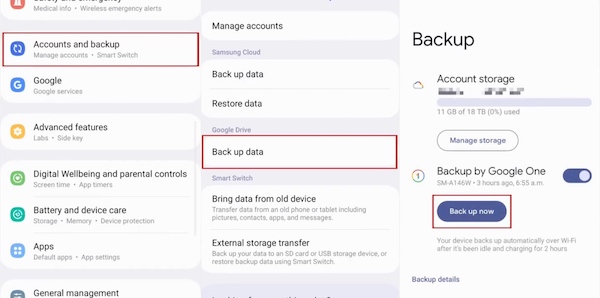
Stap 1. Open op uw oudere apparaat Instellingen en vind Accounts en back-up keuze. Onder Google Driveselecteer Back-upgegevens en tik op Back-up nu.
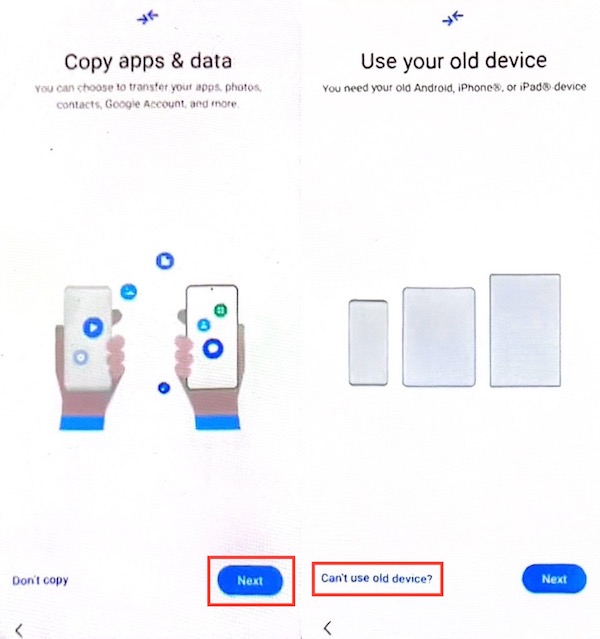
Stap 2. Stel vervolgens uw nieuwe Android-telefoon in. Volg de instructies op het scherm totdat de Kopieer apps en gegevens optie verschijnt, klik Volgende en selecteer Kan oud apparaat niet gebruiken.
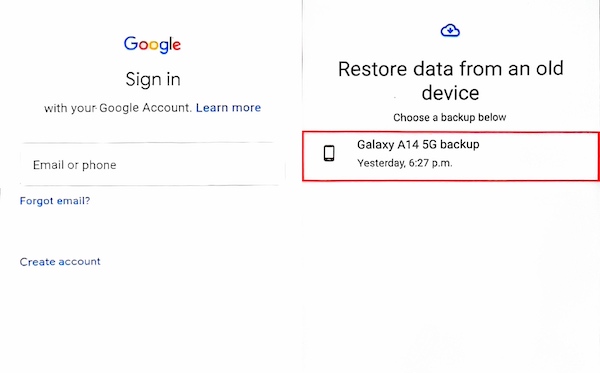
Stap 3. Ga naar het Google-account waar u zojuist de back-up van uw oude Android-telefoon hebt opgeslagen en kies vervolgens de back-up die u wilt maken. apps herstellen op AndroidTik ten slotte op de knop Herstellen om uw gegevens over te zetten naar de nieuwe Android-telefoon.
Deel 3. Hoe kan ik mijn apps overzetten naar mijn nieuwe telefoon via Nearby Share?
De meest betrouwbare manier om apps te delen tussen Android-telefoons is door Nearby Share te gebruiken. Het is een handige bestandsdelingsservice die is ontworpen om gegevensoverdracht tussen apparaten te vereenvoudigen. Met Nearby Share kunnen Android-gebruikers eenvoudig bijna alle gegevens delen tussen twee apparaten zonder traditionele Bluetooth-koppeling of afhankelijk te zijn van een internetverbinding.
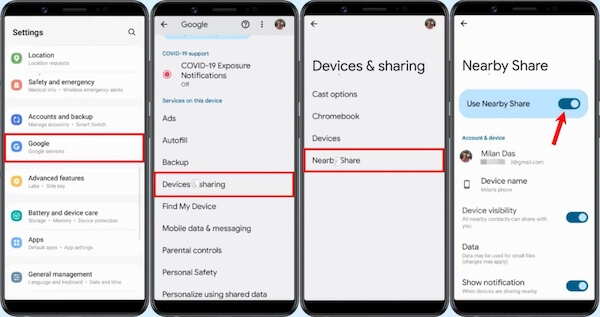
Stap 1. Eerst moet u Dichtbij delen inschakelen op zowel de verzendende als de ontvangende Android-telefoon. Open Instellingen, scrol omlaag om te vinden Google, ga naar Apparaten en delenselecteer Delen in de buurt en zet de schakelaar aan om Dichtbij delen te gebruiken.
Stap 2. Open vervolgens Google Play Store op de Android-telefoon van de afzender en tik op de profielen knop in de rechterbovenhoek van de pagina en selecteer Apps en apparaat beheren. Kies het Verstuur knop, en dan zal een lijst met apps die u kunt delen vanaf uw Android-telefoon worden weergegeven. Selecteer gewoon de gewenste apps en tik op de Verstuur knop.
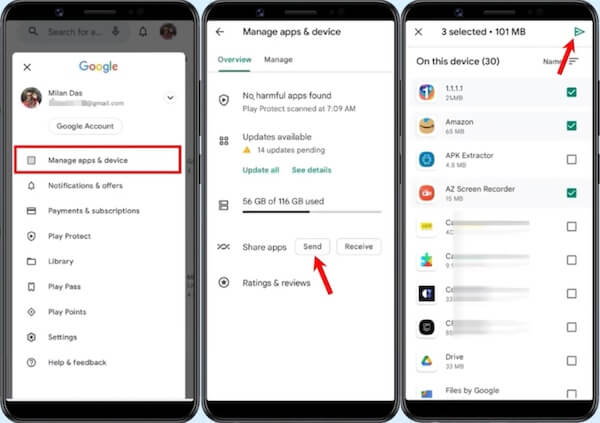
Stap 3. Open nu Play Store op de ontvangende Android-telefoon, navigeer naar de Apps en apparaat beheren scherm en kies OntvangenVervolgens wordt het telefoonnummer weergegeven op de Android-telefoon van de verzender.
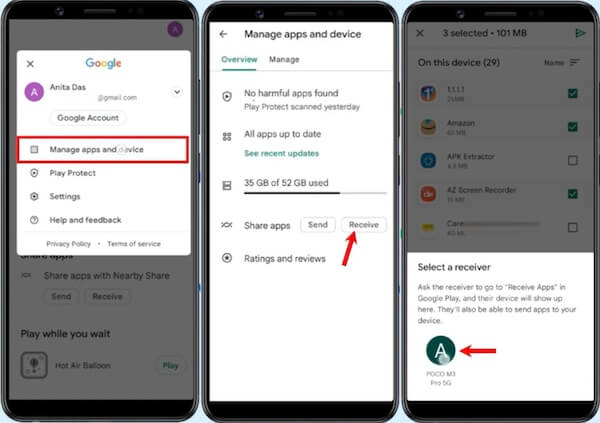
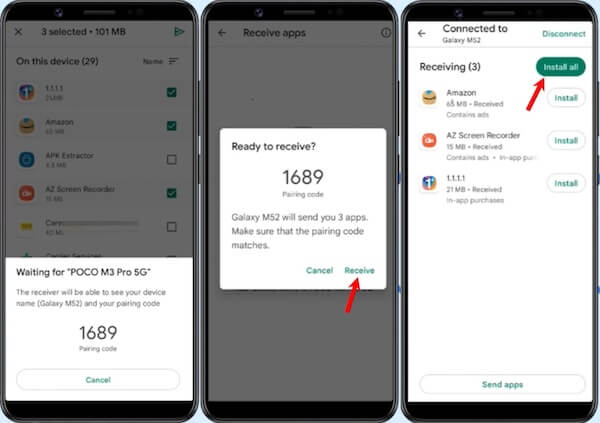
Stap 4. Daarna verschijnt er een koppelingscode op beide apparaten. Tik gewoon op de Ontvangen knop om door te gaan. Zodra de overdracht is voltooid, kunt u de apps direct installeren op het ontvangende Android-apparaat.
Deel 4. Apps overzetten naar een nieuwe Android-telefoon via Samsung Smart Switch
Natuurlijk is het voor gebruikers ongetwijfeld de veiligste en snelste optie om de ingebouwde overdrachtssoftware van de telefoon te gebruiken. Samsung heeft bijvoorbeeld een overdrachtssoftware genaamd Smart Switch, LG heeft een Mobile Switch en Huawei heeft een Huawei Backup. U kunt de software gebruiken die speciaal is gemaakt door de fabrikant van uw Android om een back-up te maken van uw huidige apparaat en die gegevens te herstellen naar uw nieuwe apparaat. Hieronder wordt de Samsung Smart Switch als voorbeeld gebruikt om uit te leggen hoe u apps van Android naar Android kunt overzetten.
Stap 1. Accepteer eerst alle servicevoorwaarden op het scherm voor uw eerste gebruik. Open vervolgens Smart Switch op beide telefoons en tik op Verstuur data > Wireless op je oude telefoon. Tik Gegevens ontvangen > Melkwegstelsel/Android > Wireless op de nieuwe Android. Zorg ervoor dat beide apparaten zich in hetzelfde wifi-netwerk bevinden voor draadloze overdracht, of u kunt overdragen via een USB-kabel.
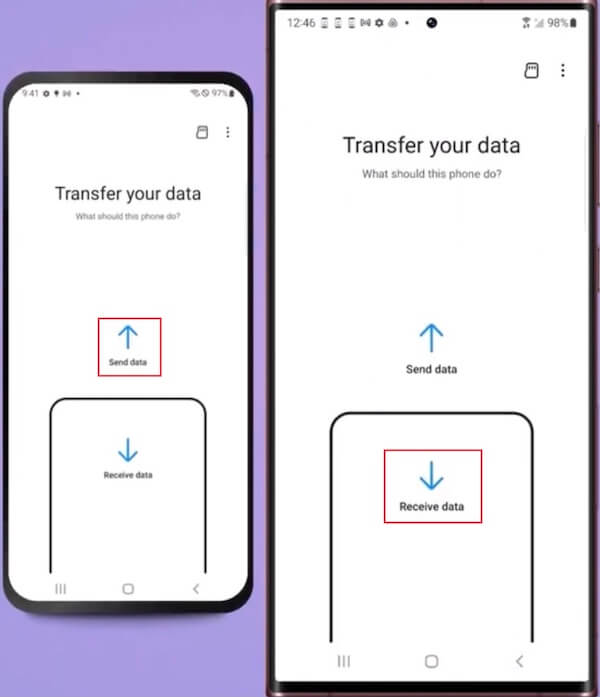
Stap 2. Kies vervolgens Allow op de oude telefoon om de verbinding te voltooien. Een van de leuke dingen aan Smart Switch is dat je niet alle inhoud hoeft te verplaatsen als je dat niet wilt. Selecteer de gegevens die je wilt overzetten, zoals apps, foto's, berichten, enz. Zodra je hebt geselecteerd, klik je op Volgende om het overdrachtsproces te starten.
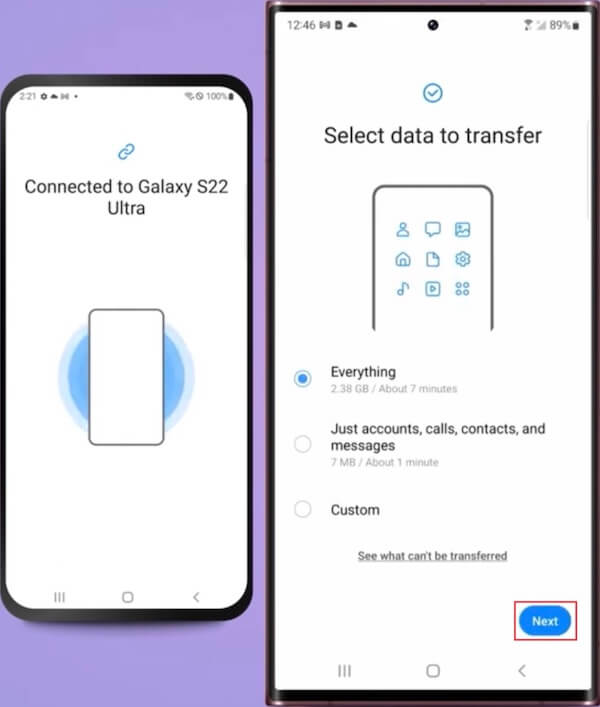
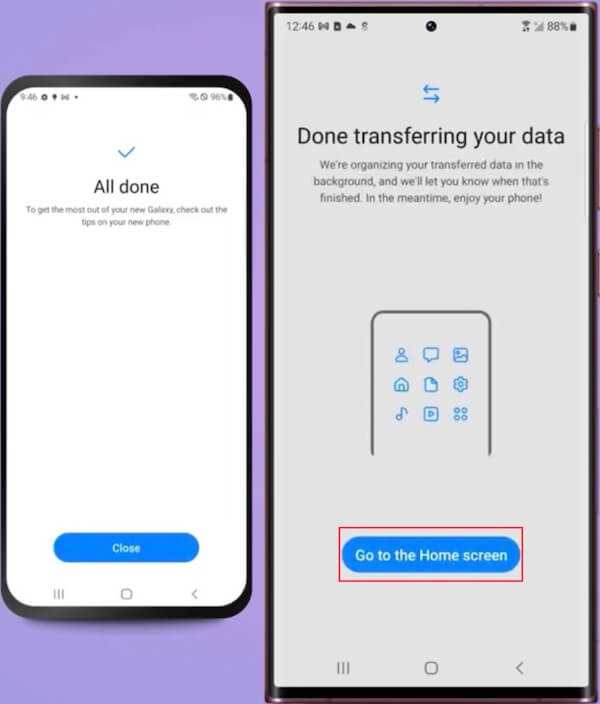
Stap 3. Afhankelijk van de hoeveelheid data en het type verbinding kan het proces enige tijd duren. Tik na het voltooien van de overdracht op de Ga naar het startscherm op uw nieuwe Samsung-telefoon om ervoor te zorgen dat alle gewenste apps en gegevens succesvol zijn gekopieerd.
Bonustips: Gegevens met één klik van Android naar Android overbrengen
De bovengenoemde methoden zijn de handigste en veiligste manieren om apps over te zetten naar nieuwe Android-telefoons. Het enige nadeel is echter dat je bij de meeste alleen per categorie kunt kiezen, wat kan leiden tot overbelasting van de opslagruimte op de ontvangende Android-telefoon. Als je specifieke gegevens selectief wilt overzetten, hebben we alle vergelijkbare tools op de markt vergeleken en de beste optie voor je geselecteerd: Apeaksoft MobieTrans.
Beste overdrachtstool voor Android
- Bied een intuïtieve interface om het overdrachtsproces eenvoudig te maken.
- U kunt specifieke gegevens selecteren, zoals foto's, contacten, enz.
- Ondersteunt alle bekende Android-merken zoals Samsung, Motorola, etc.
- Zorg ervoor dat alle gegevens versleuteld zijn en behoud uw privacy en veiligheid.
Veilige download

Stap 1. Klik op het bovenstaande Download gratis knop om te starten en te installeren Apeaksoft MobieTrans op uw computer. Verbind uw twee Android-telefoons met de computer en dubbelklik op de krachtige software.
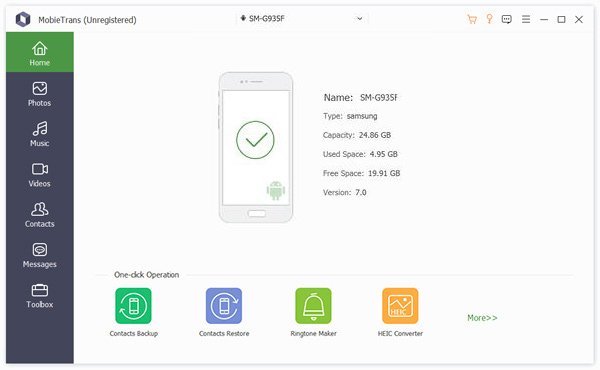
Stap 2. Wacht tot de software alle gegevens op uw telefoon automatisch scant. Beweeg de muis naar de werkbalk aan de linkerkant, waar u de specifieke typen gegevens kunt selecteren die u wilt overzetten.
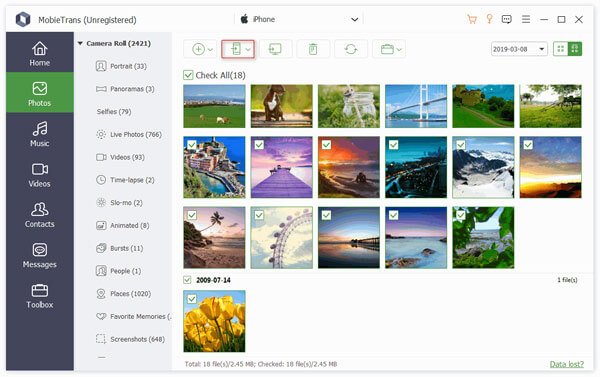
Stap 3. U kunt een voorbeeld van alle bestanden bekijken om er zeker van te zijn dat de gegevens die worden overgedragen, zijn wat u wilt, zodat u geen tijd en opslagruimte verspilt. Klik na het selecteren op Telefoonnummer knop bovenaan de pagina en kies het doel-Android-apparaat. Na de overdracht kunt u alle gewenste gegevens bekijken.
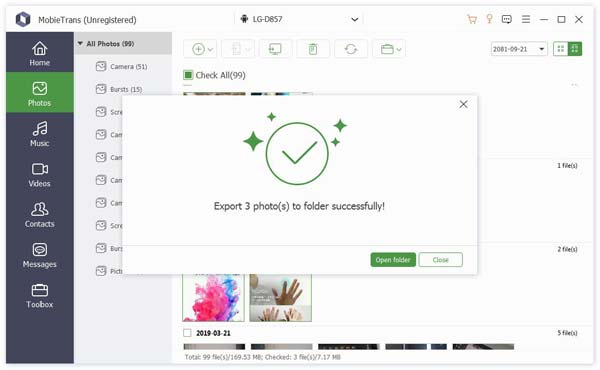
Bovendien ondersteunt het niet alleen Android, maar ook alle iOS-besturingssystemen. Dus als je apps worden niet overgezet naar je nieuwe iPhone, kunt u het ook gebruiken om het probleem op te lossen.
Conclusie
In dit artikel worden drie effectieve manieren onderzocht om apps overzetten tussen Android-telefoonsElk biedt een handige optie om een succesvolle app-overgang voor Android-telefoons te garanderen. Voor het efficiënt overzetten van andere soorten gegevens raden we de beste tool van derden ten zeerste aan: Apeaksoft MobieTrans, bekend om zijn uitstekende functies en gebruiksvriendelijke interface. Naast Android naar Android ondersteunt het ook bestanden overzetten van Android naar iPhone.
Gerelateerde artikelen
Krijg je problemen bij het overzetten van apps tussen Android en iPhone? Dit bericht zal je vertellen dat het mogelijk is, het zal je ook de haalbare stappen geven om het te maken.
Raakt de ruimte op uw Android-apparaat op? Lees dit artikel, verplaats apps naar een SD-kaart en maak de interne opslag van uw apparaat vrij.
Dit bericht laat zien hoe je muziekbestanden van het ene Android naar het andere Android-apparaat kunt overbrengen met behulp van MobieTrans, Google Play Music, Bluetooth, NFC.
Foto's nemen het geheugen van de mobiele telefoon in beslag. Veel mensen willen daarom een back-up maken van hun foto's, maar weten niet hoe ze die van hun telefoon naar hun laptop kunnen overzetten.



