


Hoe je je video's van een iPad naar een computer overzet

Videobestanden zijn groot en nemen veel ruimte in beslag. Hoewel Apple de opslagruimte van de iPad heeft uitgebreid, is dit niet voldoende voor het opslaan van videobestanden. Als je veel video's op je Apple-tablet hebt staan, wordt deze steeds trager. Een van de beste oplossingen is... video's overzetten van een iPad naar een computerDeze handleiding beschrijft verschillende beproefde manieren om de klus te klaren met Foto's, een USB-kabel, iCloud en meer.
PAGINA-INHOUD:
- Deel 1: Video's overzetten van iPad naar pc via een kabel
- Deel 2: Video's kopiëren van iPad naar pc met behulp van Foto's
- Deel 3: Video's van iPad naar pc overzetten met iCloud
- Deel 4: Hoe je video's van je iPad naar je pc kunt overzetten via e-mail.
- Deel 5: Hoe je snel video's van je iPad naar je computer overzet
Deel 1: Video's overzetten van iPad naar pc via een kabel
Omdat iPadOS een gesloten besturingssysteem is, kun je geen iPad-bestanden openen door de iPad simpelweg met je pc te verbinden. Mediabestanden vormen hierop echter een uitzondering. Met andere woorden, je kunt video's van een iPad naar een computer overzetten met een USB-kabel.
Stap 1. Sluit je iPad met een compatibele kabel aan op je pc.
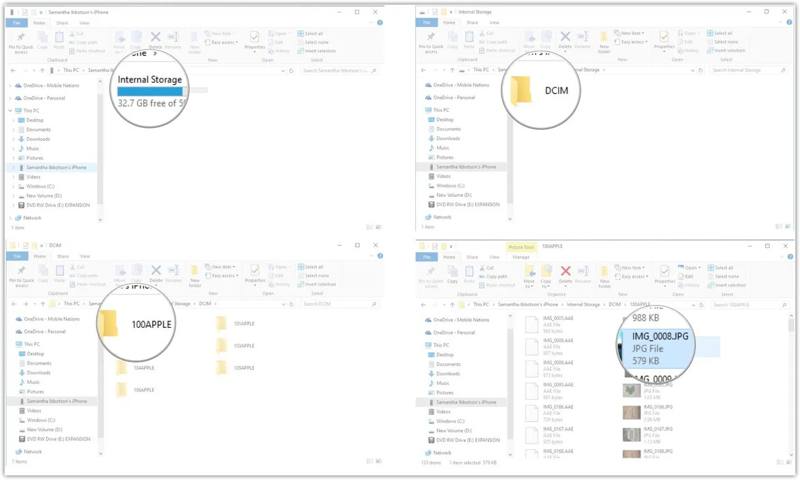
Stap 2. Open een Windows Verkenner door op te drukken Windows + E snelkoppeling.
Stap 3. Klik en vouw de deze PC optie.
Stap 4. Klik vervolgens op de naam van uw iPad.
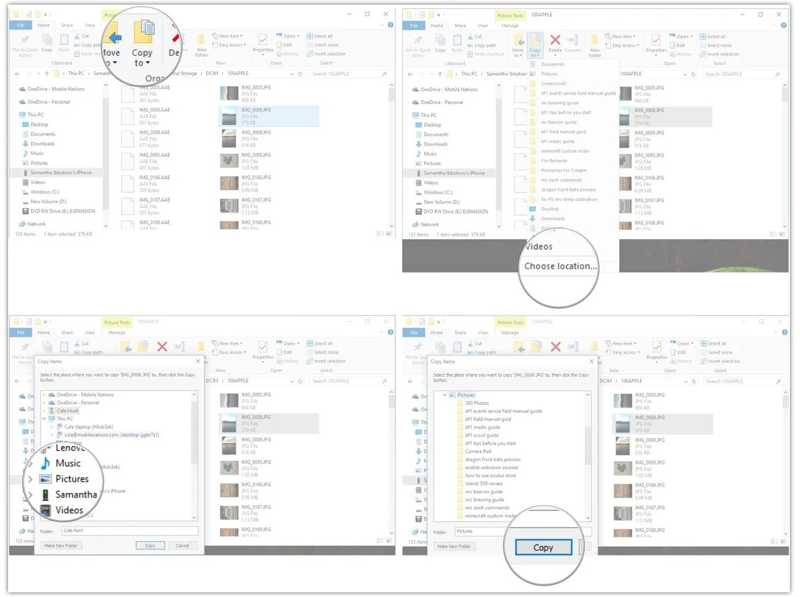
Stap 5. Navigeer naar interne opslag, En vervolgens DCIM.
Stap 6. Ga nu naar de mappen om de video's te vinden die je wilt overzetten.
Stap 7. Selecteer vervolgens de video's, kopieer ze, ga naar de bestemming en plak ze daar.
Deel 2: Video's kopiëren van iPad naar pc met behulp van Foto's
Op Windows 11/10 kun je met de ingebouwde Foto's-app video's van een iPad naar een computer kopiëren. Je hoeft alleen je apparaat met een kabel op je pc aan te sluiten en onze stappen te volgen om de gewenste video's te importeren.
Stap 1. Sluit uw iPad met een USB-kabel aan op uw pc.
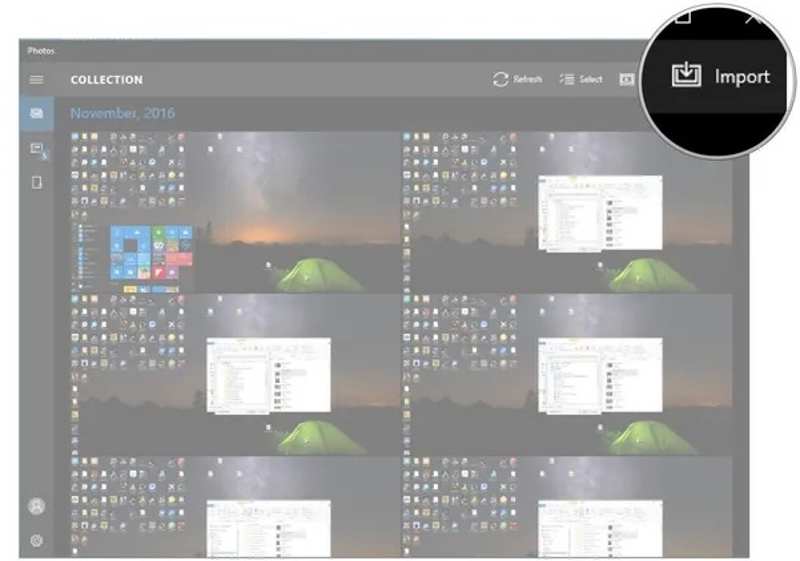
Stap 2. Open de Foto's app vanuit het Startmenu in Windows 11/10.
Stap 3. Klik op de import knop rechtsboven.
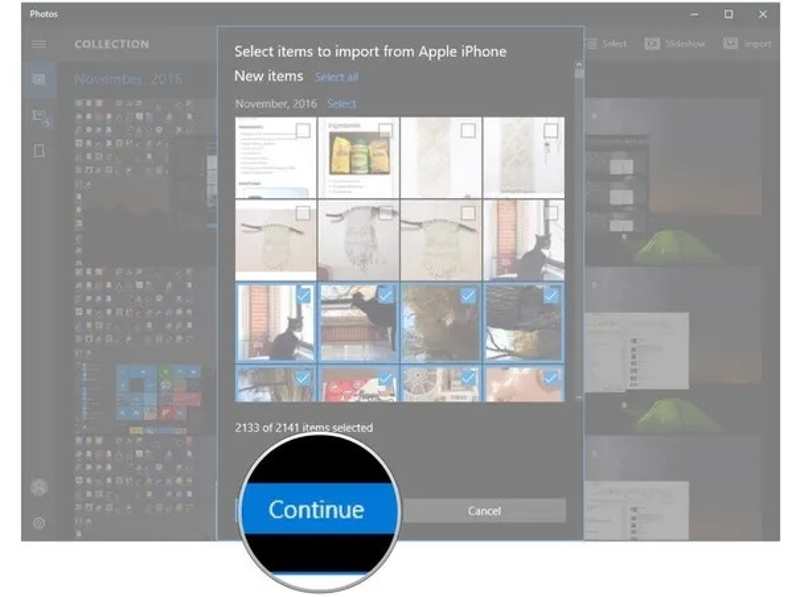
Stap 4. Klik op de gewenste video's en tik Doorgaan.
Stap 5. Nu kunt u controleren of de iPad-video's succesvol zijn overgezet.
Deel 3: Video's van iPad naar pc overzetten met iCloud
Als je geen USB-kabel hebt, kun je via cloudopslag video's draadloos van je iPad naar je computer overzetten. iCloud is bijvoorbeeld de officiële cloudopslag voor iPad-gebruikers. Google Foto's, OneDrive en Dropbox zijn ook beschikbaar.
Stap 1. Open de Instellingen-app op je iPad.
Stap 2. Maak verbinding met een wifi-netwerk.
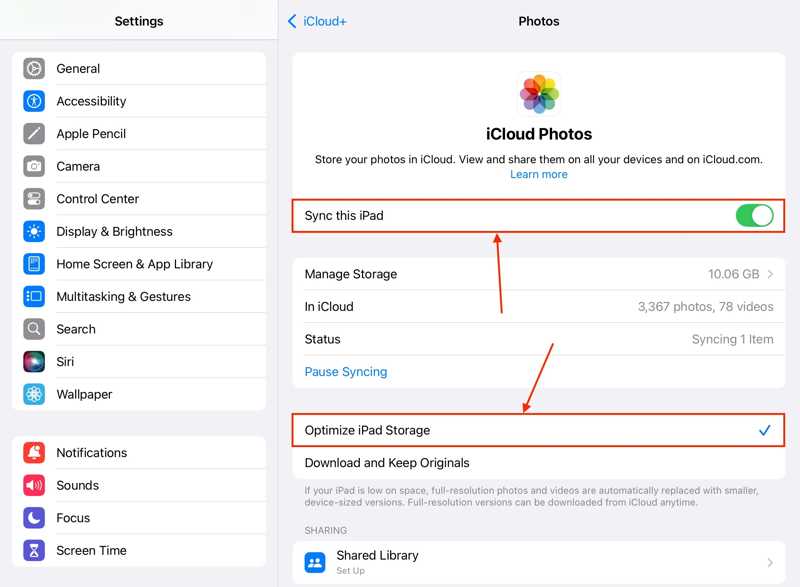
Stap 3. Tik op je profiel en kies iCloud.
Stap 4. Kies Foto's onder de Opgeslagen in iCloud pagina.
Stap 5. Schakel in Synchroniseer deze iPad.
Stap 6. Pak je pc erbij, open een browser en ga naar www.icloud.com.
Stap 7. Log in met uw Apple ID en wachtwoord.
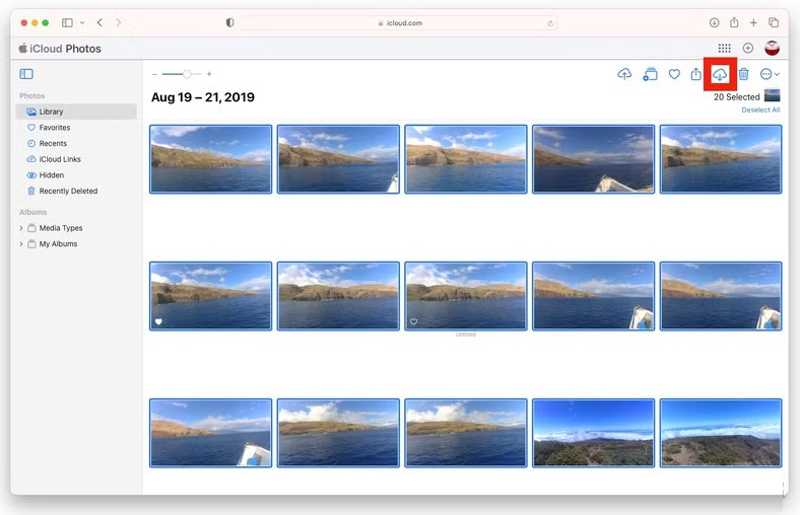
Stap 8. Kies Foto's, Ga naar Bibliotheeken zoek de gewenste video's.
Stap 9. Selecteer de video's en klik op de Downloaden knop, en stel een uitvoermap in.
Deel 4: Hoe je video's van je iPad naar je pc kunt overzetten via e-mail.
Als je gewoon een video van je iPad naar je computer wilt overzetten, is e-mail een goede optie. Met Gmail kun je bijvoorbeeld e-mails versturen tot 25 MB. Bovendien kun je de iPad-video later downloaden naar elk gewenst platform.
Stap 1. Voer de ... uit Foto's app op je startscherm.
Stap 2. Ga naar uw Bibliotheek or Albums en zoek de gewenste video.
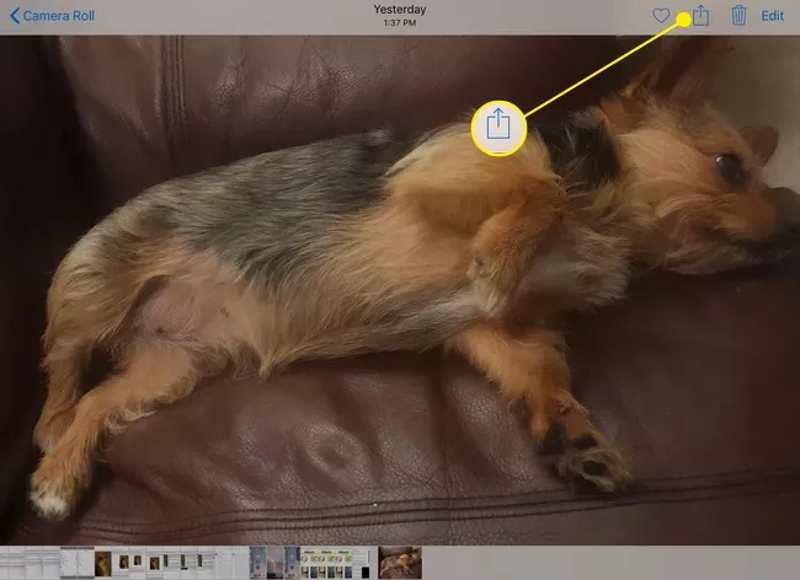
Stap 3. Druk op Delen knop en kies E-mailadres uit de toolbox.
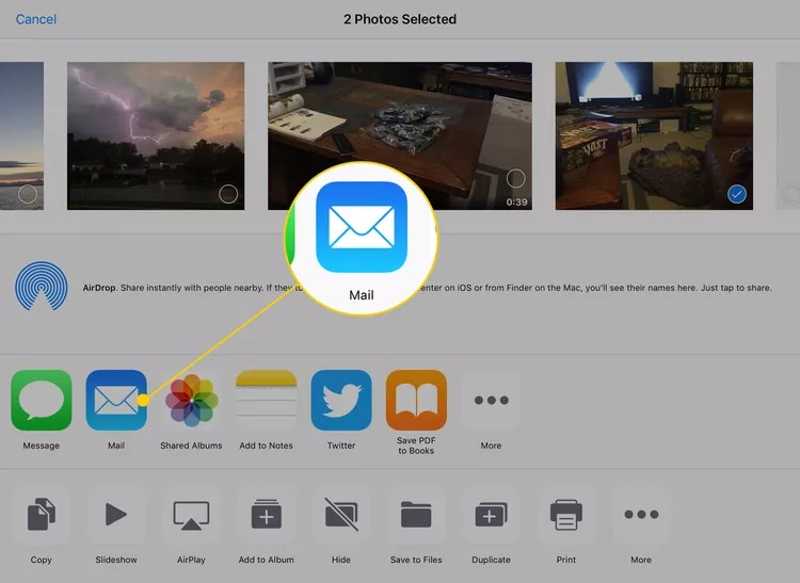
Stap 4. Voer uw e-mailadres in bij de Naar veld, voeg een onderwerp toe en tik Verstuur.
Stap 5. Open nu je e-mail op je pc, lees de nieuwe e-mail en download de videobijlage.
Verder lezen
Deel 5: Hoe je snel video's van je iPad naar je computer overzet
Als bovenstaande methoden niet beschikbaar zijn, kunt u het volgende proberen: Apeaksoft iPhone-overdrachtHet apparaat kan video's van een iPad naar een computer overzetten zonder internetverbinding. Belangrijker nog, de videokwaliteit blijft tijdens dit proces behouden.

Gedownload door meer dan 1,000,000 gebruikers
- Verplaats video's snel tussen iPad en pc.
- Transcodeer videobestanden volgens het doelapparaat.
- Bescherm de videokwaliteit met AI.
- Bekijk een voorbeeld van iPad-video's tijdens het overzetten.
- Ondersteuning voor de nieuwste versies van iPadOS.
Veilige download
Veilige download

Hoe je snel video's van je iPad naar je pc overzet
Stap 1. Maak verbinding met uw iPad
Start de software voor het overzetten van video's van de iPad nadat je deze op je pc hebt geïnstalleerd. Er is ook een versie voor Mac. Sluit je iPad met een Lightning-kabel aan op je pc. Vertrouw deze pc als daarom wordt gevraagd.
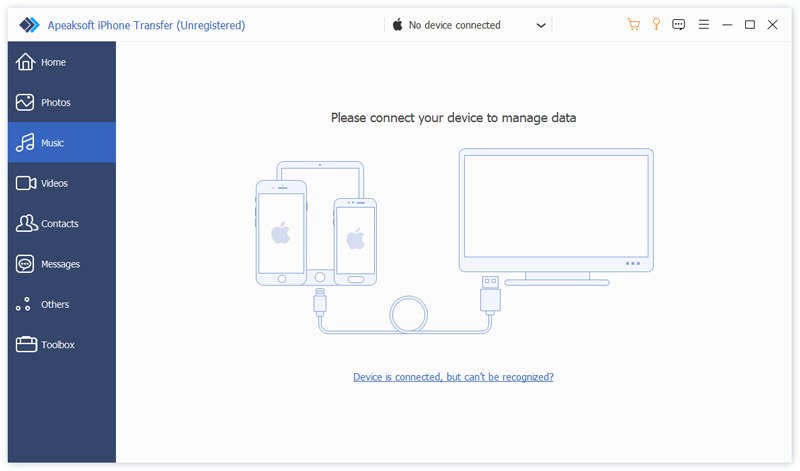
Stap 2. Bekijk iPad-video's
Zodra je iPad is gedetecteerd, ga je naar de Video's tab. Nu kun je alle foto's en video's op je apparaat bekijken.

Stap 3. iPad-video's exporteren
Selecteer de video's die u wilt overzetten en klik op de PC klik op de knop in de bovenste menubalk en kies Exporteren naar pc. Stel een locatie in en bevestig deze.

Conclusie
Deze gids deelt vijf methoden om video's kopiëren van een iPad naar een computer Met of zonder USB-kabel. Met de Foto's-app kun je iPad-video's rechtstreeks naar een computer importeren. Via Verkenner kun je iPad-video's openen en kopiëren. iCloud Foto's is een draadloze manier om dit te doen. Voor een enkele videoclip kun je de video ook per e-mail versturen. Apeaksoft iPhone-overdracht Dit is een snelle manier voor beginners.
 Apeaksoft iPhone-overdracht
 iOS-gegevens overbrengen tussen iOS-apparaten, computers en iTunes.
Veilige download
Veilige download
Gerelateerde artikelen




